

अगर आपके पास कोई दूसरा डोमेन है, तो उसे अपने Google Workspace या Cloud Identity खाते में जोड़ा जा सकता है. उदाहरण के लिए, हो सकता है कि आपके पास एक से ज़्यादा कारोबार या ब्रैंड हों और हर कारोबार या ब्रैंड का अपना डोमेन हो. अपनी ज़रूरत के हिसाब से, किसी डोमेन को उपयोगकर्ता के अन्य डोमेन नेम या सेकंडरी डोमेन के तौर पर जोड़ा जा सकता है.
अगर आपने ऐसा डोमेन जोड़ने की कोशिश की जिसके नाम में "gmail" शामिल है, तो उसे स्वीकार नहीं किया जाएगा. उदाहरण के लिए, अगर आपने xxgmailxx.com जैसा डोमेन जोड़ने की कोशिश की, तो आपको गड़बड़ी का मैसेज मिलेगा.
| उपयोगकर्ताओं को किसी दूसरे डोमेन पर ईमेल पता देना | अलग-अलग डोमेन पर, उपयोगकर्ताओं या कारोबारों की अलग-अलग टीमें मैनेज करना |
|---|---|
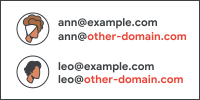 |
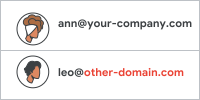 |
|
|
* Education Fundamentals वर्शन का इस्तेमाल करने वाले संगठनों को छोड़कर
डोमेन चुनने में मेरी मदद करें
उपयोगकर्ता के अन्य डोमेन नेम और सेकंडरी डोमेन के बारे में ज़्यादा जानकारी
उपयोगकर्ता के अन्य डोमेन नेम के बारे में जानकारी
उपयोगकर्ताओं को किसी दूसरे डोमेन पर ईमेल उपनाम देना
उदाहरण के लिए, आपने your-company.com (आपका प्राइमरी डोमेन) की मदद से Google Workspace के लिए साइन अप किया है. आपके पास other-company.com डोमेन है और आपने इसे उपयोगकर्ता के अन्य डोमेन नेम के तौर पर जोड़ा है.
- हर उपयोगकर्ता को आपके प्राइमरी डोमेन और उपयोगकर्ता के अन्य डोमेन नेम, दोनों के लिए एक ईमेल पता मिलता है.
-
हर कोई, इनमें से किसी भी ईमेल पते से ईमेल भेज और पा सकता है.

ऐन का पता ann@your-company.com ऐन का ईमेल उपनाम ann@other-company.com - ईमेल पाने वाले लोगों के हर ग्रुप को भी, उपयोगकर्ता के अन्य डोमेन नेम के लिए एक ईमेल पता मिलता है. उदाहरण के लिए, अगर आपके पास info@your-company.com है, तो आपको info@other-company.com अपने-आप मिल जाएगा.
- हर उपयोगकर्ता या ग्रुप के लिए कोई अतिरिक्त शुल्क नहीं देना होता. अपने Google Workspace खाते में, उपयोगकर्ता के अन्य डोमेन नेम के तौर पर ज़्यादा से ज़्यादा 20 डोमेन जोड़े जा सकते हैं.
ध्यान दें: हो सकता है कि उपयोगकर्ता का उपनाम पता, अन्य उपयोगकर्ताओं को दिखे. उदाहरण के लिए, अगर कोई पाने वाला व्यक्ति Gmail में ऐन से मिले मैसेज खोजता है, तो खोज के नतीजों में ann@your-company.com और ann@other-company.com से मिले मैसेज शामिल हो सकते हैं.
एक से ज़्यादा डोमेन इस्तेमाल करने से जुड़ी अक्सर पूछे जाने वाले सवाल और सीमाओं के बारे में ज़्यादा जानें.
अगर आपके पास कोई बड़ा संगठन है, तो: हो सकता है कि आपके उपयोगकर्ताओं के पास कोई निजी Google खाता हो और वे पहले से ही उस डोमेन का इस्तेमाल कर रहे हों. उपयोगकर्ता के अन्य डोमेन नेम को जोड़ने पर, उन उपयोगकर्ताओं के खातों के नाम अपने-आप बदल जाते हैं. खातों में मौजूद सारा डेटा, आपके संगठन के मैनेजमेंट से बाहर रहता है. खातों वाले उपयोगकर्ताओं को ढूंढने के लिए, सबसे पहले डोमेन को सेकंडरी डोमेन के तौर पर जोड़ें. खातों की सूची 24 घंटे के अंदर जनरेट हो जाती है. विरोधी खातों के बारे में ज़्यादा जानें.
सेकंडरी डोमेन के बारे में जानकारी
अलग-अलग डोमेन पर मौजूद अलग-अलग टीमों के लिए
उदाहरण के लिए, आपने your-company.com (आपका प्राइमरी डोमेन) की मदद से Google Workspace के लिए साइन अप किया है. आपके पास एक ऐसी टीम है जिसका अपना डोमेन other-company.com है. आपने other-company.com को अपने Google Workspace खाते में सेकंडरी डोमेन के तौर पर जोड़ा है.
- आपके हर डोमेन के लिए, उपयोगकर्ताओं का अलग सेट होता है.
- उपयोगकर्ताओं को अपने डोमेन के लिए, एक Google Workspace खाता, ईमेल पता, और मेलबॉक्स मिलता है.
- हर उपयोगकर्ता खाते के लिए शुल्क चुकाना होता है. हालांकि, इसमें Education Fundamentals वर्शन का इस्तेमाल करने वाले संगठन शामिल नहीं हैं.
- अपने प्राइमरी डोमेन के लिए, Admin console में सभी डोमेन और उपयोगकर्ताओं को मैनेज करें.
- ज़्यादा से ज़्यादा 599 सेकंडरी डोमेन जोड़े जा सकते हैं.
- सेकंडरी डोमेन में, उपयोगकर्ता के अन्य डोमेन नेम को जोड़ा जा सकता है. इसके लिए, निर्देशिका एपीआई की ज़रूरत होती है. इसके अलावा, सेकंडरी डोमेन को अपने Google Workspace खाते के लिए प्राइमरी डोमेन के तौर पर इस्तेमाल किया जा सकता है. ज़्यादा जानें
अहम जानकारी: कुछ जानकारी और सुविधाएं सिर्फ़ आपके प्राइमरी डोमेन से जुड़ी होती हैं. उदाहरण के लिए, सेकंडरी डोमेन के लिए बिलिंग का अलग पता या कंपनी का लोगो सेट अप नहीं किया जा सकता.
एक से ज़्यादा डोमेन इस्तेमाल करने से जुड़ी अक्सर पूछे जाने वाले सवाल और सीमाओं के बारे में ज़्यादा जानें.
अपने खाते में कोई डोमेन जोड़ना
-
Google Admin console में, मेन्यू


 खाता
डोमेन
डोमेन मैनेज करें पर जाएं.
खाता
डोमेन
डोमेन मैनेज करें पर जाएं.इसके लिए, डोमेन की सेटिंग मैनेज करने के एडमिन के पास विशेषाधिकार होना ज़रूरी है.
-
डोमेन मैनेज करें में, कोई डोमेन जोड़ें पर क्लिक करें.
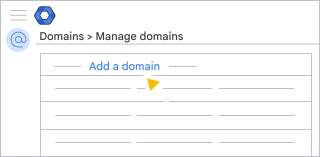
ध्यान दें: अगर आपके पास Google Workspace का पुराना मुफ़्त वर्शन है, तो उसमें "कोई डोमेन जोड़ें" विकल्प नहीं उपलब्ध होता है.
-
उस डोमेन का नाम डालें जिसे जोड़ा जा रहा है.
अगर आपने हाल ही में अपने Google Workspace खाते से इस डोमेन को हटाया है, तो आपको डोमेन जोड़ने से पहले 24 घंटे तक इंतज़ार करना होगा. समस्या हल करने के सुझाव देखें.
- कोई डोमेन टाइप चुनें:
- सेकंडरी डोमेन
- अगर आपको अपने प्राइमरी डोमेन की जगह यह नया डोमेन इस्तेमाल करना है.
- अगर आपको किसी अलग टीम या कारोबारी यूनिट के लिए कोई नया डोमेन जोड़ना है.
- उपयोगकर्ता का अन्य डोमेन नेम:
- अगर आपको अपने मौजूदा उपयोगकर्ताओं के लिए ईमेल उपनाम (दूसरे ईमेल पते) जोड़ने हैं. डोमेन जोड़ने के बाद, Google Workspace अपने-आप उपनाम बना देगा.
- सेकंडरी डोमेन
-
डोमेन जोड़ें और पुष्टि की प्रोसेस शुरू करें पर क्लिक करें.
यह पुष्टि करने के लिए दिए गए निर्देशों का पालन करें कि आपके पास डोमेन का मालिकाना हक है.
- अगर किसी डोमेन को जोड़ने के लिए, कई पक्षों से अनुमति लेनी पड़ती है, तो अगले चरण पूरे करने से पहले अनुमति मिलने का इंतज़ार करें. ज़्यादा जानकारी के लिए, संवेदनशील कार्रवाइयां करने के लिए, कई पक्षों से अनुमति लेने की सुविधा पर जाएं.
-
अगर आपको इस डोमेन के साथ Gmail का इस्तेमाल करना है, तो डोमेन की पुष्टि हो जाने के बाद, डोमेन मैनेज करें पर वापस जाएं. नया डोमेन ढूंढें और Gmail चालू करें पर क्लिक करें.
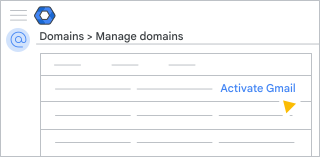
अपने नए डोमेन के लिए Gmail सेट अप करने के लिए, दिए गए निर्देशों का पालन करें.
अपने नए डोमेन का इस्तेमाल शुरू करना
अपने दूसरे ईमेल पते से मैसेज भेजना और पाना
उपयोगकर्ता के अन्य डोमेन नेम के चालू होने के बाद, उपयोगकर्ता अपने नए दूसरे ईमेल पतों का इस्तेमाल करके मैसेज भेज और पा सकते हैं.
अहम जानकारी: अपने उपयोगकर्ताओं के साथ निर्देश शेयर करें.
प्राइमरी ईमेल और उपनाम पते एक साथ कैसे काम करते हैं
- लोग, प्राइमरी ईमेल पते या उपनाम पते, दोनों में से किसी भी पते पर फ़ाइलें शेयर कर सकते हैं.
- आप और आपके उपयोगकर्ता, Google Workspace खातों में प्राइमरी ईमेल पते से साइन इन करते हैं. उपनाम पते से नहीं.
- आप और आपके उपयोगकर्ता, सिर्फ़ प्राइमरी ईमेल पते से दस्तावेज़ और फ़ाइलें बना सकते हैं.
- Google Calendar के न्योते और शेयर करने के न्योते, सिर्फ़ प्राइमरी ईमेल पते से भेजे जाते हैं.
अपने उपनाम पते से मैसेज भेजना
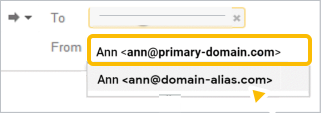
मैसेज भेजने के लिए, अपने Gmail खाते में उपनाम पता जोड़ें.
- अपने कंप्यूटर पर, Gmail खोलें.
- सबसे ऊपर दाएं कोने में, सेटिंग
 सेटिंग पर क्लिक करें.
 - खाते और इंपोर्ट करें या खाते टैब पर क्लिक करें.
- इस रूप में मेल भेजें सेक्शन में, एक और ईमेल पता जोड़ें पर क्लिक करें.
- अपना नाम और उपनाम पता डालें.
- उपनाम के तौर पर इस्तेमाल करें बॉक्स को चुनें.
- अगला चरण पर क्लिक करें और पुष्टि करने के लिए दिए गए निर्देशों का पालन करें.
Gmail में मैसेज भेजते समय, अपना उपनाम पता चुनने के लिए भेजने वाला  पर क्लिक करें.
अपने उपनाम पते पर मैसेज पाना
आपके उपनाम पते पर भेजे गए मैसेज, आपके इनबॉक्स में अपने-आप पहुंच जाते हैं. जांच करने के लिए, किसी दूसरे खाते (न कि अपने Google Workspace खाते) से अपने नए उपनाम पर कोई मैसेज भेजें.
अगर आपको 48 से 72 घंटे के अंदर जांच के लिए भेजा गया मैसेज नहीं मिलता है, तो अपने डोमेन होस्ट से संपर्क करें. वे यह जांच सकते हैं कि आपके डोमेन की पुष्टि और ईमेल के लिए MX रिकॉर्ड सही तरीके से सेट अप किए गए हैं या नहीं.
अपने सेकंडरी डोमेन में उपयोगकर्ता और ईमेल पते जोड़ना
सेकंडरी डोमेन के चालू होने के बाद:
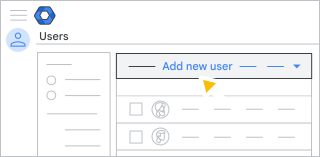
- सेकंडरी डोमेन में उपयोगकर्ता खाते जोड़ने के लिए, दिए गए निर्देशों का पालन करें.
- उपयोगकर्ता का प्राइमरी पता डालने के बाद,डोमेन चुनें. @ साइन के दाईं ओर, डाउन ऐरो पर क्लिक करें और उपयोगकर्ता का डोमेन चुनें.
उपयोगकर्ता खातों को मैनेज करने के सुझाव पाने के लिए, एक से ज़्यादा डोमेन इस्तेमाल करने से जुड़ी सीमाएं पर जाएं.