

Se possiedi un altro dominio, puoi aggiungerlo al tuo account Google Workspace o Cloud Identity. Ad esempio, potresti gestire più attività o brand, ognuno con il proprio dominio. A seconda delle tue esigenze, puoi aggiungere un dominio come dominio degli alias utente o dominio secondario.
Se provi ad aggiungere un dominio che include "gmail" nel nome, non verrà accettato. Ad esempio, se provi ad aggiungere un dominio come xxgmailxx.com, riceverai un errore.
| Assegnare agli utenti un indirizzo email in un altro dominio | Gestire team di utenti o attività separati in domini diversi |
|---|---|
 |
 |
|
|
* Tranne le organizzazioni con la versione Education Fundamentals e la versione Google Workspace for Nonprofits, che non comportano costi mensili per l'aggiunta di account utente.
Guida alla scelta
Scopri di più sui domini degli alias utente e sui domini secondari
Informazioni sui domini degli alias utente
Assegnare agli utenti un alias email in un altro dominio
Supponiamo, ad esempio, che tu abbia eseguito la registrazione a Google Workspace con il tuo dominio principale, azienda.it. Supponiamo inoltre che tu possieda anche il dominio example.com e lo aggiunga come dominio degli alias utente.
- Ogni utente riceve un indirizzo email in entrambi i domini: principale e alias utente.
-
Tutti possono inviare e ricevere email con entrambi gli indirizzi.

Indirizzo di Anna anna@azienda.it Alias email di Anna anna@example.com - A ogni gruppo di distribuzione viene assegnato anche un indirizzo email appartenente al dominio degli alias utente. Ad esempio, se hai info@azienda.it, riceverai automaticamente info@example.com.
- Non è previsto alcun costo aggiuntivo per utente o gruppo. Puoi aggiungere fino a 20 domini degli alias utente al tuo account Google Workspace.
Nota: l'indirizzo alias di un utente potrebbe essere visibile ad altri utenti. Ad esempio, se un destinatario cerca in Gmail i messaggi di Anna, i risultati di ricerca potrebbero includere messaggi provenienti da anna@azienda.it e anna@example.com.
Per saperne di più, consulta le Domande frequenti e l'articolo Limitazioni esistenti in caso di più domini.
Se gestisci una grande organizzazione:i tuoi utenti potrebbero avere un Account Google personale che utilizza già il dominio. Quando aggiungi il dominio degli alias utente, gli account di questi utenti vengono rinominati automaticamente Tutti i dati negli account rimangono al di fuori della gestione della tua organizzazione. Per trovare gli utenti che dispongono di account, devi innanzitutto aggiungere il dominio come dominio secondario. L'elenco degli account viene generato entro 24 ore. Scopri di più sugli account in conflitto.
Informazioni sui domini secondari
Per team separati in domini diversi
Supponiamo, ad esempio, che tu abbia eseguito la registrazione a Google Workspace con il tuo dominio principale, azienda.it. Supponiamo inoltre che tu gestisca un team che appartiene al dominio example.com. Aggiungi example.com come dominio secondario al tuo account Google Workspace.
- Ogni dominio ha un insieme di utenti diverso.
- Gli utenti ricevono un account Google Workspace, un indirizzo email e una casella di posta per il proprio dominio.
- Paghi per ogni account utente (tranne le organizzazioni con la versione Education Fundamentals).
- Gestisci tutti i domini e gli utenti nella Console di amministrazione del tuo dominio principale.
- Puoi aggiungere fino a 559 domini secondari.
- Puoi aggiungere un dominio degli alias utente a un dominio secondario (richiede l'API Directory). In alternativa, puoi impostare il dominio secondario come principale per il tuo account Google Workspace. Scopri di più
Importante: alcune informazioni e funzionalità sono collegate solo al tuo dominio principale. Ad esempio, non puoi configurare un indirizzo di fatturazione o un logo aziendale separato per un dominio secondario.
Per saperne di più, consulta le Domande frequenti e l'articolo Limitazioni esistenti in caso di più domini.
Aggiungere un dominio al tuo account
-
Nella Console di amministrazione Google, vai a Menu


 Account
Domini
Gestisci domini.
Account
Domini
Gestisci domini.È necessario disporre del privilegio di amministratore Impostazioni dominio.
-
In Gestisci domini, fai clic su Aggiungi un dominio.
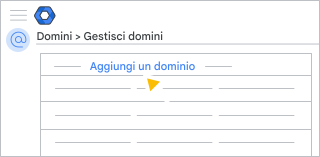
Nota: se hai la versione senza costi precedente di Google Workspace, l'opzione "Aggiungi un dominio" non è disponibile.
-
Inserisci il nome del dominio che vuoi aggiungere.
Se di recente hai rimosso il dominio dal tuo account Google Workspace, dovrai attendere fino a 24 ore prima di aggiungerlo. Consulta i suggerimenti per la risoluzione dei problemi.
- Seleziona un tipo di dominio:
- Dominio secondario
- se intendi sostituire il dominio principale con questo nuovo dominio.
- se vuoi aggiungere un nuovo dominio per un altro team o un'altra unità aziendale.
- Dominio degli alias utente:
- se vuoi aggiungere alias email (indirizzi email alternativi) per gli utenti esistenti. Una volta che avrai aggiunto il dominio, Google Workspace creerà automaticamente gli alias.
- Dominio secondario
-
Fai clic su Aggiungi dominio e avvia la verifica.
Segui le istruzioni per verificare la proprietà del dominio.
- Se l'aggiunta di un dominio richiede l'approvazione da più parti, attendi l'approvazione prima di completare i passaggi successivi. Per maggiori dettagli, vedi Approvazione da più parti per le azioni sensibili.
-
Se vuoi utilizzare Gmail con questo dominio, torna a Gestisci domini quando il dominio è stato verificato. Individua il nuovo dominio e fai clic su Attiva Gmail.
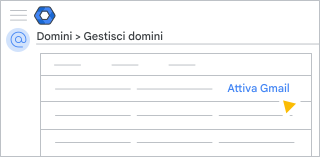
Segui le istruzioni per configurare Gmail per il nuovo dominio.
Iniziare a utilizzare il nuovo dominio
Inviare e ricevere messaggi con l'indirizzo email alternativo
Quando il dominio degli alias utente è attivo, gli utenti possono utilizzare i propri indirizzi email alternativi per inviare e ricevere messaggi.
Suggerimento: condividi le istruzioni con gli utenti.
Come funzionano insieme l'indirizzo email principale e gli indirizzi alias
- Gli utenti possono condividere file con l'indirizzo email principale o con l'indirizzo alias.
- Tu e i tuoi utenti accedete agli account Google Workspace con l'indirizzo email principale, non con l'indirizzo alias.
- Tu e i tuoi utenti potete creare documenti e file solo con l'indirizzo email principale.
- Gli inviti di Google Calendar e gli inviti di condivisione vengono inviati solo dall'indirizzo email principale.
Inviare messaggi dall'indirizzo alias
Per inviare un messaggio, aggiungi l'indirizzo alias al tuo account Gmail.
- Apri Gmail sul computer.
- In alto a destra, fai clic su Impostazioni
 Impostazioni.
 - Fai clic sulla scheda Account e importazione o Account.
- Nella sezione Invia messaggio come, fai clic su Aggiungi un altro indirizzo email.
- Inserisci il tuo nome e il tuo indirizzo dell'alias.
- Seleziona la casella Considera come un alias.
- Fai clic su Passaggio successivo e segui i passaggi di conferma.
Quando invii un messaggio in Gmail, fai clic su Da  per selezionare l'indirizzo alias.
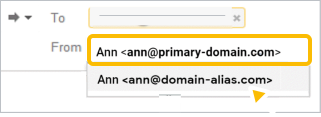
Ricevere messaggi all'indirizzo alias
I messaggi inviati al tuo indirizzo alias arrivano automaticamente nella posta in arrivo. Per fare una prova, invia un messaggio al nuovo alias da un altro account (non dal tuo account Google Workspace).
Se non ricevi il messaggio di prova entro 48-72 ore, contatta l'host del dominio, che potrà controllare la correttezza della configurazione della verifica del dominio e dei record MX (per l'email).
Aggiungere utenti e indirizzi email al dominio secondario
Una volta che il dominio secondario è attivo:
- Segui i passaggi per aggiungere account utente al dominio secondario.
- Dopo aver inserito l'Indirizzo principale dell'utente,scegli il dominio. A destra del simbolo @, fai clic sulla Freccia giù e seleziona il dominio dell'utente.
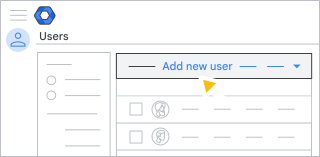
Per suggerimenti sulla gestione degli account utente, vedi Limitazioni esistenti in caso di più domini.