

別のドメインを持っている場合、そのドメインを Google Workspace アカウントまたは Cloud Identity アカウントに追加できます。たとえば、複数のビジネスやブランドを別々のドメインで管理している場合などに、 必要に応じて、ドメインをユーザー エイリアス ドメインまたはセカンダリ ドメインとして追加するといった使い方が考えられます。
名前に「gmail」が含まれているドメインを追加しようとした場合、そのドメインは承認されません。たとえば、xxgmailxx.com などのドメインを追加しようとすると、 エラーが発生します。
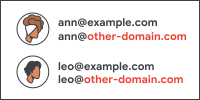
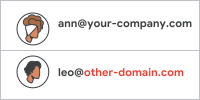
| 別ドメインのメールアドレスをユーザーに付与する | ユーザーまたは企業の複数のチームをそれぞれ異なるドメインで管理する |
|---|---|
 |
 |
|
|
* Education Fundamentals エディションと Google Workspace for Nonprofits エディションの組織は、ユーザー アカウントの追加に月額料金はかかりません。
選択のヒント
ユーザー エイリアス ドメインとセカンダリ ドメインの詳細
ユーザー エイリアス ドメインについて
別ドメインのメール エイリアスをユーザーに付与する
たとえば、your-company.com(貴社のプライマリ ドメイン)を使用して Google Workspace に申し込み、.それとは別に所有しているドメイン example.com をユーザー エイリアス ドメインとして追加するとします。
- 各ユーザーは、プライマリ ドメインとユーザー エイリアス ドメインの両方 でメールアドレスを取得します。
-
すべてのユーザーがどちらのアドレスでもメールを送受信できます。

Ann のアドレス ann@your-company.com Ann のメール エイリアス ann@example.com - 各メーリング グループには、ユーザー エイリアス ドメインのメールアドレスも付与されます。たとえば、info@your-company.com がある場合、info@example.com が自動的に付与されます。
- ユーザーまたはグループごとの追加費用はかかりません。最大 20 個のユーザー エイリアス ドメインを Google Workspace アカウントに追加できます。
注: ユーザーのエイリアス アドレスは他のユーザーにも表示される可能性があります。たとえば、受信者が Gmail で Ann からのメールを検索すると、検索結果に ann@your-company.com と ann@example.com からのメールが表示されることがあります。
詳しくは、複数ドメインに関するよくある質問とマルチドメインに関する制限事項をご覧ください。
大規模な組織を管理する場合: 組織内のユーザーが、すでに組織のドメインを使用して個人の Google アカウントを作成している可能性があります。ユーザー エイリアス ドメインを追加すると、そのようなユーザーのアカウント名は自動的に変更されます。アカウント内のすべてのデータは、組織の管理外のままになります。アカウントを持っているユーザーを見つけるには、まずそのドメインをセカンダリ ドメインとして追加します。 該当するアカウントのリストが 24 時間以内に生成されます。詳しくは、競合するアカウントとはをご覧ください。
セカンダリ ドメインについて
複数のチームをそれぞれ異なるドメインで管理する
たとえば、your-company.com(貴社のプライマリ ドメイン)を使用して Google Workspace に申し込み、.それとは別に独自のドメイン example.com を持つチームを管理しているとします。その example.com をセカンダリ ドメイン として Google Workspace アカウントに追加します。
- ドメインごとに異なるユーザー群が存在します。
- ユーザーには、所属するドメインの Google Workspace アカウント、メールアドレス、メールボックスが与えられます。
- ユーザー アカウントごとに料金が発生します(Education Fundamentals エディションの組織を除く)。
- プライマリ ドメインの管理コンソールで、すべてのドメインとユーザーを管理します。
- 最大 599 個のセカンダリ ドメインを追加できます。
- ユーザー エイリアス ドメインをセカンダリ ドメインに追加できます(Directory API が必要)。または、セカンダリ ドメインを Google Workspace アカウントのプライマリ ドメインに切り替えることができます。詳細
重要: 一部の情報と機能は、プライマリ ドメインにのみ紐づけられています。たとえば、セカンダリ ドメインに別の請求先住所または会社のロゴを設定することはできません。
詳しくは、複数ドメインに関するよくある質問とマルチドメインに関する制限事項をご覧ください。
アカウントにドメインを追加する
-
Google 管理コンソールで、メニュー アイコン


 [アカウント]
[ドメイン]
[ドメインの管理] に移動します。
[アカウント]
[ドメイン]
[ドメインの管理] に移動します。アクセスにはドメインの設定の管理者権限が必要です。
-
[ドメインの管理] で [ドメインを追加] をクリックします。
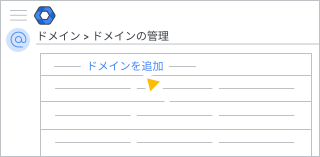
注: 従来の Google Workspace(無償版)をご利用の場合、[ドメインを追加] オプションは表示されません。
-
追加するドメインの名前を入力します。
Google Workspace アカウントからドメインを削除したばかりの場合は、そのドメインを追加できるようになるまでに最長で 24 時間ほどかかることがあります。トラブルシューティングのヒントをご覧ください。
- ドメインの種類を選択します。
- セカンダリ ドメイン:
- プライマリ ドメインを新しいドメインに置き換える場合。
- 別のチームまたはビジネス ユニット用の新しいドメインを追加する場合。
- ユーザー エイリアス ドメイン:
- 既存のユーザーのメール エイリアス(予備のメールアドレス)を追加する場合。ドメインを追加すると、Google Workspace で自動的にエイリアスが作成されます。
- セカンダリ ドメイン:
-
[ドメインを追加して所有権を証明] をクリックします。
画面の案内に沿って、ドメインの所有者であることを証明します。
- ドメインの追加に複数の関係者による承認が必要な場合は、承認を待ってから次の手順を完了します。詳しくは、機密情報に関する操作に対する複数の関係者による承認をご覧ください。
-
このドメインで Gmail を使用する場合は、ドメインの証明後に [ドメインの管理] に戻ります。 新しいドメインを見つけて、[Gmail を有効にする] をクリックします。
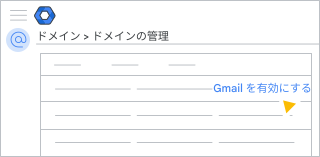
画面の案内に沿って、新しいドメイン用に Gmail を設定します。
新しいドメインの使用を開始する
予備のメールアドレスでメールを送受信する
ユーザー エイリアス ドメインがアクティブになると、ユーザーは新しい予備のメールアドレスを使用してメールを送受信できるようになります。
ヒント: ユーザーに手順をご案内ください。
メインのメールアドレスとエイリアス アドレスの連携
- ファイルは、メインのメールアドレスとエイリアス アドレスのどちらでも共有できます。
- 管理者とユーザーは、エイリアス アドレスではなく、メインのメールアドレスで Google Workspace アカウントにログインします。
- ドキュメントやファイルを作成できるのは、メインのメールアドレスのみです。
- Google カレンダーの招待状と共有の招待状は、メインのメールアドレスからのみ送信されます。
エイリアス アドレスからメールを送信する
メールを送信するには、Gmail アカウントにエイリアス アドレスを追加します。
- パソコンで Gmail を開きます。
- 右上の設定アイコン
 [**設定**] をクリックします。
 - [アカウントとインポート] タブまたは [アカウント] タブをクリックします。
- [名前] セクションで [別のメールアドレスを追加] をクリックします。
- 名前とエイリアス アドレスを入力します。
- [エイリアスとして扱う] チェックボックスをオンにします。
- [次のステップ] をクリックし、確認の手順に沿って操作します。
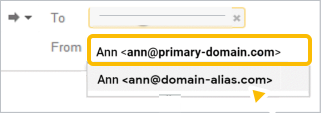
Gmail でメールを送信するときに、[差出人]  をクリックしてエイリアス アドレスを選択します。
エイリアス アドレスでメールを受信する
エイリアス アドレスに送信されたメールは、自動的に受信トレイに届きます。テストするには、別のアカウント(Google Workspace アカウント以外 )から新しいエイリアス アドレスにメールを送信します。
48〜72 時間以内にテストメールが届かない場合は、ドメインホストにお問い合わせください。ドメインの所有権の証明と MX レコード(メール用)が正しく設定されているかどうかを確認できます。
セカンダリ ドメインにユーザーとメールアドレスを追加する
セカンダリ ドメインが有効になったら、次の操作を行います。
- 手順に沿って、セカンダリ ドメインのユーザー アカウントを追加します。
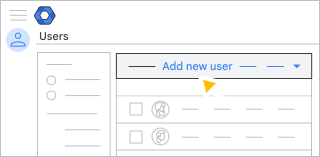
- ユーザーの [メインのメールアドレス] を入力したら、ドメインを選択します。アットマーク(@)記号の右側にある下矢印アイコン をクリックし、ユーザーのドメインを選択します。
ユーザー アカウントを管理するためのヒントについては、マルチドメインに関する制限事項をご覧ください。