

هذه الصفحة مخصصة للمشرفين. لتغيير اسمك في عنوان ينتهي بالنطاق @gmail.com، يُرجى اتّباع الخطوات التالية بدلاً من ذلك.
إذا كان لديك نطاق جديد أو إذا غيّرت العلامة التجارية لشركتك، ننصحك بتغيير نطاق حسابك على Google Workspace. ويمكنك بعد ذلك استخدام النطاق الجديد لعناوين البريد الإلكتروني والمشاركة على Google Drive وGoogle Meet والخدمات الأخرى. يمكنك الاحتفاظ بنطاقك القديم على أنّه اسم نطاق مستعار لتتلقّى الرسائل الإلكترونية على كل من عناوين البريد الإلكتروني الجديدة والقديمة.
قبل البدء
يُعد تبديل النطاق الأساسي عملية معقدة. ننصحك بإضافة نطاق آخر إلى حسابك بدلاً من ذلك. تعرَّف على الخيارات البديلة لتغيير نطاقك الأساسي.
لا يمكنك تغيير النطاق الأساسي في الحالات التالية:
- إذا اشتريت نطاقك عند الاشتراك في Google Workspace
- إذا كنت لا تزال في الفترة التجريبية المجانية واشتركت باستخدام نطاق غير صحيح: يجب إلغاء الفترة التجريبية.
- إذا لم يتم إثبات ملكية نطاقك: يمكنك إثبات ملكية نطاقك أو إلغاء الفترة التجريبية.
- إذا كنت أحد مورِّدي Google Workspace أو Google Cloud
- إذا كان لديك الإصدار المجاني القديم من G Suite
يُرجى التواصل مع فريق الدعم للحصول على مساعدة بشأن تغيير النطاقات الأساسية لهذه الخدمات:
- جهاز Google Meet
- ترقية Kiosk & Signage
- Google Workspace for Nonprofits
- تراخيص "ترقية Chrome Enterprise" أو "ترقية Chrome Education" التي تم شراؤها من خلال شريك معتمَد
- "ترقية Chrome Enterprise" المستقلة التي تم شراؤها من خلال شريك معتمَد، والفترات التجريبية في Chrome Enterprise، و"ترقية Chrome Education" المستقلة
لمعرفة التفاصيل، يُرجى الانتقال إلى مقالتَي التواصل مع فريق دعم Google Workspace ومعلومات عن فريق دعم Google Cloud.
تغيير نطاقك الأساسي
الخطوة 1: الإعداد للتبديل
-
تأكَّد من إمكانية تسجيل الدخول إلى مضيف النطاق (مثل GoDaddy أو Enom) الخاص بنطاقك الأساسي الجديد. ستحتاج إلى تعديل إعدادات النطاق ويمكن أن يساعدك مضيف نطاقك.
-
في حال شراء حسابك من مورِّد، يُرجى إبلاغ المورِّد قبل التبديل. ويمكنهم مساعدتك في عملية التبديل.
- يُرجى إبلاغ المستخدمين بشأن التبديل والخطوات الواجب تنفيذها. يمكنك مراجعة نموذج الإشعار (أدناه في هذه الصفحة).
الخطوة 2: إضافة النطاق الجديد وإعداد البريد الإلكتروني
لن تؤثر إضافة نطاق جديد في بريدك الإلكتروني الحالي أو تغيره.
قبل البدء: إذا سبق لك إضافة نطاقك الجديد كاسم مستعار، يُرجى الانتقال إلى إزالة نطاق. يمكنك الرجوع وإضافة هذا النطاق كنطاق ثانوي ثم تغييره إلى نطاقك الأساسي. قد تحتاج إلى الانتظار لمدة تصل إلى 24 ساعة من أجل إثبات الملكية قبل أن تتمكّن من تغيير النطاق الثانوي إلى نطاقك الأساسي.
-
في "وحدة تحكّم المشرف في Google"، انتقِل إلى "القائمة"


 الحساب
النطاقات
إدارة النطاقات.
الحساب
النطاقات
إدارة النطاقات.يتطلب الحصول على امتياز مشرف إعدادات النطاق.
- انقر على إضافة نطاق.
- في الحقل اسم النطاق، أدخِل اسم نطاقك الجديد. يجب أن يكون اسم النطاق ملكًا لك، ولا يمكنك استخدامه مع أي حساب آخر على Google. إذا ظهرت لك رسالة خطأ، يمكنك الاطّلاع على نصائح حول تحديد المشاكل وحلّها.
- بالنسبة إلى اختيار نوع النطاق، اختَر نطاق ثانوي انقر على إضافة نطاق وبدء عملية إثبات الملكية.
- إذا كانت إضافة نطاق تتطلّب موافقة جهات متعددة، يُرجى انتظار الحصول على الموافقة قبل إكمال الخطوات التالية. لمعرفة التفاصيل، يُرجى الانتقال إلى موافقة جهات متعددة على الإجراءات الحسّاسة.
- يُرجى اتّباع تعليمات إثبات الملكية.
ملاحظة: لا يعد إثبات الملكية صعبًا، ولكن هناك قدر كبير من الإجراءات الفنية. يجب التواصل مع مضيف نطاقك أو الشركة التي اشتريت منها نطاقك. يمكن أن يساعدك فريق الدعم على إثبات ملكية نطاقك وإعداد البريد الإلكتروني. - انقر على المتابعة وإثبات ملكية النطاق.
- عليك إعداد Gmail من خلال تعديل سجلات MX للنطاق الجديد. لن يؤثر الإعداد في بريدك الإلكتروني الحالي أو يُغيره. للتعرّف على الخطوات، يُرجى الانتقال إلى مقالة إعداد سجلّات MX في Google Workspace.
- انقر على لقد أكملت هذه الخطوات.
- (اختياري) يمكنك إعداد نظام التعرف على هوية المرسل (SPF) والبريد المعرّف بمفاتيح النطاق (DKIM) لمنع الانتحال (أي تجنُّب أن يرسل أصحاب أسلوب غير مرغوب فيه رسائل تبدو كأنّها مرسلة منك). يستغرق هذا الإعداد بضع دقائق، لكنّه يحمي رسائل البريد الإلكتروني الخاصة بك من الحظر باعتبارها رسائل غير مرغوب فيها. للتعرّف على الخطوات، يُرجى الانتقال إلى مقالتَي إعداد نظام التعرّف على هوية المرسِل (SPF) ونظام DKIM.
الخطوة 3: التبديل إلى النطاق الأساسي الجديد
معلومة: يمكنك تجربة الرابط السريع في الصفحة الرئيسية. في صفحة "وحدة تحكّم المشرف" الرئيسية، انقر على تغيير نطاقك الأساسي انتقِل إلى الخطوة 3.
-
في "وحدة تحكّم المشرف في Google"، انتقِل إلى "القائمة"
الحساب
النطاقات
إدارة النطاقات.يتطلب الحصول على امتياز مشرف إعدادات النطاق.
- انقر على تغيير النطاق الأساسي. إذا لم يظهر لك هذا الخيار، قد يكون السبب أي مما يلي:
- لديك اسم نطاق مستعار: للمتابعة، يُرجى الانتقال إلى الخطوة 2 في هذه الصفحة واتّباع معلومات "قبل البدء" لإزالة النطاق وإضافته مرة أخرى كنطاق ثانوي.
- لا يتيح حسابك التبديل بين النطاقات الأساسية. لإثبات الملكية، يُرجى الانتقال إلى قسم لا يمكنك تغيير نطاقك الأساسي في الحالات التالية... في هذه الصفحة ومراجعته.
- في المربّع تغيير النطاق الأساسي، انقر على متابعة.
- في مربّع البحث، أدخِل نطاقك الأساسي الجديد أو اختَره من القائمة.
- انقر على تغيير النطاق الأساسي.
- إذا كان تغيير النطاق الأساسي يتطلّب موافقة جهات متعددة، يُرجى انتظار الحصول على الموافقة قبل إكمال الخطوات التالية. لمعرفة التفاصيل، يُرجى الانتقال إلى موافقة جهات متعددة على الإجراءات الحسّاسة.
قد يستغرق تطبيق التغييرات مدة تصل إلى 48 ساعة، ولكن عادةً ما يتم تطبيقها بسرعة أكبر. مزيد من المعلومات
الخطوة 4: نقل المستخدمين والمجموعات إلى النطاق الجديد
تعديل المستخدمين إلى النطاق الجديد
يُرجى العلم أنّه عند تعديل حساب المشرف، يتم تسجيل خروجك. يمكنك بعد ذلك تسجيل الدخول باسم المستخدم الجديد.
قبل البدء:
- يُرجى مراجعة المعلومات الواردة في مقالة تأثُّر تطبيقات Google بتغيير عنوان البريد الإلكتروني لمستخدم.
- إذا كان لديك العديد من المستخدمين، يمكنك استخدام جدول بيانات لتعديل أسماء المستخدمين. لمزيد من المعلومات، يُرجى الانتقال إلى مقالة إعادة تسمية عناوين المستخدمين بشكلٍ مجمّع بعد تغيير نطاقك الأساسي.
-
في "وحدة تحكّم المشرف في Google"، انتقِل إلى "القائمة"
 مستخدمو
الدليل.
مستخدمو
الدليل.يتطلب ذلك الحصول على امتياز إدارة المستخدمين المناسب. بدون الامتياز الصحيح، لن تتمكّن من رؤية كل عناصر التحكّم اللازمة لإكمال هذه الخطوات.
- يُرجى فتح صفحة حساب المستخدم: بالنقر على اسم المستخدم. أو في أعلى الصفحة، يمكنك إدخال اسم المستخدم في مربّع البحث وفتح صفحة حسابه. لمزيد من الخيارات، يُرجى الانتقال إلى العثور على حساب مستخدم.
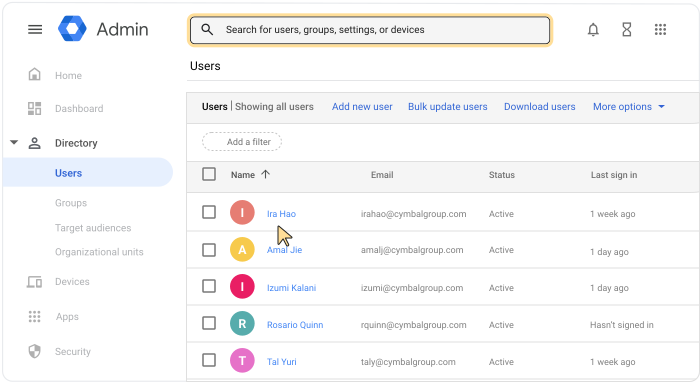
- انقر على تعديل بيانات المستخدم.
- بالنسبة إلى البريد الإلكتروني الأساسي، انقر على السهم المتّجه للأسفل
 واختَر نطاقك الأساسي الجديد.
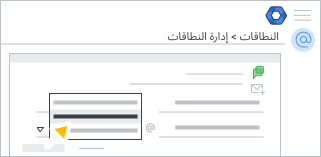
- انقر على تعديل بيانات المستخدم.
إعادة تسمية المجموعات البريدية بالنطاق الجديد
عليك تعديل عناوين مجموعتك لاستخدام اسم نطاقك الأساسي الجديد. يمكنك مثلاً تغيير العنوان من info@old-domain.com إلى info@new-domain.com.
-
في "وحدة تحكّم المشرف في Google"، انتقِل إلى "القائمة"
الدليل
المجموعات.يتطلب امتلاك امتياز مشرف المجموعات.
- انقر على مجموعة تريد إعادة تسميتها لفتح صفحة المجموعة.
- في أعلى صفحة المجموعة، انقر على رمز التعديل
 .
. - انقر على السهم المتّجه للأسفل واختَر نطاقك الأساسي الجديد.
- انقر على حفظ معلومات المجموعة.
الخطوة 5: استخدام النطاق الأساسي القديم أو إزالته
اختَر كيفية استخدام نطاقك القديم مع Google Workspace:
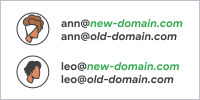
- تلقّي الرسائل الإلكترونية على النطاقين القديم والجديد
استخدِم نطاقك القديم باعتباره اسم نطاق مستعار. يمكنك بعد ذلك إرسال الرسائل الإلكترونية وتلقّيها على نطاقك الأساسي الجديد والنطاق القديم بدون أي تكلفة إضافية. تعرَّف على كيفية إجراء ذلك
- الاحتفاظ بالنطاق القديم كنطاق ثانوي (الإعداد التلقائي)
يمكنك إضافة مجموعة منفصلة من المستخدمين إلى النطاق الثانوي. وسيكون لدى المستخدمين عناوين بريدهم الإلكتروني الخاصة على النطاق الثانوي، وستتم محاسبتك على كل حساب. - إزالة النطاق القديم
إذا كنت لا تريد استخدام النطاق الأساسي الأصلي، يمكنك إزالة النطاق.
الخطوة 6: تعديل إعدادات Google Workspace
- تأكَّد من إرسال إشعارات الفوترة المهمة إلى عنوان البريد الإلكتروني الصحيح، وتحقَّق من معلومات الاتصال بنشاطك التجاري.
- إذا كان لديك أي أسماء نطاقات مستعارة، يجب إزالتها ثم إضافتها مرة أخرى إلى حسابك.
ملاحظة: يتم ربط أسماء النطاقات المستعارة بالنطاق الأساسي القديم. وبعد إزالة اسم النطاق المستعار، قد يستغرق الأمر 24 ساعة قبل أن تتمكّن من إضافته مرة أخرى.
-
إذا سبق لك تثبيت تطبيق من Google Workspace Marketplace، ننصحك بمراجعة مطوّر التطبيق لمعرفة ما إذا كنت بحاجة إلى إعادة تثبيته. إذا كان التطبيق يحفظ البيانات استنادًا إلى اسم النطاق أو إلى عنوان البريد الإلكتروني لمستخدم، قد تُفقد بعض البيانات.
- (اختياري) لتعديل الملفات في "مواقع Google" باستخدام النطاق القديم (التي تكون مرئية باستخدام عنوان URL القديم)، يمكنك مطالبة المستخدمين بإدخال اسم النطاق الجديد في عنوان URL. على سبيل المثال، بدلاً من sites.google.com/a/old_domain.com، يمكنك تغيير عنوان URL إلى sites.google.com/a/new_domain.com.
- (اختياري) يمكنك تعديل الشعارات المُخصَّصة وعناوين URL المُخصَّصة التي تظهر في حساب Google Workspace للمستخدمين.
- إذا كنت تتعامل مع مورِّد، يُرجى إبلاغه بنطاقك الجديد.
إذا كان لديك حساب على Google Cloud، لن تتأثر المشاريع والموارد. وقد يستغرق الأمر عدة أيام حتى يتم تعديل الاسم المعروض لمورد المؤسسة على Google Cloud.
(اختياري) مشاركة التعليمات مع المستخدمين
عليك إبلاغ المستخدمين بشأن التغيير والخطوات التي يجب اتخاذها. في ما يلي نموذج إشعار يمكنك تخصيصه. للتعرُّف على خطوات أو نصائح إضافية لتضمينها، راجِع تأثير تغيير اسم مستخدم.
نموذج إشعار: استخدام نطاقك الجديد
لقد غيَّرنا بريدنا الإلكتروني من <old-domain.com> إلى <new-domain.com>. وإليك كيفية استخدام عنوان بريدك الإلكتروني الجديد:
الاسم الجديد: سيكون عنوانك الجديد هو <yourname@newdomain.com>. وستستخدم هذا العنوان لتسجيل الدخول إلى حسابك على Google Workspace (لم تتغير كلمة المرور).
تم تبديل المجموعات البريدية، مثل info@ وsales@، إلى الاسم الجديد.
الخطوات المقترَحة
- عدِّل توقيع البريد الإلكتروني بالاسم الجديد.
- إذا كنت تستخدم <أي تطبيقات مُخصَّصة أو تطبيقات "السوق">، عليك تسجِّل الخروج، ثم تسجِّل الدخول باستخدام العنوان الجديد.
نموذج إشعار: استخدام البريد الإلكتروني للنطاق الجديد والقديم
لقد غيَّرنا بريدنا الإلكتروني من <old-domain.com> إلى <new-domain.com>. وإليك كيفية استخدام عنوان بريدك الإلكتروني الجديد:
الاسم الجديد: سيكون عنوانك الجديد <yourname@newdomain.com>. وستستخدم هذا العنوان لتسجيل الدخول إلى حسابك على Google Workspace (لم تتغير كلمة المرور).
البريد الإلكتروني: ستصل أي رسالة مُرسَلة لعنوانك القديم إلى بريدك الوارد كالمعتاد. عنوانك القديم هو اسم مستعار (عنوان إضافي) لعنوانك الجديد.
تم تبديل المجموعات البريدية، مثل info@ وsales@، إلى الاسم الجديد. ولكن ستستمر في تلقي الرسائل الإلكترونية المُرسَلة إلى أسماء المجموعات القديمة.
الخطوات المقترَحة
- عدِّل توقيع البريد الإلكتروني بالاسم الجديد.
- أعِّد Gmail لإرسال رسائل من عنوانك القديم.
في الحقل عنوان البريد الإلكتروني، أدخِل عنوان بريدك الإلكتروني القديم.
- إذا كنت تستخدم أيًا من تطبيقات Google Workspace Marketplace أو التطبيقات المخصَّصة، عليك تسجِّل الخروج، ثم تسجِّل الدخول باستخدام عنوانك الجديد.
إنّ Google وGoogle Workspace والعلامات والشعارات ذات الصلة هي علامات تجارية (TM) تابعة لشركة Google LLC. وجميع أسماء الشركات والمنتجات الأخرى هي علامات تجارية (TM) تملكها الشركات ذات الصلة بها.