

Den här sidan är till för administratörer. Följ de här stegen i stället om du vill ändra ditt namn för en adress som slutar på @gmail.com.
Om du skaffar en ny domän eller byter namn på företaget vill du kanske ändra domänen för Google Workspace-kontot. Sedan kan du använda den nya domänen för e-postadresser, Google Drive-delning, Google Meet och andra tjänster. Du kan behålla din gamla domän som ett domänalias så att användarna får e-post på både sina och gamla e-postadresser.
Innan du börjar
Att byta primär process är en komplicerad process. Du kan överväga att lägga till en annan domän på kontot i stället. Läs mer om alternativ till att byta primär domän.
Du kan inte ändra den primära domänen om ...
- Du köpte din domän när du registrerade dig för Google Workspace.
- Du befinner dig fortfarande i den kostnadsfria provperioden och har registrerat dig med fel domän. Du måste avsluta provperioden.
- Domänen har inte verifierats. Du kan verifiera domänen eller avsluta provperioden.
- Du är Google Workspace- eller Google Cloud-återförsäljare.
- Du har den äldre kostnadsfria utgåvan av G Suite.
Kontakta support om du behöver hjälp med att ändra de primära domänerna för dessa tjänster:
- Google Meet-hårdvara
- Kiosk & Signage Upgrade
- Google Workspace for Nonprofits
- Chrome Enterprise Upgrade- eller Chrome Education Upgrade-licenser som köpts via en auktoriserad partner
- Fristående Chrome Enterprise Upgrade som köpts via en auktoriserad partner, Chrome Enterprise-provperioder och fristående Chrome Education Upgrade
Mer information finns i Kontakta support för Google Workspace och Supportinformation för Google Cloud.
Ändra din primära domän
Steg 1: Förbered dig för bytet
-
Du behöver vara säker på att du kan logga in på domänvärden (till exempel GoDaddy eller Enom) för din nya primära domän. Du måste uppdatera domäninställningarna och domänvärden kan hjälpa dig.
-
Om du har köpt kontot från en återförsäljare: Meddela återförsäljaren innan du byter. De kan hjälpa till med övergången.
- Meddela dina användare om bytet och vad de behöver göra. Du kan se ett exempelmeddelande (längre ned på den här sidan).
Steg 2: Lägg till din nya domän och ställ in e-post
Din nuvarande e-postadress påverkas inte av att du lägger till en ny domän.
Innan du börjar: Om du redan har lagt till din nya domän som ett alias öppnar du Ta bort en domän. Du kan komma tillbaka och lägga till domänen som en sekundär domän och sedan ändra den till din primära domän. Du kan behöva vänta upp till 24 timmar på verifiering innan du kan ändra den sekundära domänen till din primära domän.
-
I Googles administratörskonsol går du till menyn


 Konto
Domäner
Hantera domäner.
Konto
Domäner
Hantera domäner.Administratörsbehörighet till Domäninställningar krävs.
- Klicka på Lägg till en domän.
- Ange namnet på din nya domän i Domännamn. Du måste äga domännamnet och det får inte användas med något annat Google-konto. Om du får ett felmeddelande läser du felsökningstipsen.
- För Välj en domäntyp väljer du Sekundär domän klicka på Lägg till domän och starta verifiering.
- Om det krävs godkännande från flera parter för att lägga till en domän väntar du på godkännande innan du slutför nästa steg. Mer information finns i Flerpartsgodkännande för känsliga åtgärder.
- Följ verifieringsanvisningarna.
Tips! Det är inte svårt att verifiera, men det involverar en hel del teknisk jargong. Kontakta domänvärden eller företaget där du köpte domänen. Deras supportteam kan hjälpa dig verifiera domänen och konfigurera e-posten. - Klicka på Fortsätt och verifiera domänägarskap.
- Konfigurera Gmail genom att uppdatera den nya domänens MX-poster. Konfigureringen påverkar eller ändrar inte din nuvarande e-postadress. Anvisningar finns i Konfigurera MX-poster för Google Workspace.
- Klicka på Jag har slutfört de här stegen.
- (Valfritt) Konfigurera SPF och DKIM för att förhindra förfalskning (spammare som skickar meddelanden som verkar komma från dig). Konfigurationen tar några minuter men bidrar verkligen till att förhindra att din e-post blockeras som skräppost. Anvisningar finns i Konfigurera SPF och DKIM.
Steg 3: Byt till den nya primära domänen
Tips! Testa snabblänken på startsidan. På administratörskonsolens startsida klickar du på Ändra din primära domän gå till steg 3.
-
I Googles administratörskonsol går du till menyn
Konto
Domäner
Hantera domäner.Administratörsbehörighet till Domäninställningar krävs.
- Klicka på Ändra primär domän. Om du inte har det här alternativet:
- Du har ett domänalias. Fortsätt genom att gå till steg 2 på den här sidan och följ informationen i Innan du börjar för att ta bort domänen och lägga till den igen som en sekundär domän.
- Ditt konto har inte stöd för att byta primär domän. Verifiera genom att gå till och läsa Du kan inte ändra den primära domänen om... på den här sidan.
- Klicka på Fortsätt i rutan Ändra primär domän.
- Ange den nya primära domänen i sökrutan eller välj den på listan.
- Klicka på Ändra primär domän.
- Om det krävs godkännande från flera parter för att ändra en primär domän väntar du på godkännande innan du slutför nästa steg. Mer information finns i Flerpartsgodkännande för känsliga åtgärder.
Det kan ta upp till 48 timmar att införa ändringar, men det går oftast snabbare. Läs mer
Steg 4: Byt användare och grupper till din nya domän
Uppdatera användare med din nya domän
När du uppdaterar ditt eget administratörskonto loggas du automatiskt ut. Sedan kan du logga in med ditt nya användarnamn.
Innan du börjar:
- Läs igenom informationen i Hur Google-appar påverkas när en användares e-postadress ändras.
- Om du har många användare kan du använda ett kalkylark för att uppdatera användarnamn. Mer information finns i Byta namn på flera användaradresser samtidigt efter att du har ändrat din primära domän.
-
I Googles administratörskonsol går du till menyn
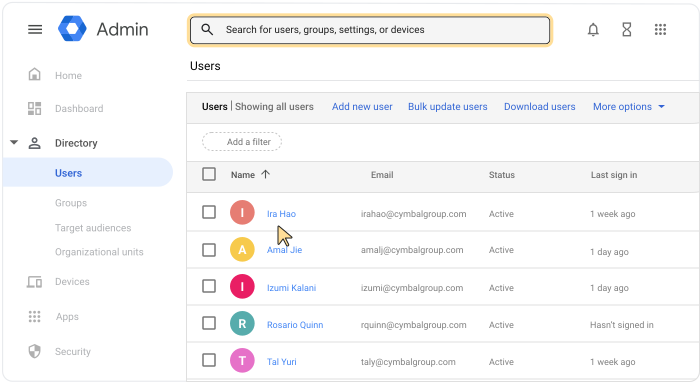
 Katalog Användare.
Kräver lämplig behörighet för användarhantering. Utan rätt behörighet ser du inte alla de kontroller som behövs för att slutföra de här stegen.
- Öppna användarens kontosida: Klicka på användarens namn. Du kan även ange användarens namn i sökrutan högst upp och öppna användarens kontosida. Fler alternativ finns i Hitta ett användarkonto.
- Klicka på Uppdatera användare.
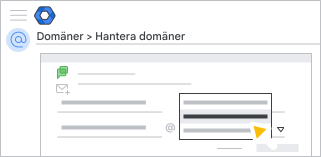
- Klicka på nedåtpilen
 under Primär e-postadress och välj den nya primära domänen.
- Klicka på Uppdatera användare.
Byt namn på e-postgrupper med din nya domän
Uppdatera gruppadresserna så att det nya primära domännamnet används. Ändra till exempel adressen, info@gammal-domän.se till info@ny-domän.se.
-
I Googles administratörskonsol går du till menyn
Katalog
Grupper.Administratörsbehörighet för Grupper krävs.
- Öppna sidan för en grupp som du vill byta namn på genom att klicka på gruppen.
- Klicka på Redigera
 högst upp på gruppens sida.
 - Klicka på nedåtpilen och välj den nya primära domänen.
- Klicka på Spara gruppinformation.
Steg 5: Använda eller ta bort den gamla primära domänen
Välj hur du vill använda din gamla domän med Google Workspace:
- Ta emot e-post på din gamla och nya domän
Använd din gamla domän som ett domänalias. Sedan kan du skicka och ta emot e-post på din nya primära domän och din gamla domän utan extra kostnad. Läs mer
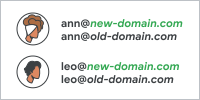
- Behåll den gamla domänen som sekundär domän (standard)
Du kan lägga till en separat uppsättning användare på den sekundära domänen. Användarna har sin e-postadress på den sekundära domänen och du betalar för varje konto. - Ta bort den gamla domänen
Om du inte vill använda den ursprungliga primära domänen tar du bort den.
Steg 6: Uppdatera inställningarna för Google Workspace
- Kontrollera att kontaktinformationen till ditt företag stämmer så att viktig faktureringsinformation skickas till rätt e-postadress.
- Om du hade domänalias: ta bort dem och lägg sedan till dem igen i kontot.
Obs! Dina domänalias är kopplade till den gamla primära domänen. När du har tagit bort ett domänalias kan det ta 24 timmar innan du kan lägga till det igen.
-
Om du har installerat appar från Google Workspace Marketplace: kontakta apputvecklaren och ta reda på om du behöver installera om appen. Om en app sparar data baserat på domännamnet eller en användares e-postadress kan viss data gå förlorad.
- (Valfritt) Redigera filer i Google Sites med den gamla domänen (som visas med den gamla webbadressen) genom att be användarna ange det nya domännamnet i webbadressen. Exempel: I stället för sites.google.com/a/gammal_domän.com ändrar du webbadressen till sites.google.com/a/ny_domän.com.
- (Valfritt) Uppdatera anpassade logotyper och anpassade webbadresser som visas på användarnas Google Workspace-konto.
- Om du samarbetar med en återförsäljare ska du informera dem om din nya domän.
Om du har ett Google Cloud-konto påverkas inte dina projekt eller resurser. Det kan ta flera dagar att uppdatera visningsnamnet för Google Cloud-organisationsresursen.
(Valfritt) Ge anvisningar till dina användare
Informera användarna om ändringen och vad de ska göra. Här är ett exempelmeddelande som du kan anpassa. Läs igenom följderna av att ändra ett användarnamn för ytterligare steg eller tips som du kan ta med.
Exempelavisering – använd din nya domän
Vi har ändrat vår e-post från <gammal-domän.com> till <ny-domän.com>. Så här använder du din nya e-postadress:
Nytt namn – din nya adress blir <yourname@newdomain.com>. Du använder den här adressen för att logga in på ditt Google Workspace-konto (ditt lösenord ändras inte).
Våra e-postgrupper, till exempel info@ och forsaljning@ har ändrats till vårt nya namn.
Rekommenderade steg
- Uppdatera din e-postsignatur med vårt nya namn.
- Om du använder <någon marknadsplats eller anpassade appar> ska du logga ut och sedan logga in med din nya adress.
Exempelavisering – använd e-post för din nya och gamla domän
Vi har ändrat vår e-post från <gammal-domän.com> till <ny-domän.com>. Så här använder du din nya e-postadress:
Nytt namn – din nya adress blir <yourname@newdomain.com>. Du använder den adressen för att logga in på ditt Google Workspace-konto (ditt lösenord ändras inte).
E-post – All e-post som skickas till din gamla adress kommer till inkorgen som vanligt. Din gamla adress är ett alias (ytterligare adress) till din nya adress.
Våra e-postgrupper, till exempel info@ och forsaljning@ har ändrats till vårt nya namn. Du får fortfarande e-post som skickas till våra gamla gruppnamn.
Rekommenderade steg
- Uppdatera din e-postsignatur med vårt nya namn.
- Ställ in Gmail så att meddelanden från din gamla adress skickas.
Ange din gamla e-postadress i fältet E-postadress.
- Om du använder Google Workspace Marketplace eller anpassade appar ska du logga ut och sedan logga in med din nya adress.
Google, Google Workspace och tillhörande märken och logotyper är varumärken som tillhör Google LLC. Alla andra företags- och produktnamn är varumärken som tillhör de företag som de är kopplade till.