

Nếu đã mua miền khi đăng ký Google Workspace, bạn có thể làm theo các bước sau để kết nối tên miền với trang web của mình.
Trước khi bạn bắt đầu
Việc kết nối trang web của bạn liên quan đến việc sử dụng các chế độ cài đặt kỹ thuật được gọi là bản ghi DNS. Nếu bạn chưa quen với bản ghi DNS, hãy chia sẻ bài viết này với quản trị viên trang web của bạn. Hoặc liên hệ với công ty lưu trữ web của bạn để được hướng dẫn về quy trình này. Các nhà cung cấp dịch vụ lưu trữ web hoặc trình tạo trang web cũng lưu trữ trang web là Bluehost, SquareSpace, WordPress và Wix.
Yêu cầu:
- Bạn đã mua tên miền (vidu.com) trong quá trình đăng ký.
- Bạn đã chuẩn bị sẵn trang web (Google Workspace không cung cấp dịch vụ lưu trữ trang web).
- Bạn có bản ghi DNS hoặc hướng dẫn tự động kết nối cần thiết từ máy chủ lưu trữ web.
Nếu bạn đăng ký Google Workspace bằng một miền mà bạn đã sở hữu, hãy liên hệ với nhà đăng ký tên miền và công ty lưu trữ web để được hướng dẫn.
Bước 1: Xác định nhà đăng ký tên miền
Khi bạn mua một miền trong quá trình đăng ký Google Workspace, miền đó sẽ được đăng ký với một trong các nhà đăng ký sau:
- Squarespace
- Enom
- DomainDiscount24
Làm theo các bước sau để tìm nhà đăng ký tên miền của bạn cũng như tên và mật khẩu đăng nhập tài khoản:
-
Trong Bảng điều khiển dành cho quản trị viên của Google, hãy chuyển đến phần Trình đơn


 Tài khoản
Miền.
Tài khoản
Miền.Bạn phải có đặc quyền Thiết lập miền dành cho quản trị viên.
- Nhấp vào Quản lý miền.
Bên cạnh miền mà bạn muốn kết nối với một trang web, hãy nhấp vào Xem chi tiết.
Một cửa sổ sẽ mở ra và cho biết thông tin về đối tác lưu trữ và thông tin đăng ký miền của bạn.
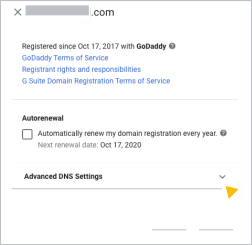
Nhấp vào Advanced DNS Settings (Chế độ cài đặt DNS nâng cao) để xem tên đăng nhập và mật khẩu của nhà đăng ký tên miền, đồng thời đăng nhập vào bảng điều khiển DNS để mở khoá miền.
Ghi lại Tên đăng nhập, Mật khẩu và mã PIN để truy cập vào tài khoản của nhà đăng ký tên miền.
Chuyển sang bước 2 và làm theo hướng dẫn dành cho nhà đăng ký tên miền của bạn.
Lưu ý: Nếu không thấy nhà đăng ký tên miền của mình trong danh sách, tức là bạn chưa mua miền khi đăng ký Google Workspace. Để được trợ giúp về việc kết nối với trang web của bạn, hãy liên hệ với công ty mà bạn đã mua miền.
Bước 2: Thêm bản ghi máy chủ lưu trữ web vào bảng điều khiển DNS
Nhấp vào đường liên kết dành cho nhà đăng ký tên miền của bạn để xem hướng dẫn thêm:
Nhà đăng ký tên miền của tôi là Squarespace
- Đăng nhập vào Squarespace.
- Nhấp vào Miền ở trên cùng bên trái.
- Nhấp vào miền bạn muốn cập nhật.
- Ở bên trái, hãy nhấp vào DNS.
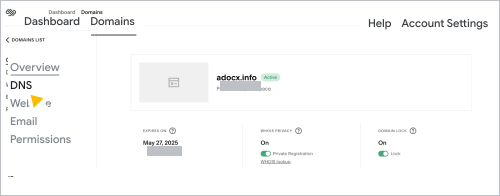
- Chọn bản ghi DNS do công ty lưu trữ web của bạn cung cấp để xem hướng dẫn về cách thêm bản ghi đó vào bản ghi DNS của miền.
Đối với bản ghi A:
- Trong phần Bản ghi tuỳ chỉnh, hãy nhấp vào Thêm bản ghi.
- Trong danh sách Loại, hãy chọn A.
- Trong trường Địa chỉ IP, hãy nhập bản ghi A do nhà cung cấp dịch vụ lưu trữ web cung cấp.
- Nhấp vào Lưu.
Đối với bản ghi CNAME:
- Trong phần Bản ghi tuỳ chỉnh, hãy nhấp vào Thêm bản ghi.
- Trong danh sách Loại, hãy chọn CNAME.
- Trong trường Máy chủ, hãy nhập phần bí danh hoặc dữ liệu máy chủ của bản ghi CNAME (thường là www) do công ty lưu trữ web cung cấp.
- Trong trường Dữ liệu, hãy nhập phần trỏ tới hoặc đích của bản ghi CNAME của công ty lưu trữ web. URL này thường chứa tên của máy chủ lưu trữ web và sẽ có dạng tương tự như www.example.com.
- Nhấp vào Lưu.
Đối với bản ghi Máy chủ định danh (NS):
Việc thêm bản ghi Máy chủ định danh (NS) mới có thể khiến Gmail và các dịch vụ khác của Google Workspace không hoạt động. Sau khi bạn thêm bản ghi NS, chúng tôi sẽ hướng dẫn bạn cách khôi phục các dịch vụ.
- Trong phần Bản ghi tuỳ chỉnh, hãy nhấp vào Thêm bản ghi.
- Trong danh sách Loại, hãy chọn NS.
- Thêm máy chủ lưu trữ vào trường Máy chủ (thường là @).
- Thêm tên máy chủ mà bạn nhận được từ công ty lưu trữ web vào trường Dữ liệu.
- Nhấp vào Lưu.
- Sau khi thay đổi máy chủ định danh, hãy thêm các dịch vụ Google Workspace vào trang web của bạn.
Nhà đăng ký tên miền của tôi là Enom
Lưu ý quan trọng: Nếu bạn cần trợ giúp để thêm bản ghi DNS từ máy chủ lưu trữ web, hãy gửi email cho Nhóm hỗ trợ của Enom để yêu cầu họ thực hiện thay đổi cho bạn. Trong email, hãy cung cấp bản ghi bạn cần thêm và mã PIN Dịch vụ khách hàng của Enom. Bạn có thể tìm thấy mã này trong phần Chế độ cài đặt DNS nâng cao trong Bảng điều khiển dành cho quản trị viên.
- Trong ngăn Cài đặt DNS nâng cao, hãy nhấp vào Đăng nhập vào bảng điều khiển DNS.
- Đăng nhập vào bảng điều khiển DNS bằng Tên đăng nhập và Mật khẩu đã ghi lại trước đó.
Trang Cài đặt miền sẽ mở ra trong một thẻ mới.
- Chọn bản ghi DNS do công ty lưu trữ web của bạn cung cấp để xem hướng dẫn về cách thêm bản ghi đó vào bản ghi DNS của miền.
Đối với bản ghi A:
- Di chuyển xuống bảng Bản ghi lưu trữ rồi nhấp vào Chỉnh sửa.
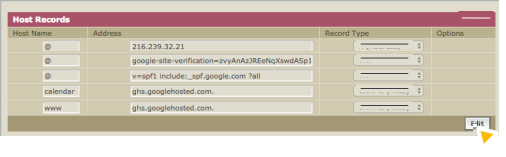
- Nhấp vào Thêm mới.
- Trong danh sách Loại bản ghi, hãy chọn A (Địa chỉ).
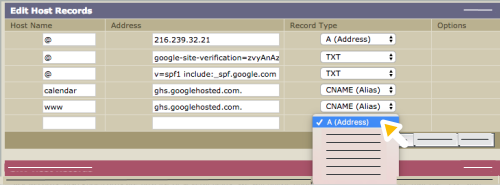
- Trong trường Tên máy chủ, hãy nhập @.
- Trong trường Địa chỉ, hãy nhập chuỗi số (4 nhóm số được phân tách bằng dấu chấm) nằm trong bản ghi CNAME do công ty lưu trữ web cung cấp.
- Nhấp vào Lưu.
Đối với bản ghi CNAME:
- Di chuyển xuống bảng Bản ghi lưu trữ rồi nhấp vào Chỉnh sửa.
- Nhấp vào Thêm mới.
- Trong danh sách Record Type (Loại bản ghi), hãy chọn CNAME (Alias) (CNAME (Bí danh)).
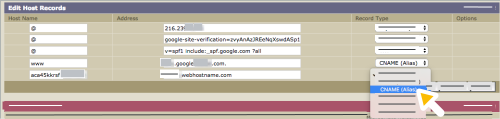
- Trong trường Tên máy chủ, hãy nhập phần Bí danh, Tên hoặc Dữ liệu máy chủ của bản ghi (thường là www) là bản ghi CNAME do công ty lưu trữ web cung cấp.
- Trong trường Địa chỉ, hãy nhập phần của bản ghi có chứa tên của công ty lưu trữ web (chẳng hạn như www.example.com).
- Nhấp vào Lưu.
Đối với bản ghi Máy chủ định danh (NS):
Việc thêm bản ghi Máy chủ định danh (NS) mới có thể khiến Gmail và các dịch vụ khác của Google Workspace không hoạt động. Sau khi bạn thêm bản ghi NS, chúng tôi sẽ hướng dẫn bạn cách khôi phục các dịch vụ.
- Trong bảng Thông tin DNS, hãy nhấp vào Chỉnh sửa.
- Nhấp vào Tuỳ chỉnh.
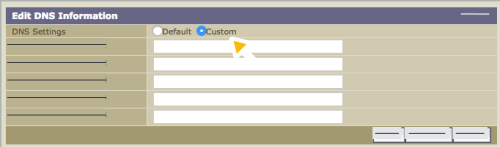
- Trong trường Domain Name Server 1 (Máy chủ định danh miền 1), hãy nhập máy chủ định danh đầu tiên của công ty lưu trữ web. Máy chủ định danh thường có dạng như ns1.example.com và ns2.example.com.
- Nhập các máy chủ định danh còn lại do công ty lưu trữ web cung cấp vào các trường Máy chủ định danh của miền đang mở.
Nếu bạn cần thêm trường, hãy nhấp vào Thêm mới.
- Nhấp vào Lưu.
- Sau khi bạn thay đổi máy chủ định danh, hãy thêm các dịch vụ Google Workspace.
Nhà đăng ký tên miền của tôi là DomainDiscount24
Lưu ý quan trọng: Nếu bạn cần trợ giúp để thêm bản ghi DNS từ nhà cung cấp dịch vụ lưu trữ web, hãy gửi email cho Nhóm hỗ trợ của DomainDiscount24 để yêu cầu họ thực hiện thay đổi cho bạn. Trong email, hãy cung cấp bản ghi bạn cần thêm, tên miền, tên đăng nhập và mật khẩu của bạn. Bạn có thể tìm thấy những thông tin này trong phần Chế độ cài đặt DNS nâng cao của Bảng điều khiển dành cho quản trị viên.
Thông tin đăng nhập vào bảng điều khiển DNS của DomainDiscount24 sẽ thay đổi mỗi khi bạn đăng nhập. Bất cứ khi nào bạn cần truy cập vào bản ghi DNS của miền, hãy sử dụng đường liên kết và thông tin đăng nhập có trong Bảng điều khiển dành cho quản trị viên.
- Trong phần Cài đặt DNS nâng cao, hãy nhấp vào Đăng nhập vào bảng điều khiển DNS.
- Đăng nhập vào bảng điều khiển DNS bằng Tên đăng nhập và Mật khẩu đã ghi lại trước đó.
Trang Tổng quan về DomainDiscount24 sẽ mở ra trong một thẻ mới.
- Trong trình đơn bên trái, hãy nhấp vào Miền Miền của tôi.
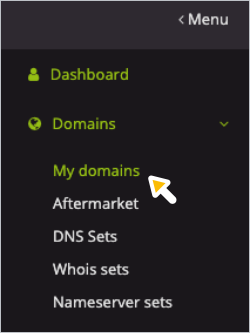
Một trang có danh sách các miền của bạn trên DomainDiscount24 sẽ mở ra.
- Chọn bản ghi DNS do công ty lưu trữ web của bạn cung cấp để xem hướng dẫn về cách thêm bản ghi đó vào bản ghi DNS của miền.
Đối với bản ghi A:
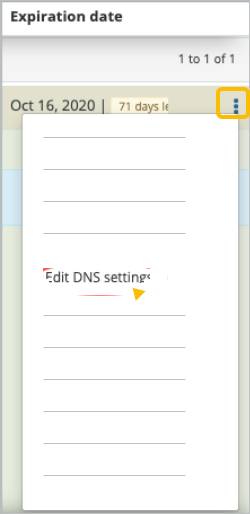
- Ở bên phải miền mà bạn muốn kết nối với trang web của mình, hãy nhấp vào biểu tượng Tuỳ chọn khác
 Chỉnh sửa chế độ cài đặt DNS.
- Di chuyển xuống trang đến phần Tổng quan về miền con.
- Ở bên phải dòng trong bảng cho thấy bản ghi A, MX và TXT cho miền của bạn, hãy nhấp vào Chỉnh sửa.
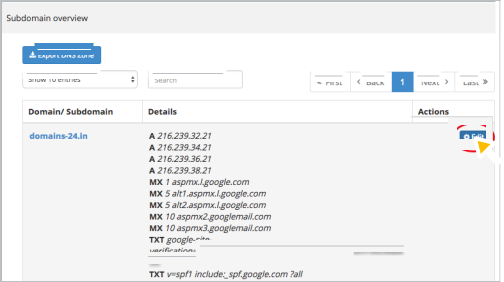
Trang cài đặt DNS sẽ mở ra.
- Nhấp vào bên cạnh trường Bản ghi A/AAAA đầu tiên để hiện nút Thêm.
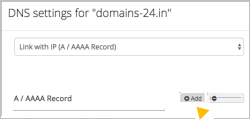
- Nhấp vào Thêm.
Một trường A/AAAA mới sẽ xuất hiện sau bản ghi A cuối cùng.
- Nhập bản ghi A vào trường mở. Đây là 4 nhóm số được phân tách bằng dấu chấm.
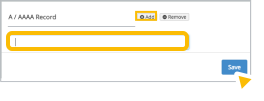
- Nhấp vào Lưu để lưu bản ghi.
Đối với bản ghi CNAME:
- Ở bên phải miền mà bạn muốn kết nối với trang web của mình, hãy nhấp vào biểu tượng Tuỳ chọn khác Chỉnh sửa chế độ cài đặt DNS.
Trang Cài đặt DNS sẽ mở ra.
- Di chuyển xuống phần Tạo miền con mới rồi nhập giá trị Tên, Nhãn hoặc Máy chủ (thường là www) của bản ghi CNAME do nhà lưu trữ web của bạn cung cấp vào trường mở.
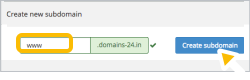
- Nhấp vào Tạo miền con.
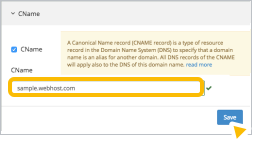
Cửa sổ CNAME sẽ xuất hiện.
- Trong trường CNAME, hãy nhập giá trị Đích, Mục tiêu hoặc Trỏ tới trong bản ghi CNAME do công ty lưu trữ web cung cấp. Thông thường, tiêu đề này chứa tên của máy chủ lưu trữ web (chẳng hạn như www.example.com).
- Nhấp vào Lưu.
Đối với bản ghi Máy chủ định danh (NS):
Việc thêm bản ghi Máy chủ định danh (NS) mới có thể khiến Gmail và các dịch vụ khác của Google Workspace không hoạt động. Sau khi bạn thêm bản ghi NS, chúng tôi sẽ hướng dẫn bạn cách khôi phục các dịch vụ.
- Ở bên phải miền mà bạn muốn kết nối với trang web, hãy nhấp vào biểu tượng Tuỳ chọn khác Máy chủ định danh.
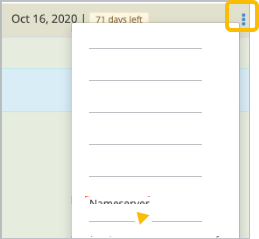
Trang Config nameserver (Định cấu hình máy chủ tên) sẽ mở ra.
- Nhấp vào Type (Loại) External nameserver (Máy chủ tên bên ngoài).
Ba trường máy chủ tên mới sẽ xuất hiện.
- Nhập máy chủ định danh đầu tiên do công ty lưu trữ web cung cấp vào trường Nameserver 1 (Máy chủ định danh 1).
- Lặp lại bước trước đó cho các máy chủ định danh còn lại của công ty lưu trữ web.
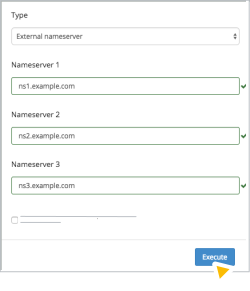
- Nhấp vào Thực thi để lưu bản ghi.
- Sau khi bạn thay đổi máy chủ định danh, hãy thêm các dịch vụ Google Workspace.
Miền của bạn có thể được chuyển hướng đến trang web ngay lập tức, nhưng có thể mất tối đa 72 giờ, tuỳ thuộc vào công ty lưu trữ miền của bạn. Nếu miền của bạn chưa chuyển hướng đến trang web sau 3 ngày, hãy liên hệ với bộ phận hỗ trợ của công ty lưu trữ miền.
Nếu NS thay đổi: thêm các dịch vụ của Google Workspace vào công ty lưu trữ web của bạn
Để các dịch vụ Google Workspace (chẳng hạn như Gmail) tiếp tục hoạt động sau khi bạn kết nối miền với trang web bằng bản ghi Máy chủ định danh, hãy sao chép các bản ghi DNS (TXT/SPF, MX và CNAME) có trong bảng điều khiển DNS của miền Google Workspace rồi dán vào các bản ghi DNS của trang web được lưu trữ với máy chủ lưu trữ web.
Nếu bạn cần được trợ giúp, hãy liên hệ với công ty lưu trữ web để được hỗ trợ.
Gmail và biện pháp bảo vệ chống thư rác
Để tiếp tục nhận email trong hộp thư đến của Google Workspace Mail, hãy thêm các bản ghi MX của Google Workspace vào bản ghi DNS được lưu trữ với máy chủ lưu trữ web. Để biết thông tin chi tiết về các bản ghi bạn cần thêm, hãy xem bài viết Thiết lập bản ghi MX cho Google Workspace.
Để người nhận email không đánh dấu email gửi từ Gmail của bạn là thư rác, hãy sao chép bản ghi SPF từ bảng điều khiển DNS của miền Google Workspace rồi dán vào bản ghi DNS của trang web. Bản ghi SPF là một bản ghi TXT có dạng như sau: v=spf1 include:_spf.google.com ?all.
Xác minh Google Workspace
Để duy trì trạng thái đã xác minh miền của bạn với Google Workspace, hãy sao chép bản ghi xác minh từ bảng điều khiển DNS của miền Google Workspace rồi dán vào các bản ghi DNS của máy chủ lưu trữ web. Bản ghi xác minh riêng biệt của bạn là một bản ghi TXT bắt đầu bằng: google-site-verification=.
Google Sites
Nếu bạn có một trang web trên Google, bạn cần sao chép tất cả địa chỉ tuỳ chỉnh của trang web trên Google từ bảng điều khiển DNS của miền Google Workspace rồi dán vào bản ghi DNS của máy chủ lưu trữ web. Xem phần Liên kết một URL mới với trang web của bạn trên Google.
URL tuỳ chỉnh cho các dịch vụ của Google Workspace
Nếu sử dụng URL dịch vụ tuỳ chỉnh, chẳng hạn như mail.your-company.com thay vì địa chỉ Gmail mặc định mail.google.com/a/your-company.com, bạn cần thêm bản ghi CNAME mới cho các URL đó vào bản ghi DNS được lưu trữ với máy chủ lưu trữ web của bạn.
Google, Google Workspace, cũng như những nhãn hiệu và biểu tượng có liên quan là các nhãn hiệu của Google LLC. Tất cả các tên sản phẩm và công ty khác là nhãn hiệu của những công ty mà chúng liên kết.