

আপনি যদি গুগল ওয়ার্কস্পেসে সাইন আপ করার সময় আপনার ডোমেইনটি কিনে থাকেন, তাহলে আপনার ডোমেইন নামটি ওয়েবসাইটের সাথে সংযুক্ত করতে এই ধাপগুলো অনুসরণ করতে পারেন।
শুরু করার আগে
আপনার ওয়েবসাইট সংযোগ করার জন্য ডিএনএস রেকর্ড (DNS records) নামক প্রযুক্তিগত সেটিংস নিয়ে কাজ করতে হয়। আপনি যদি ডিএনএস রেকর্ড সম্পর্কে পরিচিত না হন, তবে এই নিবন্ধটি আপনার ওয়েবমাস্টারের সাথে শেয়ার করুন। অথবা আপনার ওয়েব হোস্টের সাথে যোগাযোগ করুন, যিনি আপনাকে পুরো প্রক্রিয়াটি ধাপে ধাপে বুঝিয়ে দেবেন। যেসব ওয়েব হোস্ট বা ওয়েবসাইট বিল্ডার ওয়েবসাইট হোস্টও করে, তাদের মধ্যে কয়েকটি হলো ব্লুহোস্ট (Bluehost), স্কয়ারস্পেস (SquareSpace), ওয়ার্ডপ্রেস (WordPress), এবং উইক্স (Wix)।
প্রয়োজনীয়তা:
- আপনি সাইন-আপ করার সময় আপনার ডোমেইন নামটি ( example.com ) কিনেছিলেন।
- আপনার ওয়েবসাইট প্রস্তুত আছে (গুগল ওয়ার্কস্পেস ওয়েবসাইট হোস্টিং পরিষেবা দেয় না)।
- আপনার ওয়েব হোস্টের কাছ থেকে আপনার প্রয়োজনীয় ডিএনএস রেকর্ড বা অটোকানেক্ট নির্দেশাবলী পেয়ে যাবেন।
আপনি যদি আপনার আগে থেকেই মালিকানাধীন কোনো ডোমেইন দিয়ে গুগল ওয়ার্কস্পেসে সাইন আপ করে থাকেন, তাহলে নির্দেশনার জন্য আপনার ডোমেইন রেজিস্ট্রার এবং ওয়েব হোস্টের সাথে যোগাযোগ করুন।
ধাপ ১: আপনার ডোমেইন রেজিস্ট্রার শনাক্ত করুন।
গুগল ওয়ার্কস্পেস সাইন-আপ করার সময় আপনি যখন একটি ডোমেইন কেনেন, তখন ডোমেইনটি নিম্নলিখিত রেজিস্ট্রারদের মধ্যে যেকোনো একটির মাধ্যমে নিবন্ধিত করা হয়:
- স্কয়ারস্পেস
- এনোম
- ডোমেইনডিসকাউন্ট২৪
আপনার ডোমেইন রেজিস্ট্রার কে এবং আপনার অ্যাকাউন্টের সাইন-ইন নাম ও পাসওয়ার্ড কী, তা খুঁজে বের করতে এই ধাপগুলো অনুসরণ করুন:
গুগল অ্যাডমিন কনসোলে, মেনুতে যান


 অ্যাকাউন্ট ডোমেইনসমূহ ।
ডোমেইন সেটিংস অ্যাডমিনিস্ট্রেটর প্রিভিলেজ থাকা আবশ্যক।
- ডোমেইন পরিচালনা করুন- এ ক্লিক করুন।
যে ডোমেইনটিকে ওয়েবসাইটের সাথে সংযুক্ত করতে চান, তার পাশে থাকা 'View Details'-এ ক্লিক করুন।
একটি উইন্ডো খুলে আপনার পার্টনার হোস্ট এবং ডোমেইন রেজিস্ট্রেশনের তথ্য দেখায়।
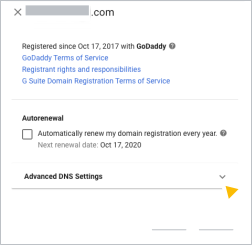
আপনার ডোমেইন রেজিস্ট্রারের সাইন-ইন নাম ও পাসওয়ার্ড দেখতে এবং ডিএনএস কনসোলে সাইন ইন করতে অ্যাডভান্সড ডিএনএস সেটিংস-এ ক্লিক করুন, যেখানে আপনি আপনার ডোমেইন আনলক করতে পারবেন।
আপনার ডোমেইন রেজিস্ট্রার অ্যাকাউন্টে প্রবেশ করার জন্য সাইন-ইন নাম, পাসওয়ার্ড এবং পিন লিখে রাখুন।
ধাপ ২- এ যান এবং আপনার ডোমেইন রেজিস্ট্রারের দেওয়া নির্দেশাবলী অনুসরণ করুন।
পরামর্শ : যদি আপনার ডোমেইন রেজিস্ট্রারকে তালিকায় দেখতে না পান, তার মানে আপনি গুগল ওয়ার্কস্পেসে সাইন আপ করার সময় আপনার ডোমেইনটি কেনেননি। আপনার ওয়েবসাইটের সাথে সংযোগ স্থাপনে সাহায্যের জন্য, যে কোম্পানি থেকে আপনি আপনার ডোমেইনটি কিনেছেন তাদের সাথে যোগাযোগ করুন।
ধাপ ২: আপনার DNS কনসোলে আপনার ওয়েব হোস্ট রেকর্ড যোগ করুন।
আরও নির্দেশাবলীর জন্য আপনার ডোমেইন রেজিস্ট্রারের লিঙ্কে ক্লিক করুন:
আমার ডোমেইন রেজিস্ট্রার হলো স্কয়ারস্পেস।
- Squarespace- এ সাইন ইন করুন।
- উপরের বাম দিকে ডোমেইন- এ ক্লিক করুন।
- যে ডোমেইনটি আপডেট করতে চান, সেটিতে ক্লিক করুন।
- বাম দিকে, DNS-এ ক্লিক করুন।
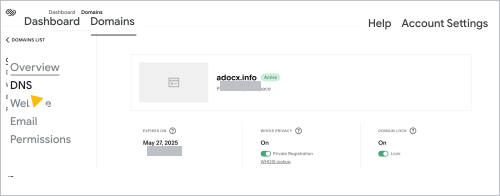
- আপনার ডোমেইনের ডিএনএস রেকর্ডে এটি যুক্ত করার নির্দেশাবলীর জন্য আপনার ওয়েব হোস্ট কর্তৃক প্রদত্ত ডিএনএস রেকর্ডটি নির্বাচন করুন।
একটি 'এ' রেকর্ডের জন্য:
- কাস্টম রেকর্ডস- এর অধীনে, অ্যাড রেকর্ড-এ ক্লিক করুন।
- Type তালিকা থেকে A নির্বাচন করুন।
- আইপি অ্যাড্রেস ফিল্ডে, আপনার ওয়েব হোস্ট কর্তৃক প্রদত্ত এ রেকর্ডটি প্রবেশ করান।
- সংরক্ষণ করুন- এ ক্লিক করুন।
একটি CNAME রেকর্ডের জন্য:
- কাস্টম রেকর্ডস- এর অধীনে, অ্যাড রেকর্ড-এ ক্লিক করুন।
- Type তালিকা থেকে CNAME নির্বাচন করুন।
- হোস্ট ফিল্ডে, আপনার ওয়েব হোস্ট কর্তৃক প্রদত্ত CNAME রেকর্ডের অ্যালিয়াস বা হোস্ট ডেটা অংশটি (সাধারণত www ) প্রবেশ করান।
- Data ফিল্ডে, আপনার ওয়েব হোস্টের CNAME রেকর্ডের পয়েন্টস টু বা গন্তব্য অংশটি লিখুন। এতে সাধারণত আপনার ওয়েব হোস্টের নাম থাকে এবং এটি www.example.com- এর মতো দেখতে হবে।
- সংরক্ষণ করুন- এ ক্লিক করুন।
একটি নেম সার্ভার (NS) রেকর্ডের জন্য:
নতুন নেম সার্ভার (NS) রেকর্ড যোগ করার ফলে আপনার Gmail এবং অন্যান্য Google Workspace পরিষেবাগুলো অকার্যকর হয়ে যেতে পারে। NS রেকর্ডগুলো যোগ করার পর, আমরা আপনাকে জানাবো কীভাবে আপনার পরিষেবাগুলো পুনরুদ্ধার করবেন ।
- কাস্টম রেকর্ডস- এর অধীনে, অ্যাড রেকর্ড-এ ক্লিক করুন।
- Type তালিকা থেকে NS নির্বাচন করুন।
- Host ফিল্ডে হোস্টটি যোগ করুন (সাধারণত @ )।
- আপনার ওয়েব হোস্ট থেকে পাওয়া হোস্ট নেমটি ডেটা ফিল্ডে যোগ করুন।
- সংরক্ষণ করুন- এ ক্লিক করুন।
- আপনার নেম সার্ভার পরিবর্তন করার পর, আপনার ওয়েবসাইটে গুগল ওয়ার্কস্পেস পরিষেবাগুলো যুক্ত করুন ।
আমার ডোমেইন রেজিস্ট্রার হলো Enom
গুরুত্বপূর্ণ : আপনার ওয়েব হোস্ট থেকে ডিএনএস রেকর্ড যোগ করতে সাহায্যের প্রয়োজন হলে, পরিবর্তনটি করে দেওয়ার জন্য Enom সাপোর্টে ইমেল করুন। ইমেলে, আপনার প্রয়োজনীয় রেকর্ড এবং আপনার Enom কাস্টমার সার্ভিস পিন উল্লেখ করুন, যা অ্যাডমিন কনসোলের অ্যাডভান্সড ডিএনএস সেটিংস-এর অধীনে পাওয়া যাবে।
- অ্যাডভান্সড ডিএনএস সেটিংস প্যানে থেকে, ‘Sign in to DNS console’-এ ক্লিক করুন।
- পূর্বে উল্লিখিত সাইন-ইন নাম এবং পাসওয়ার্ড ব্যবহার করে ডিএনএস কনসোলে সাইন ইন করুন।
ডোমেইন সেটিংস পৃষ্ঠাটি একটি নতুন ট্যাবে খোলে।
- আপনার ডোমেইনের ডিএনএস রেকর্ডে এটি যুক্ত করার নির্দেশাবলীর জন্য আপনার ওয়েব হোস্ট কর্তৃক প্রদত্ত ডিএনএস রেকর্ডটি নির্বাচন করুন।
একটি 'এ' রেকর্ডের জন্য:
- নিচে স্ক্রল করে হোস্ট রেকর্ডস টেবিলে যান এবং এডিট-এ ক্লিক করুন।
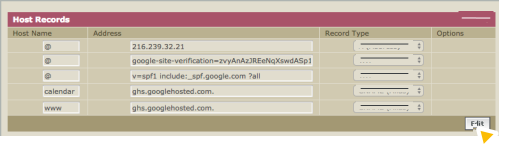
- নতুন যোগ করুন- এ ক্লিক করুন।
- রেকর্ড টাইপ তালিকা থেকে A (ঠিকানা) নির্বাচন করুন।
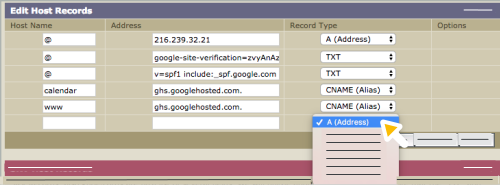
- হোস্ট নেম ফিল্ডে @ লিখুন।
- Address ফিল্ডে, আপনার ওয়েব হোস্ট কর্তৃক প্রদত্ত CNAME রেকর্ডের অংশ হিসেবে থাকা সংখ্যার ক্রমটি (ডট দিয়ে আলাদা করা ৪ সেট সংখ্যা) প্রবেশ করান।
- সংরক্ষণ করুন- এ ক্লিক করুন।
একটি CNAME রেকর্ডের জন্য:
- নিচে স্ক্রল করে হোস্ট রেকর্ডস টেবিলে যান এবং এডিট-এ ক্লিক করুন।
- নতুন যোগ করুন- এ ক্লিক করুন।
- রেকর্ড টাইপ তালিকা থেকে CNAME (উপনাম) নির্বাচন করুন।
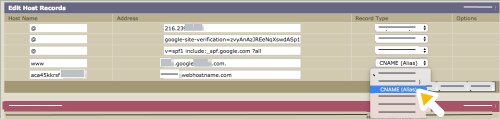
- হোস্ট নেম ফিল্ডে, আপনার ওয়েব হোস্ট কর্তৃক প্রদত্ত CNAME রেকর্ডের অ্যালিয়াস, নেম বা হোস্ট ডেটা অংশটি (সাধারণত www ) প্রবেশ করান।
- Address ফিল্ডে, রেকর্ডের সেই অংশটি লিখুন যেখানে আপনার ওয়েব হোস্টের নাম রয়েছে (যেমন www.example.com )।
- সংরক্ষণ করুন- এ ক্লিক করুন।
একটি নেম সার্ভার (NS) রেকর্ডের জন্য:
নতুন নেম সার্ভার (NS) রেকর্ড যোগ করার ফলে আপনার Gmail এবং অন্যান্য Google Workspace পরিষেবাগুলো অকার্যকর হয়ে যেতে পারে। NS রেকর্ডগুলো যোগ করার পর, আমরা আপনাকে জানাবো কীভাবে আপনার পরিষেবাগুলো পুনরুদ্ধার করবেন ।
- DNS তথ্য টেবিল থেকে, সম্পাদনা (Edit) বোতামে ক্লিক করুন।
- কাস্টম-এ ক্লিক করুন।
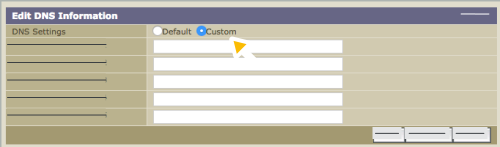
- 'ডোমেইন নেম সার্ভার ১' ফিল্ডে আপনার ওয়েব হোস্টের নেম সার্ভারগুলোর মধ্যে প্রথমটি লিখুন। নেম সার্ভারগুলো সাধারণত ns1.example.com এবং ns2.example.com এর মতো দেখতে হয়।
- আপনার ওয়েব হোস্ট থেকে বাকি নেম সার্ভারগুলো খালি 'ডোমেইন নেম সার্ভার' ফিল্ডগুলোতে প্রবেশ করান।
আপনার যদি আরও ফিল্ডের প্রয়োজন হয়, তাহলে 'নতুন যোগ করুন'-এ ক্লিক করুন।
- সংরক্ষণ করুন- এ ক্লিক করুন।
- আপনার নেম সার্ভার পরিবর্তন করার পর, আপনার গুগল ওয়ার্কস্পেস পরিষেবাগুলো যোগ করুন ।
আমার ডোমেইন রেজিস্ট্রার হলো DomainDiscount24।
গুরুত্বপূর্ণ : আপনার ওয়েব হোস্ট থেকে ডিএনএস রেকর্ড যোগ করতে সাহায্যের প্রয়োজন হলে, পরিবর্তনটি করে দেওয়ার জন্য DomainDiscount24 সাপোর্ট-কে ইমেল করুন। ইমেলে, অ্যাডমিন কনসোলের অ্যাডভান্সড ডিএনএস সেটিংস-এর অধীনে থাকা আপনার প্রয়োজনীয় রেকর্ড, আপনার ডোমেইন নেম এবং আপনার সাইন-ইন নেম ও পাসওয়ার্ড উল্লেখ করুন।
প্রতিবার সাইন ইন করার সময় আপনার DomainDiscount24 DNS কনসোলের সাইন-ইন ক্রেডেনশিয়াল পরিবর্তিত হয়। যখনই আপনার ডোমেইনের DNS রেকর্ড অ্যাক্সেস করার প্রয়োজন হবে, অ্যাডমিন কনসোলে তালিকাভুক্ত লিঙ্ক এবং ক্রেডেনশিয়াল ব্যবহার করুন।
- অ্যাডভান্সড ডিএনএস সেটিংস থেকে, ডিএনএস কনসোলে সাইন ইন করতে ক্লিক করুন।
- পূর্বে উল্লিখিত সাইন-ইন নাম এবং পাসওয়ার্ড ব্যবহার করে ডিএনএস কনসোলে সাইন ইন করুন।
DomainDiscount24 ড্যাশবোর্ড পৃষ্ঠাটি একটি নতুন ট্যাবে খোলে।
- বাম দিকের মেনু থেকে, ডোমেইন-এ ক্লিক করুন। আমার ডোমেইনসমূহ ।
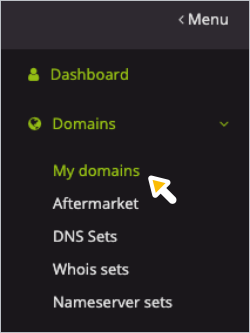
আপনার DomainDiscount24 ডোমেইনগুলোর তালিকা সহ একটি পৃষ্ঠা খুলে যায়।
- আপনার ডোমেইনের ডিএনএস রেকর্ডে এটি যুক্ত করার নির্দেশাবলীর জন্য আপনার ওয়েব হোস্ট কর্তৃক প্রদত্ত ডিএনএস রেকর্ডটি নির্বাচন করুন।
একটি 'এ' রেকর্ডের জন্য:
- আপনার ওয়েবসাইটের সাথে যে ডোমেইনটি সংযুক্ত করতে চান, তার ডানদিকে থাকা ‘More’ বাটনে ক্লিক করুন।
 ডিএনএস সেটিংস সম্পাদনা করুন ।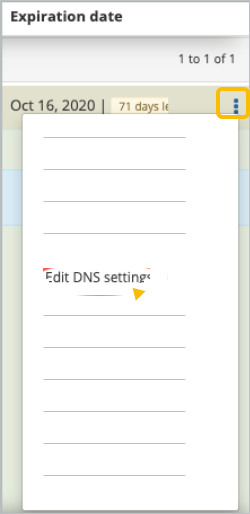
- পৃষ্ঠাটি নিচে স্ক্রল করে সাবডোমেইন ওভারভিউ বিভাগে যান।
- টেবিলে আপনার ডোমেইনের A, MX, এবং TXT রেকর্ডগুলো দেখানো লাইনের ডানদিকে থাকা 'সম্পাদনা' (Edit) বোতামে ক্লিক করুন।
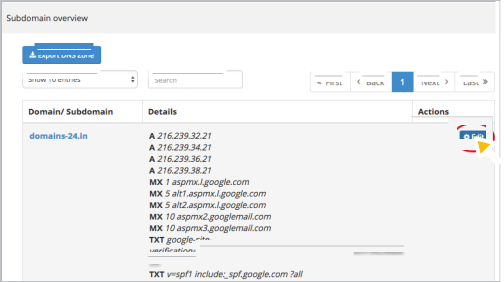
ডিএনএস সেটিংস পৃষ্ঠাটি খোলে।
- যোগ করুন (Add) বিকল্পটি দেখানোর জন্য প্রথম A/AAAA রেকর্ড ফিল্ডের পাশে ক্লিক করুন ।
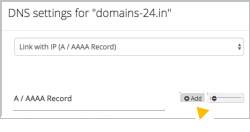
- যোগ করুন-এ ক্লিক করুন।
সর্বশেষ A রেকর্ডের পরে একটি নতুন A/AAAA ক্ষেত্র প্রদর্শিত হয়।
- খালি ক্ষেত্রে A রেকর্ডটি প্রবেশ করান। এটি ডট (.) দ্বারা পৃথক করা ৪ সেট সংখ্যা।
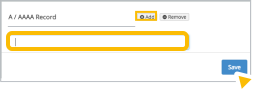
- আপনার রেকর্ডগুলো সংরক্ষণ করতে সেভ-এ ক্লিক করুন।
একটি CNAME রেকর্ডের জন্য:
- আপনার ওয়েবসাইটের সাথে যে ডোমেইনটি সংযুক্ত করতে চান, তার ডানদিকে থাকা ‘More’ বাটনে ক্লিক করুন। ডিএনএস সেটিংস সম্পাদনা করুন ।
ডিএনএস সেটিংস পৃষ্ঠাটি খোলে।
- নিচে স্ক্রল করে 'Create new subdomain' সেকশনে যান এবং আপনার ওয়েব হোস্টের দেওয়া CNAME রেকর্ডের Name, Label, বা Host ভ্যালুটি (সাধারণত www ) খালি ফিল্ডে প্রবেশ করান।
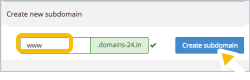
- সাবডোমেইন তৈরি করুন- এ ক্লিক করুন।
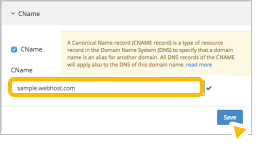
CNAME উইন্ডোটি প্রদর্শিত হয়।
- CNAME ফিল্ডে, আপনার ওয়েব হোস্টের দেওয়া CNAME রেকর্ড থেকে Destination , Target, বা Points to ভ্যালুটি লিখুন। এতে সাধারণত আপনার ওয়েব হোস্টের নাম থাকে (যেমন www.example.com )।
- সংরক্ষণ করুন- এ ক্লিক করুন।
একটি নেম সার্ভার (NS) রেকর্ডের জন্য:
নতুন নেম সার্ভার (NS) রেকর্ড যোগ করার ফলে আপনার Gmail এবং অন্যান্য Google Workspace পরিষেবাগুলো অকার্যকর হয়ে যেতে পারে। NS রেকর্ডগুলো যোগ করার পর, আমরা আপনাকে জানাবো কীভাবে আপনার পরিষেবাগুলো পুনরুদ্ধার করবেন ।
- আপনার ওয়েবসাইটের সাথে যে ডোমেইনটি সংযুক্ত করতে চান, তার ডানদিকে থাকা ‘More’ বাটনে ক্লিক করুন। নেমসার্ভার ।
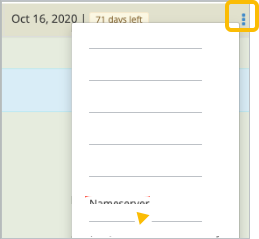
কনফিগ নেমসার্ভার পেজটি খোলে।
- ক্লিক টাইপ বাহ্যিক নেমসার্ভার ।
তিনটি নতুন নেমসার্ভার ফিল্ড দেখা যাচ্ছে।
- আপনার ওয়েব হোস্টের প্রথম নেম সার্ভারটি Nameserver 1 ফিল্ডে প্রবেশ করান।
- অবশিষ্ট ওয়েব হোস্ট নেম সার্ভারগুলোর জন্য পূর্ববর্তী ধাপটি পুনরাবৃত্তি করুন।
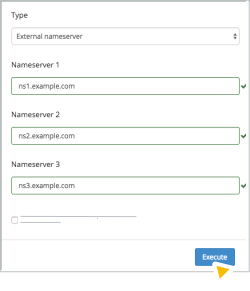
- আপনার রেকর্ডগুলো সংরক্ষণ করতে এক্সিকিউট-এ ক্লিক করুন।
- আপনার নেম সার্ভার পরিবর্তন করার পর, আপনার গুগল ওয়ার্কস্পেস পরিষেবাগুলো যোগ করুন ।
আপনার ডোমেইনটি হয়তো সাথে সাথেই আপনার ওয়েবসাইটে রিডাইরেক্ট হয়ে যেতে পারে, কিন্তু আপনার ডোমেইন হোস্টের উপর নির্ভর করে এতে ৭২ ঘন্টা পর্যন্ত সময় লাগতে পারে। যদি ৩ দিন পরেও আপনার ডোমেইনটি আপনার ওয়েবসাইটে রিডাইরেক্ট না হয়, তাহলে আপনার ডোমেইন হোস্ট সাপোর্টের সাথে যোগাযোগ করুন।
যদি NS পরিবর্তিত হয়ে থাকে: আপনার ওয়েব হোস্টে Google Workspace পরিষেবাগুলো যোগ করুন।
নেম সার্ভার রেকর্ডের মাধ্যমে আপনার ডোমেইনকে ওয়েবসাইটের সাথে সংযুক্ত করার পর আপনার গুগল ওয়ার্কস্পেস পরিষেবাগুলো (যেমন জিমেইল) সচল রাখতে, আপনার গুগল ওয়ার্কস্পেস ডোমেইনের ডিএনএস কনসোলে তালিকাভুক্ত ডিএনএস রেকর্ডগুলো (TXT/SPF, MX, এবং CNAME) কপি করে আপনার ওয়েব হোস্টের কাছে সংরক্ষিত ওয়েবসাইটের ডিএনএস রেকর্ডে পেস্ট করুন।
আপনার সাহায্যের প্রয়োজন হলে, সহায়তার জন্য আপনার ওয়েব হোস্টের সাথে যোগাযোগ করুন।
জিমেইল এবং স্প্যাম সুরক্ষা
আপনার গুগল ওয়ার্কস্পেস মেইল ইনবক্সে ইমেল ডেলিভারি চালু রাখতে, আপনার ওয়েব হোস্টের কাছে সংরক্ষিত ডিএনএস রেকর্ডে গুগল ওয়ার্কস্পেস এমএক্স রেকর্ডগুলো যোগ করুন। কোন কোন রেকর্ড যোগ করতে হবে সে সম্পর্কে বিস্তারিত জানতে, ‘গুগল ওয়ার্কস্পেসের জন্য এমএক্স রেকর্ড সেট আপ করুন’ অংশে যান।
আপনার জিমেইল থেকে পাঠানো ইমেল প্রাপকরা যাতে স্প্যাম হিসেবে চিহ্নিত করতে না পারে, সেজন্য আপনার গুগল ওয়ার্কস্পেস ডোমেইনের ডিএনএস কনসোল থেকে এসপিএফ রেকর্ডটি কপি করে আপনার ওয়েবসাইটের ডিএনএস রেকর্ডে পেস্ট করুন। এসপিএফ রেকর্ডটি একটি টিএক্সটি (TXT) রেকর্ড, যা দেখতে এইরকম: v=spf1 include:_spf.google.com ?all .
গুগল ওয়ার্কস্পেস যাচাইকরণ
গুগল ওয়ার্কস্পেসের সাথে আপনার ডোমেইন ভেরিফাইড রাখতে, আপনার গুগল ওয়ার্কস্পেস ডোমেইনের ডিএনএস কনসোল থেকে ভেরিফিকেশন রেকর্ডটি কপি করে আপনার ওয়েব হোস্টের ডিএনএস রেকর্ডে পেস্ট করুন। আপনার অনন্য ভেরিফিকেশন রেকর্ডটি হলো একটি TXT রেকর্ড যা google-site-verification= দিয়ে শুরু হয়।
গুগল সাইটস
আপনার যদি একটি গুগল সাইট থাকে, তবে সমস্ত কাস্টম গুগল সাইট অ্যাড্রেস আপনার গুগল ওয়ার্কস্পেস ডোমেইনের ডিএনএস কনসোল থেকে কপি করে আপনার ওয়েব হোস্টের ডিএনএস রেকর্ডে পেস্ট করতে হবে। আপনার গুগল সাইটে একটি নতুন ইউআরএল ম্যাপ করা দেখুন।
গুগল ওয়ার্কস্পেস পরিষেবাগুলির জন্য কাস্টম ইউআরএল
আপনি যদি ডিফল্ট জিমেইল অ্যাড্রেস mail.google.com/a/your-company.com- এর পরিবর্তে mail.your-company.com- এর মতো কাস্টম সার্ভিস ইউআরএল ব্যবহার করেন, তাহলে আপনার ওয়েব হোস্টের কাছে সংরক্ষিত ডিএনএস রেকর্ডে সেগুলোর জন্য নতুন CNAME রেকর্ড যোগ করতে হবে।
গুগল, গুগল ওয়ার্কস্পেস এবং সংশ্লিষ্ট চিহ্ন ও লোগোসমূহ হলো গুগল এলএলসি-এর ট্রেডমার্ক। অন্য সকল কোম্পানি ও পণ্যের নাম তাদের সংশ্লিষ্ট কোম্পানিগুলোর ট্রেডমার্ক।