

Google Workspace のお申し込み時にドメインを購入された場合は、次の手順に沿ってドメイン名をウェブサイトに接続できます。
始める前に
ウェブサイトを接続するには、DNS レコードと呼ばれる技術的な設定を操作する必要があります。DNS レコードに詳しくない場合は、この記事をウェブマスターと共有してください。プロセスを順を追って説明できるウェブホストにお問い合わせください。 ウェブサイトをホストできるウェブホストまたはウェブサイト ビルダーには、Bluehost、SquareSpace、WordPress、Wix などがあります。
要件:
- お申し込み時にドメイン名(example.com など)を購入した。
- ウェブサイトの準備が整っている(Google Workspace ではウェブサイトのホスティングは提供していません)。
- ウェブホストから必要な DNS レコードまたは自動接続の手順を入手している。
すでにお持ちのドメインを使用して Google Workspace に登録した場合は、ドメイン登録事業者とウェブホストに手順をお問い合わせください。
ステップ 1: ドメイン登録事業者を特定する
Google Workspace のお申し込み時にドメインを購入した場合、そのドメインは次のいずれかの登録事業者に登録されています。
- Squarespace
- Enom
- DomainDiscount24
ドメイン登録事業者、アカウントのログイン名、パスワードを確認する手順は次のとおりです。
-
Google 管理コンソールで、メニュー アイコン

 [
[ アカウント] [ドメイン] に移動します。
アクセスにはドメインの設定の管理者権限が必要です。
- [ドメインの管理] をクリックします。
ウェブサイトに接続するドメインの横にある [詳細を表示] をクリックします。
ウィンドウが開き、パートナー ホストとドメイン登録情報が表示されます。
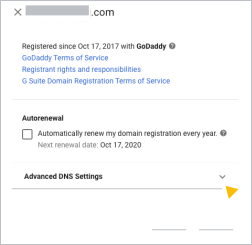
[詳細な DNS 設定] をクリックして、ドメイン登録事業者のログイン名とパスワードを表示し、DNS コンソールにログインしてドメインのロックを解除します。
ドメイン登録事業者アカウントにアクセスするためのログイン名、パスワード、PIN をメモします。
ステップ 2 に進み、ご利用のドメイン登録事業者の手順に沿って操作します。
ヒント: ドメイン登録事業者が表示されない場合は、Google Workspace のお申し込み時にドメインを購入していません。ウェブサイトへの接続についてサポートが必要な場合は、ドメインの購入元にお問い合わせください。
ステップ 2: DNS コンソールにウェブホスト レコードを追加する
詳しい手順については、ドメイン登録事業者のリンクをクリックしてください。
ドメイン登録事業者が Squarespace の場合
- Squarespace にログインします。
- 左上の [Domains] をクリックします。
- 更新するドメインをクリックします。
- 左側の [DNS] をクリックします。
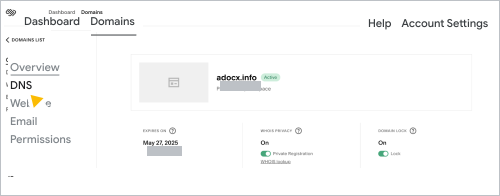
- ウェブホストから提供された DNS レコードを選択すると、それをドメインの DNS レコードに追加する手順が表示されます。
A レコードの場合:
- [Custom records] で [Add record] をクリックします。
- [タイプ] リストで [A] を選択します。
- [IP アドレス] フィールドに、ウェブホストから提供された A レコードを入力します。
- [保存] をクリックします。
CNAME レコードの場合:
- [Custom records] で [Add record] をクリックします。
- [タイプ] リストで [CNAME] を選択します。
- [Host] フィールドに、ウェブホストから提供された CNAME レコードのエイリアスまたはホストデータの部分(通常は www)を入力します。
- [データ] 欄に、ウェブホストの CNAME レコードの参照先または接続先の部分を入力します。通常は、www.example.com のように、ウェブホストの名前が含まれます。
- [保存] をクリックします。
ネームサーバー(NS)レコードの場合:
新しいネームサーバー(NS)レコードを追加すると、Gmail などの Google Workspace サービスでエラーが発生する場合があります。NS レコードを追加した後に、サービスを復元する方法が示されます。
- [Custom records] で [Add record] をクリックします。
- [Type] リストで [NS] を選択します。
- [Host] フィールドにホスト(通常は @)を追加します。
- ウェブホストから取得したホスト名を [Data] フィールドに追加します。
- [保存] をクリックします。
- ネームサーバーを変更した後は、ウェブサイトに Google Workspace サービスを追加します。
ドメイン登録事業者が Enom の場合
重要: ウェブホストから DNS レコードを追加するのにサポートが必要な場合は、Enom のサポートにメールで変更を依頼してください。メールには、追加するレコードと、管理コンソールの [詳細な DNS 設定] にある Enom カスタマー サービス PIN を記載してください。
- [詳細な DNS 設定] ペインで、[DNS コンソールにログイン] をクリックします。
- 先ほどメモしたログイン名とパスワードを使用して、DNS コンソールにログインします。
[Domain Settings] ページが新しいタブで開きます。
- ウェブホストから提供された DNS レコードを選択すると、それをドメインの DNS レコードに追加する手順が表示されます。
A レコードの場合:
- [Host Records] までスクロールし、[Edit] をクリックします。
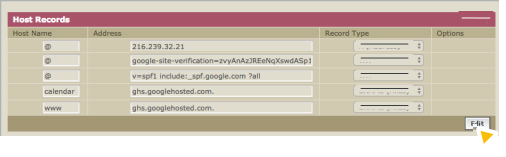
- [Add New] をクリックします。
- [Record Type] リストで [A (Address)] を選択します。
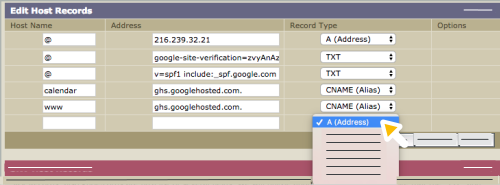
- [ホスト名] 欄に「@」と入力します。
- [Address] 欄に、ウェブホストから提供された CNAME レコードに含まれる一連の数字(ピリオドで区切られた 4 組の数字)を入力します。
- [Save] をクリックします。
CNAME レコードの場合:
- [Host Records] までスクロールし、[Edit] をクリックします。
- [Add New] をクリックします。
- [Record Type] リストで [CNAME (Alias)] を選択します。
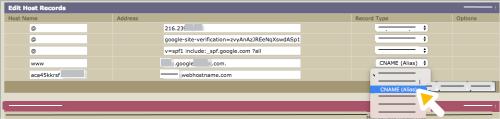
- [Host Name] フィールドに、ウェブホストから提供された CNAME レコードのエイリアス、名前、ホストデータの部分(通常は www)を入力します。
- [Address] フィールドに、ウェブホストの名前を含むレコードの部分(www.example.com など)を入力します。
- [Save] をクリックします。
ネームサーバー(NS)レコードの場合:
新しいネームサーバー(NS)レコードを追加すると、Gmail などの Google Workspace サービスでエラーが発生する場合がありますが、NS レコードを追加した後に、サービスを復元する方法が示されます。
- [DNS Information] テーブルで [Edit] をクリックします。
- [Custom] をクリックします。
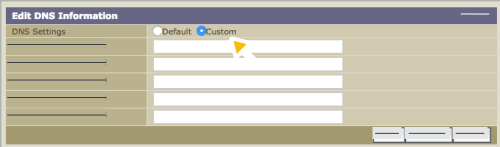
- [Domain Name Server 1] フィールドに、ウェブホストの 1 つ目のネームサーバーを入力します。通常、ネームサーバーは ns1.example.com や ns2.example.com などのようになります。
- ウェブホストの残りのネームサーバーを、空いている [ドメイン ネームサーバー] フィールドに入力します。
追加の欄が必要な場合は、[Add New] をクリックします。
- [保存] をクリックします。
- ネームサーバーを変更した後は、Google Workspace サービスを追加します。
ドメイン登録事業者が DomainDiscount24 の場合
重要: ウェブホストから DNS レコードを追加するのにサポートが必要な場合は、DomainDiscount24 のサポートにメールで変更を依頼してください。メールには、追加するレコード、ドメイン名、管理コンソールの [詳細な DNS 設定] にあるログイン名とパスワードを記載してください。
DomainDiscount24 DNS コンソールのログイン認証情報は、ログインするたびに変わります。ドメインの DNS レコードにアクセスする必要がある場合は、管理コンソールに表示されているリンクと認証情報を使用します。
- [詳細な DNS 設定] ペインで、[DNS コンソールにログイン] をクリックします。
- 先ほどメモしたログイン名とパスワードを使用して、DNS コンソールにログインします。
DomainDiscount24 のダッシュボード ページが新しいタブで開きます。
- 左側のメニューで [ドメイン] [マイドメイン] をクリックします。
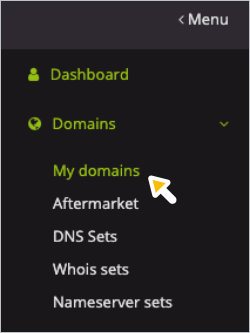
DomainDiscount24 ドメインがリストに表示されたページが開きます。
- ウェブホストから提供された DNS レコードを選択すると、それをドメインの DNS レコードに追加する手順が表示されます。
A レコードの場合:
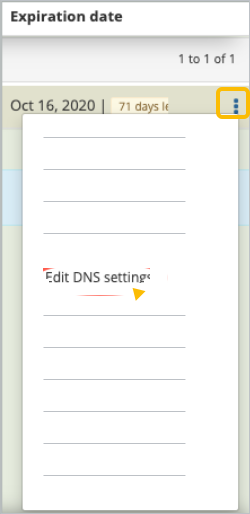
- ウェブサイトに接続するドメインの右側にあるその他アイコン
 [DNS 設定を編集] をクリックします。
- [Subdomain overview] まで下にスクロールします。
- ドメインの A、MX、TXT レコードが表示されている表の行の右側にある [Edit] をクリックします。
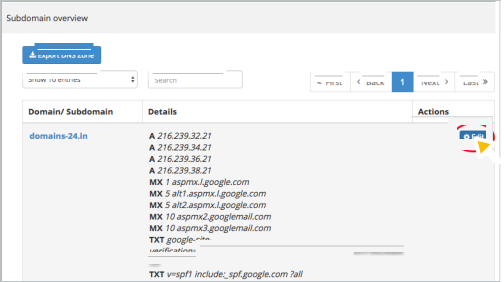
[DNS settings] ページが開きます。
- [A/AAAA Record] フィールドの横をクリックして、[Add] を表示します。
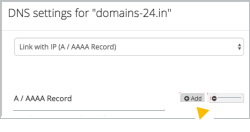
- [追加] をクリックします。
新しい [A/AAAA] 欄が、最後の A レコードの後に表示されます。
- 空欄に A レコードを入力します。ピリオドで区切られた 4 つの数字のセットです。
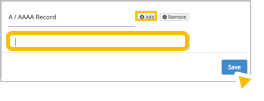
- [Save] をクリックしてレコードを保存します。
CNAME レコードの場合:
- ウェブサイトに接続するドメインの右側にあるその他アイコン [DNS 設定を編集] をクリックします。
[DNS Settings] ページが開きます。
- [Create new subdomain] セクションまで下にスクロールし、ウェブホストから提供された CNAME レコードの名前、ラベル、またはホストの値(通常は www)を入力欄に入力します。
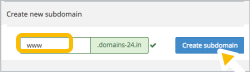
- [サブドメインを作成] をクリックします。
[CNAME] ウィンドウが表示されます。
- [CNAME] 欄に、ウェブホストから提供された CNAME レコードの接続先、ターゲット、または参照先の値を入力します。通常は、www.example.com のように、ウェブホストの名前が含まれます。
- [保存] をクリックします。
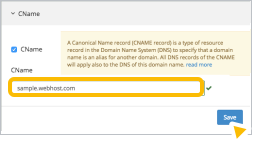
ネームサーバー(NS)レコードの場合:
新しいネームサーバー(NS)レコードを追加すると、Gmail などの Google Workspace サービスでエラーが発生する場合があります。NS レコードを追加した後に、サービスを復元する方法が示されます。
- ウェブサイトに接続するドメインの右側にあるその他アイコン [ネームサーバー] をクリックします。
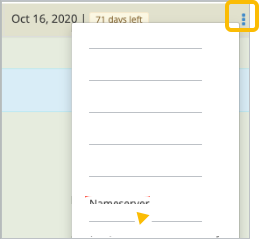
[Config nameserver] ページが開きます。
- [タイプ] [外部ネームサーバー] をクリックします。
新しいネームサーバーの欄が 3 つ表示されます。
- [ネームサーバー 1] フィールドに、ウェブホストの最初のネームサーバーを入力します。
- 残りのウェブホスト ネームサーバーについて、前の手順を繰り返します。
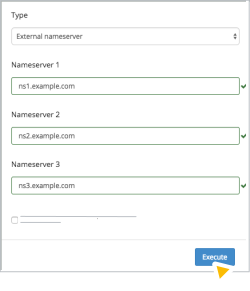
- [Execute] をクリックしてレコードを保存します。
- ネームサーバーを変更した後は、Google Workspace サービスを追加します。
ドメインはすぐにウェブサイトにリダイレクトされる場合がありますが、ドメインホストによっては最長で 72 時間かかることがあります。3 日経ってもドメインがウェブサイトにリダイレクトされない場合は、ドメインホストのサポートにお問い合わせください。
ネームサーバーを変更した場合: ウェブホストに Google Workspace サービスを追加する
ネームサーバー レコードを使用してドメインをウェブサイトに接続した後も Google Workspace サービス(Gmail など)を引き続き使用するには、Google Workspace ドメインの DNS コンソールに表示されている DNS レコード(TXT/SPF、MX、CNAME)をコピーして、ウェブホストに保存されているウェブサイトの DNS レコードに貼り付けます。
お困りのことがございましたら、ウェブホストにお問い合わせください。
Gmail と迷惑メール対策
Google Workspace の受信トレイにメールが配信されるようにするには、ウェブホストに保存されている DNS レコードに Google Workspace の MX レコードを追加します。追加する必要があるレコードについて詳しくは、Google Workspace の MX レコードを設定するをご覧ください。
Gmail から送信されたメールが受信者によって迷惑メールとしてマークされないようにするには、Google Workspace ドメインの DNS コンソールから SPF レコードをコピーして、ウェブサイトの DNS レコードに貼り付けます。SPF レコードは「v=spf1 include:_spf.google.com ?all」のような TXT レコードになります。
Google Workspace の確認
Google Workspace でドメインの所有権を証明した状態を維持するには、Google Workspace ドメインの DNS コンソールから確認レコードをコピーして、ウェブホストの DNS レコードに貼り付けます。固有の確認レコードは、「google-site-verification=」で始まる TXT レコードになります。
Google サイト
Google サイトをご利用の場合は、Google サイトのカスタム アドレスをすべて Google Workspace ドメインの DNS コンソールからコピーして、ウェブホストの DNS レコードに貼り付ける必要があります。Google サイトに新しい URL をマッピングするをご覧ください。
Google Workspace サービスへのカスタム URL
デフォルトの Gmail アドレス(mail.google.com/a/your-company.com)ではなく、カスタム サービス URL(mail.your-company.com など)を使用している場合は、ウェブホストに保存されている DNS レコードに新しい CNAME レコードを追加する必要があります。
Google、Google Workspace、および関連するマークとロゴは、Google LLC の商標です。その他すべての企業名および商品名は関連各社の商標です。