

Om du köpte domänen när du registrerade dig för Google Workspace kan du följa de här stegen för att koppla domännamnet till webbplatsen.
Innan du börjar
När du ansluter webbplatsen måste du arbeta med tekniska inställningar som kallas DNS-poster. Om du inte känner till DNS-poster kan du dela den här artikeln med den webbansvariga. Du kan även kontakta din webbvärd som kan hjälpa dig igenom processen. Exempel på webbhotell eller webbplatsbyggare som också är värd för webbplatser Bluehost, SquareSpace, WordPress och Wix.
Krav:
- Du köpte ditt domännamn (exempel.com) under registreringen.
- Du har en webbplats (Google Workspace erbjuder inte webbhotell).
- Du har DNS-posten eller anvisningarna för automatisk anslutning som du behöver från webbvärden.
Om du har registrerat dig för Google Workspace med en domän som du redan äger kontaktar du domänregistraren och webbhotellet för att få anvisningar.
Steg 1: Identifiera domänregistrar
När du köper en domän under registreringen av Google Workspace registreras domänen hos en av följande registrarer:
- Squarespace
- Enom
- DomainDiscount24
Följ de här stegen för att ta reda på vem som är domänregistrar och vad ditt kontos inloggningsnamn och lösenord är:
-
I Googles administratörskonsol går du till menyn


 Konto
Domäner.
Konto
Domäner.Administratörsbehörighet till Domäninställningar krävs.
- Klicka på Hantera domäner.
Klicka på Visa detaljer bredvid domänen du vill ansluta till en webbplats.
Ett fönster öppnas och visar information om partnerns värd och domänregistrering.
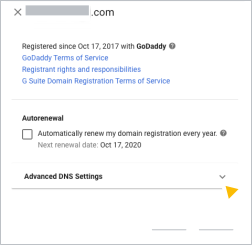
Klicka på Avancerade DNS-inställningar för att visa domänregistrarens inloggningsnamn och lösenord och logga in på DNS-konsolen där du kan låsa upp domänen.
Notera inloggningsnamnet, lösenordet och pinkoden för att få åtkomst till ditt konto hos domänregistraren.
Fortsätt till steg 2 och följ anvisningarna för din domänregistrar.
Tips! Om du inte ser din domänregistrar i listan köpte du inte domänen när du registrerade dig för Google Workspace. Kontakta företaget som du köpte domänen från om du behöver hjälp med att ansluta till webbplatsen.
Steg 2: Lägg till din webbvärdpost på DNS-konsolen
Klicka på länken för din domänregistrator för ytterligare instruktioner:
Min domänregistrar är Squarespace
- Logga in på Squarespace.
- Klicka på Domäner uppe till vänster.
- Klicka på domänen du vill uppdatera.
- Klicka på DNS till vänster.
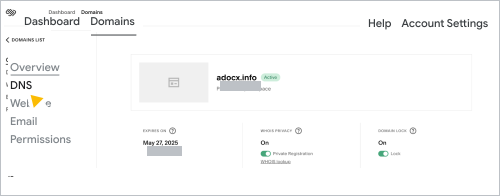
- Välj DNS-postalten från webbvärden om du vill ha anvisningar om hur du lägger till den i domänens DNS-poster.
För en A-post:
- Klicka på Lägg till post under Anpassade poster.
- Välj A på listan Typ.
- I fältet IP-adress anger du A-posten som tillhandahålls av din webbvärd.
- Klicka på Spara.
För en CNAME-post:
- Klicka på Lägg till post under Anpassade poster.
- Välj CNAME på listan Typ.
- I fältet Värd anger du alias- eller värddatadelen av CNAME-posten (vanligtvis www) som tillhandahålls av din webbvärd.
- I fältet Data anger du delen för pekar på eller destination av webbvärdens CNAME-post. Den innehåller oftast namnet på webbvärden och liknar www.exempel.com.
- Klicka på Spara.
För en NS-post (Nameserver):
Om du lägger till nya NS-poster kan Gmail och andra Google Workspace-tjänster sluta fungera. När du har lagt till NS-posterna berättar vi hur du återställer dina tjänster.
- Klicka på Lägg till post under Anpassade poster.
- Välj NS på listan Typ.
- Lägg till värden i fältet Värd (vanligtvis @).
- Lägg till värdnamnet du fick från webbhotellet i fältet Data.
- Klicka på Spara.
- När du har ändrat namnservrarna lägger du till Google Workspace-tjänsterna.
Min domänregistrator är Enom
Viktigt! Om du behöver hjälp med att lägga till DNS-posten från din webbvärd skickar du e-post till Enoms support och ber dem att göra ändringen åt dig. I e-postmeddelandet ska du inkludera posten du behöver lägga till och pinkoden för Enoms kundtjänst, som finns under Avancerade DNS-inställningar på administratörskonsolen.
- I rutan Avancerade DNS-inställningar klickar du på Logga in på DNS-konsolen.
- Logga in på DNS-konsolen med hjälp av inloggningsnamnet och lösenordet som angavs tidigare.
Sidan Domäninställningar öppnas på en ny flik.
- Välj DNS-postalten från webbvärden om du vill ha anvisningar om hur du lägger till den i domänens DNS-poster.
För en A-post:
- Scrolla ned till tabellen Värdposter och klicka på Redigera.
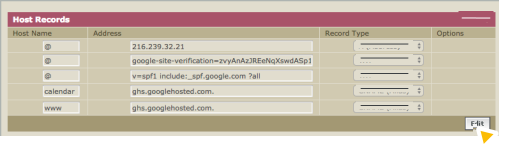
- Klicka på Lägg till ny.
- Från listan Posttyp väljer du A (Address).
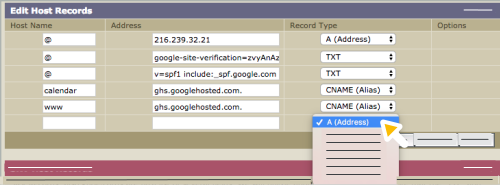
- Ange @ i fältet Värdnamn.
- I fältet Adress anger du de serienummer (fyra uppsättningar av siffror avgränsade med punkter) som ingår i CNAME-posten från webbvärden.
- Klicka på Spara.
För en CNAME-post:
- Scrolla ned till tabellen Värdposter och klicka på Redigera.
- Klicka på Lägg till ny.
- Välj CNAME (Alias) från listan Posttyp.
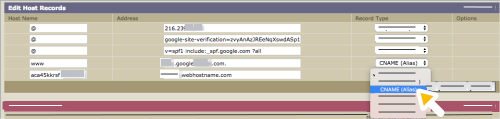
- I fältet Värdnamn anger du delen Alias, Namn eller Värddata i posten (vanligtvis www) som är CNAME-posten som tillhandahålls av webbvärden.
- I fältet Adress anger du den del av posten som innehåller namnet på webbvärden (till exempel www.example.com).
- Klicka på Spara.
För en NS-post (Nameserver):
Om du lägger till nya NS-poster kan Gmail och andra Google Workspace-tjänster sluta fungera. När du har lagt till NS-posterna berättar vi hur du återställer dina tjänster.
- Klicka på Redigera i tabellen DNS-information.
- Klicka på Anpassad.
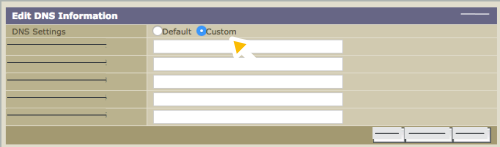
- I fältet Domännamnsserver 1 anger du den första av webbvärdens namnservrar. Namnservrar ser vanligtvis ut som ns1.exempel.com och ns2.exempel.com.
- Ange de återstående namnservrarna från webbvärden i de lediga fälten för domännamnsserver.
Om du behöver fler fält klickar du på Lägg till nytt.
- Klicka på Spara.
- När du har ändrat namnservrarna lägger du till Google Workspace-tjänsterna.
Min domänregistrator är DomainDiscount24
Viktigt! Om du behöver hjälp med att lägga till DNS-posten från din webbvärd skickar du e-post till DomainDiscount24:s support och ber dem att göra ändringen åt dig. I e-postmeddelandet inkluderar du posten du behöver lägga till, ditt domännamn, ditt inloggningsnamn och lösenord som finns under Avancerade DNS-inställningar på administratörskonsolen.
Inloggningsuppgifterna för DomainDiscount24 DNS-konsolen ändras varje gång du loggar in. När du behöver få åtkomst till domänens DNS-poster använder du länken och användaruppgifterna som anges i administratörskonsolen.
- I rutan Avancerade DNS-inställningar klickar du på Logga in på DNS-konsolen.
- Logga in på DNS-konsolen med hjälp av inloggningsnamnet och lösenordet som angavs tidigare.
Översiktssidan för DomainDiscount24 öppnas på en ny flik.
- Klicka på Domäner Mina domäner på menyn till vänster.
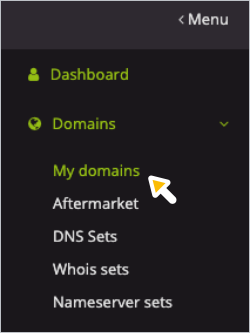
En sida med dina DomainDiscount24-domäner öppnas.
- Välj DNS-postalten från webbvärden om du vill ha anvisningar om hur du lägger till den i domänens DNS-poster.
För en A-post:
- Klicka på Mer
 Redigera DNS-inställningar till höger om domänen som du vill koppla till webbplatsen.
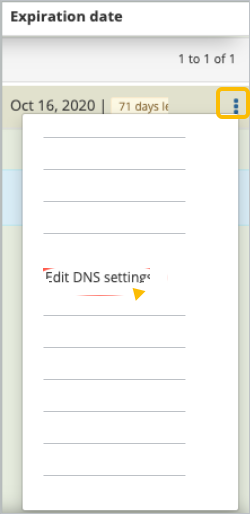
- Bläddra ned på sidan till avsnittet Översikt över underdomän.
- Klicka på Redigera till höger om raden i tabellen som visar A-, MX- och TXT-posterna för domänen.
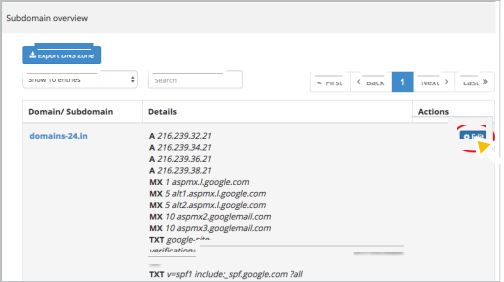
Sidan DNS-inställningar öppnas.
- Klicka bredvid det första fältet A/AAAA-post för att visa Lägg till.
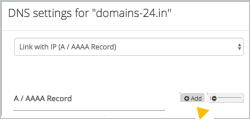
- Klicka på Lägg till.
Ett nytt A/AAAA-fält visas efter den sista A-posten.
- Ange A-posten i det öppna fältet. Det är fyra uppsättningar siffror som avgränsas av punkter.
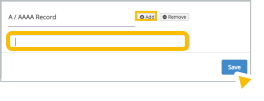
- Klicka på Spara och spara dina poster.
För en CNAME-post:
- Klicka på Mer Redigera DNS-inställningar till höger om domänen som du vill koppla till webbplatsen.
Sidan DNS-inställningar öppnas.
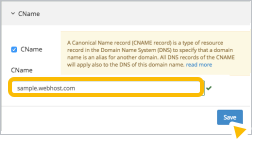
- Scrolla ned till avsnittet Create new subdomain och ange värdet för Name, Label eller Host (vanligtvis www) för CNAME-posten som tillhandahålls av webbvärden i det öppna fältet.
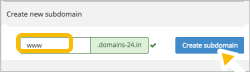
- Klicka på Skapa underdomän.
CNAME-fönstret visas.
- I fältet CNAME anger du värdet för Destination, Mål eller Pekar på från CNAME-posten som tillhandahålls av din webbvärd. Den innehåller oftast namnet på webbvärden (till exempel www.exempel.com).
- Klicka på Spara.
För en NS-post (Nameserver):
Om du lägger till nya NS-poster kan Gmail och andra Google Workspace-tjänster sluta fungera. När du har lagt till NS-posterna berättar vi hur du återställer dina tjänster.
- Klicka på Mer Namnserver till höger om domänen som du vill ansluta till webbplatsen.
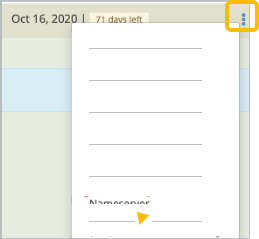
Sidan Konfigurera namnserver öppnas.
- Klicka på Typ Extern namnserver.
Tre nya namnserverfält visas.
- Ange den första namnservern från webbhotellet i fältet Namnserver 1.
- Upprepa det föregående steget för webbvärdens återstående namnservrar.
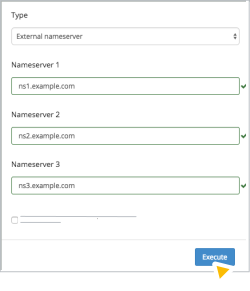
- Klicka på Utför för att spara dina poster.
- När du har ändrat namnservrarna lägger du till Google Workspace-tjänsterna.
Domänen kan omdirigeras till webbplatsen direkt, men det kan ta upp till 72 timmar beroende på domänvärden. Om domänen inte har omdirigerats till webbplatsen efter tre dagar kontaktar du domänvärdens support.
Om NS har ändrats: lägg till Google Workspace-tjänster i webbvärden
Om du vill att dina Google Workspace-tjänster (till exempel Gmail) ska fortsätta fungera när du har kopplat domänen till webbplatsen med en namnserverpost kopierar du DNS-posterna (TXT/SPF, MX och CNAME) som anges i DNS-konsolen för Google Workspace-domänen och klistrar in dem i webbplatsens DNS-poster som lagras hos webbhotellet.
Om du behöver hjälp kontaktar du din webbvärd för support.
Gmail och skräppostskydd
Om du vill fortsätta att få e-post till inkorgen i Google Workspace lägger du till MX-posterna för Google Workspace i DNS-posterna som lagras hos webbhotellet. Mer information om de poster du behöver lägga till finns i Konfigurera MX-poster för Google Workspace.
Om du vill förhindra att e-postmottagarna markerar e-post som skickas från Gmail som skräppost kopierar du SPF-posten från DNS-konsolen för Google Workspace-domänen och klistrar in den i webbplatsens DNS-poster. SPF-posten är en TXT-post som ser ut så här: v=spf1 include:_spf.google.com ?all.
Verifiering av Google Workspace
Om du vill att domänen ska förbli verifierad med Google Workspace kopierar du verifieringsposten från DNS-konsolen för Google Workspace-domänen och klistrar in den i DNS-posterna för webbhotellet. Din unika verifieringspost är en TXT-post som börjar med: google-site-verification=.
Google Sites
Om du har en Google-webbplats måste alla anpassade Google Sites-adresser kopieras från DNS-konsolen för Google Workspace-domänen och klistras in i webbhotellets DNS-poster. Se Mappa en ny webbadress till din Google-webbplats.
Anpassade webbadresser för Google Workspace-tjänster
Om du använder anpassade webbadresser för tjänster, till exempel mail.ditt-företag.com i stället för standardadressen för Gmail mail.google.com/a/ditt-företag.com,måste du lägga till nya CNAME-poster för dem i DNS-posterna som lagras hos webbhotellet.
Google, Google Workspace och tillhörande märken och logotyper är varumärken som tillhör Google LLC. Alla andra företags- och produktnamn är varumärken som tillhör de företag som de är kopplade till.