

Si vous avez acheté votre domaine lors de votre inscription à Google Workspace, vous pouvez suivre ces étapes pour associer votre nom de domaine à votre site Web.
Avant de commencer
Pour associer votre site Web, vous devez modifier des paramètres techniques appelés enregistrements DNS. Si vous ne connaissez pas les enregistrements DNS, partagez cet article avec votre webmaster. Vous pouvez aussi contacter votre hébergeur Web, qui pourra vous guider tout au long du processus. Parmi les hébergeurs Web ou les outils de création de sites Web qui proposent également un service d'hébergement, on trouve Bluehost, Squarespace, WordPress et Wix.
Conditions requises :
- Vous avez acheté votre nom de domaine (example.com) lors de votre inscription.
- Vous avez préparé votre site Web (Google Workspace ne propose pas d'hébergement de sites Web).
- Vous disposez de l'enregistrement DNS ou des instructions de connexion automatique dont vous avez besoin de la part de votre hébergeur Web.
Si vous vous êtes inscrit à Google Workspace avec un domaine que vous possédiez déjà, contactez le bureau d'enregistrement de votre domaine et votre hébergeur Web pour obtenir des instructions.
Étape 1 : Identifiez votre bureau d'enregistrement de noms de domaine
Lorsque vous achetez un domaine lors de votre inscription à Google Workspace, il est enregistré auprès de l'un des bureaux d'enregistrement suivants :
- Squarespace
- Enom
- DomainDiscount24
Suivez ces étapes pour identifier le bureau d'enregistrement de votre domaine, ainsi que le nom d'utilisateur et le mot de passe de votre compte :
-
Dans la console d'administration Google, accédez à Menu


 Compte
Domaines.
Compte
Domaines.Vous devez disposer du droit d'administrateur Paramètres du domaine.
- Cliquez sur Gérer les domaines.
À côté du domaine que vous souhaitez associer à un site Web, cliquez sur Afficher les détails.
Une fenêtre s'ouvre et affiche les informations sur votre hébergeur partenaire et l'enregistrement de votre domaine.
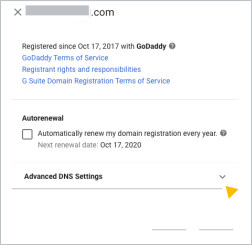
Cliquez sur Paramètres DNS avancés pour afficher le nom d'utilisateur et le mot de passe de votre bureau d'enregistrement de domaine, puis vous connecter à la console DNS où vous pourrez déverrouiller votre domaine.
Notez le nom d'utilisateur, le mot de passe et le code PIN permettant d'accéder à votre compte de bureau d'enregistrement de domaine.
Passez à l'étape 2 et suivez les instructions de votre bureau d'enregistrement de domaine.
Remarque : Si le bureau d'enregistrement de votre domaine ne figure pas dans la liste, cela signifie que vous n'avez pas acheté votre domaine lors de votre inscription à Google Workspace. Pour obtenir de l'aide concernant l'association à votre site Web, contactez l'entreprise auprès de laquelle vous avez acheté votre domaine.
Étape 2 : Ajoutez votre enregistrement d'hébergeur Web à la console DNS
Cliquez sur le lien de votre bureau d'enregistrement de noms de domaine pour plus d'instructions :
Le bureau d'enregistrement de mon domaine est Squarespace
- Connectez-vous à Squarespace.
- En haut à gauche, cliquez sur Domaines.
- Cliquez sur le domaine que vous souhaitez modifier.
- Sur la gauche, cliquez sur DNS.
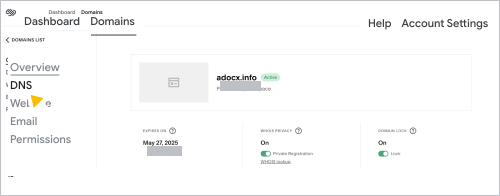
- Sélectionnez l'enregistrement DNS fourni par votre hébergeur Web pour savoir comment l'ajouter aux enregistrements DNS de votre domaine.
Pour un enregistrement A :
- Sous Enregistrements personnalisés, cliquez sur Ajouter un enregistrement.
- Dans la liste Type, sélectionnez A.
- Dans le champ IP address (Adresse IP), saisissez l'enregistrement A fourni par votre hébergeur Web.
- Cliquez sur Save (Enregistrer).
Pour un enregistrement CNAME :
- Sous Enregistrements personnalisés, cliquez sur Ajouter un enregistrement.
- Dans la liste Type, sélectionnez CNAME.
- Dans le champ Hébergeur, saisissez la partie alias ou données d'hébergeur de l'enregistrement CNAME (généralement www) fourni par votre hébergeur Web.
- Dans le champ Données, saisissez la partie pointe vers ou destination de l'enregistrement CNAME de votre hébergeur Web. Elle contient généralement le nom de votre hébergeur Web et ressemble à www.example.com.
- Cliquez sur Enregistrer.
Pour un enregistrement de serveur de noms (NS) :
L'ajout d'enregistrements de serveur de noms peut entraîner l'interruption de Gmail et d'autres services Google Workspace. Une fois les enregistrements NS ajoutés, nous vous indiquerons comment restaurer vos services.
- Sous Enregistrements personnalisés, cliquez sur Ajouter un enregistrement.
- Dans la liste Type, sélectionnez NS.
- Ajoutez l'hôte dans le champ Hôte (généralement @).
- Ajoutez le nom d'hôte fourni par votre hébergeur Web dans le champ Données.
- Cliquez sur Enregistrer.
- Après avoir modifié vos serveurs de noms, ajoutez vos services Google Workspace à votre site Web.
Mon service d'enregistrement de noms de domaine est Enom
Important : Si vous avez besoin d'aide pour ajouter l'enregistrement DNS de votre hébergeur Web, envoyez un e-mail à l'assistance Enom pour lui demander d'effectuer le changement pour vous. Dans l'e-mail, incluez l'enregistrement que vous devez ajouter et votre code d'accès au service client Enom (que vous trouverez sous Paramètres DNS avancés dans la console d'administration).
- Dans le volet "Paramètres DNS avancés", cliquez sur Connexion à la console DNS.
- À l'aide du nom et du mot de passe de connexion que vous avez notés, connectez-vous à la console DNS.
La page "Domain Settings" (Paramètres du domaine) s'ouvre dans un nouvel onglet.
- Sélectionnez l'enregistrement DNS fourni par votre hébergeur Web pour savoir comment l'ajouter aux enregistrements DNS de votre domaine.
Pour un enregistrement A :
- Faites défiler la page jusqu'au tableau Host Records (Enregistrements de l'hébergeur) et cliquez sur Edit (Modifier).
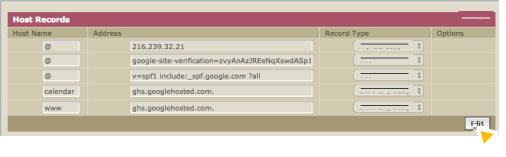
- Cliquez sur Add New (Ajouter nouveau).
- Dans la liste Record Type (Type d'enregistrement), sélectionnez A (Address) (Adresse).
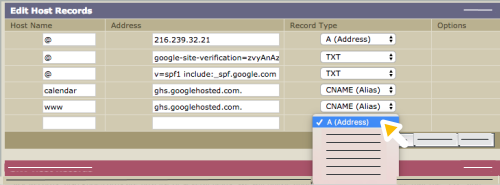
- Dans le champ Host Name (Nom d'hébergeur), saisissez @.
- Dans le champ Address (Adresse), saisissez la série de chiffres (quatre ensembles de chiffres séparés par un point) qui fait partie de l'enregistrement CNAME fourni par votre hébergeur Web.
- Cliquez sur Save (Enregistrer).
Pour un enregistrement CNAME :
- Faites défiler la page jusqu'au tableau Host Records (Enregistrements de l'hébergeur) et cliquez sur Edit (Modifier).
- Cliquez sur Add New (Ajouter nouveau).
- Dans la liste Record Type (Type d'enregistrement), sélectionnez CNAME (Alias).
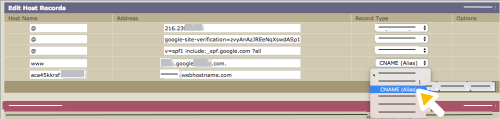
- Dans le champ Nom d'hôte, saisissez la partie Alias, Nom ou Données d'hôte de l'enregistrement (généralement www) qui correspond à l'enregistrement CNAME fourni par votre hébergeur Web.
- Dans le champ Adresse, saisissez la partie de l'enregistrement qui contient le nom de votre hébergeur Web (par exemple, www.example.com).
- Cliquez sur Save (Enregistrer).
Pour un enregistrement de serveur de noms (NS) :
L'ajout d'enregistrements de serveur de noms peut entraîner l'interruption de Gmail et d'autres services Google Workspace. Une fois les enregistrements NS ajoutés, nous vous indiquerons comment restaurer vos services.
- Dans le tableau DNS Information (Informations DNS), cliquez sur Edit (Modifier).
- Cliquez sur Custom (Personnalisé).
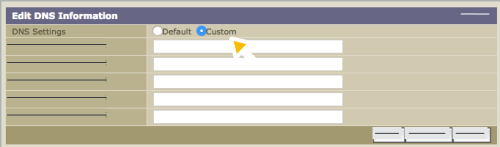
- Dans le champ Serveur de noms de domaine 1, saisissez le premier serveur de noms de votre hébergeur Web. Les serveurs de noms ressemblent généralement à ns1.example.com et ns2.example.com.
- Saisissez les serveurs de noms restants de votre hébergeur Web dans les champs ouverts Domain Name Server (Serveur de noms de domaine).
Si vous avez besoin d'autres champs, cliquez sur Add New (Ajouter nouveau).
- Cliquez sur Enregistrer.
- Après avoir modifié vos serveurs de noms, ajoutez vos services Google Workspace.
Le bureau d'enregistrement de votre nom de domaine est DomainDiscount24
Important : Si vous avez besoin d'aide pour ajouter l'enregistrement DNS de votre hébergeur Web, envoyez un e-mail à l'assistance DomainDiscount24 pour lui demander de faire le changement pour vous. Dans l'e-mail, incluez l'enregistrement que vous devez ajouter, votre nom de domaine ainsi que votre nom de connexion et votre mot de passe (que vous trouverez sous Paramètres DNS avancés dans la console d'administration).
Les identifiants de connexion à la console DNS DomainDiscount24 changent à chaque fois que vous vous connectez. Chaque fois que vous devez accéder aux enregistrements DNS de votre domaine, utilisez le lien et les identifiants listés dans la console d'administration.
- Sous "Paramètres DNS avancés", cliquez sur Connexion à la console DNS.
- À l'aide du nom et du mot de passe de connexion que vous avez notés, connectez-vous à la console DNS.
Le tableau de bord DomainDiscount24 s'ouvre dans un nouvel onglet.
- Dans le menu de gauche, cliquez sur Domaines Mes domaines.
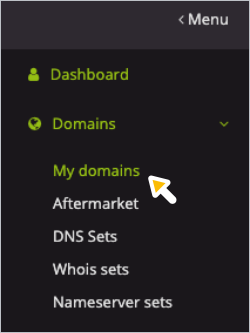
Une page contenant la liste de vos domaines DomainDiscount24 s'affiche.
- Sélectionnez l'enregistrement DNS fourni par votre hébergeur Web pour savoir comment l'ajouter aux enregistrements DNS de votre domaine.
Pour un enregistrement A :
- À droite du domaine que vous souhaitez associer à votre site Web, cliquez sur Plus
 Modifier les paramètres DNS.
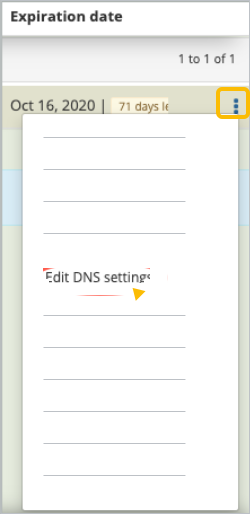
- Faites défiler la page jusqu'à la section Subdomain overview (Présentation de sous-domaine).
- À droite de la ligne du tableau qui affiche les enregistrements A, MX et TXT de votre domaine, cliquez sur Modifier.
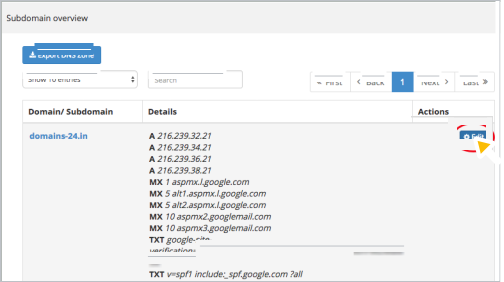
La page des paramètres DNS s'ouvre.
- Cliquez à côté du premier champ Enregistrement A/AAAA pour afficher Ajouter.
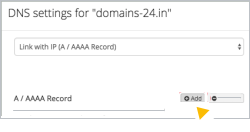
- Cliquez sur Ajouter.
Un nouveau champ A/AAAA apparaît en dessous du dernier enregistrement A existant.
- Saisissez l'enregistrement A dans le champ ouvert. Il s'agit de quatre ensembles de chiffres séparés par un point.
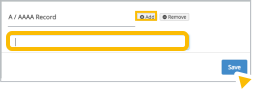
- Cliquez sur Save (Enregistrer) pour sauvegarder vos enregistrements.
Pour un enregistrement CNAME :
- À droite du domaine que vous souhaitez associer à votre site Web, cliquez sur Plus Modifier les paramètres DNS.
La page des paramètres DNS s'ouvre.
- Faites défiler la page jusqu'à la section Créer un sous-domaine,puis saisissez la valeur Nom,Libellé ou Hôte (généralement www) de l'enregistrement CNAME fourni par votre hébergeur Web dans le champ ouvert.
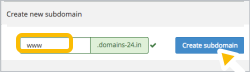
- Cliquez sur Create subdomain (Créer un sous-domaine).
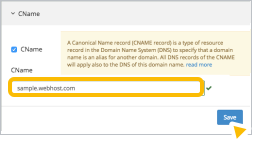
La fenêtre CNAME apparaît.
- Dans le champ CNAME, saisissez la valeur Destination, Cible ou Pointe vers de l'enregistrement CNAME fourni par votre hébergeur Web. Elle contient généralement le nom de votre hébergeur Web (par exemple, www.example.com).
- Cliquez sur Enregistrer.
Pour un enregistrement de serveur de noms (NS) :
L'ajout d'enregistrements de serveur de noms peut entraîner l'interruption de Gmail et d'autres services Google Workspace. Une fois les enregistrements NS ajoutés, nous vous indiquerons comment restaurer vos services.
- À droite du domaine que vous souhaitez associer à votre site Web, cliquez sur Plus Serveur de noms.
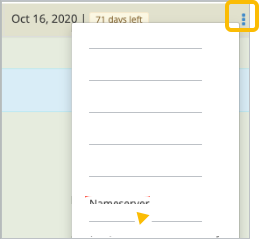
La page "Config nameserver" (Nom du serveur de configuration) s'ouvre.
- Cliquez sur Type Serveur de noms externe.
Trois nouveaux champs de serveur de noms apparaissent.
- Saisissez le premier serveur de noms de votre hébergeur Web dans le champ Serveur de noms 1.
- Répétez l'étape précédente pour les autres serveurs de noms de l'hébergeur Web.
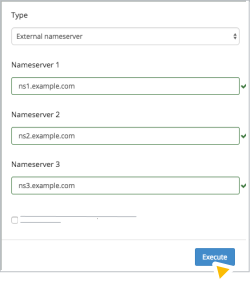
- Cliquez sur Execute (Exécuter) pour sauvegarder vos enregistrements.
- Après avoir modifié vos serveurs de noms, ajoutez vos services Google Workspace.
Il se peut que votre domaine soit immédiatement redirigé vers votre site Web, mais cette opération peut parfois prendre jusqu'à 72 heures, selon l'hébergeur du domaine. Si votre domaine n'a pas été redirigé vers votre site Web au bout de trois jours, contactez l'assistance de votre hébergeur de domaine.
Si les serveurs de noms ont été modifiés : ajoutez les services Google Workspace à votre hébergeur Web
Pour que vos services Google Workspace (comme Gmail) continuent de fonctionner après avoir associé votre domaine à votre site Web avec un enregistrement serveur de noms, copiez les enregistrements DNS (TXT/SPF, MX et CNAME) listés dans la console DNS de votre domaine Google Workspace et collez-les dans les enregistrements DNS de votre site Web stockés chez votre hébergeur Web.
Si vous avez besoin d'aide, contactez votre hébergeur Web.
Gmail et protection antispam
Pour continuer à recevoir des e-mails dans votre boîte de réception Google Workspace, ajoutez les enregistrements MX Google Workspace aux enregistrements DNS stockés chez votre hébergeur Web. Pour en savoir plus sur les enregistrements à ajouter, consultez Configurer des enregistrements MX pour Google Workspace.
Pour éviter que les destinataires marquent les e-mails envoyés depuis votre compte Gmail comme spam, copiez l'enregistrement SPF depuis la console DNS de votre domaine Google Workspace et collez-le dans les enregistrements DNS de votre site Web. L'enregistrement SPF est un enregistrement TXT au format suivant : v=spf1 include:_spf.google.com ?all.
Validation Google Workspace
Pour que votre domaine reste validé avec Google Workspace, copiez l'enregistrement de validation depuis la console DNS de votre domaine Google Workspace et collez-le dans les enregistrements DNS de votre hébergeur Web. Votre enregistrement de validation unique est un enregistrement TXT qui commence par : google-site-verification.
Google Sites
Si vous possédez un site Google, vous devez copier toutes les adresses personnalisées de site Google depuis la console DNS de votre domaine Google Workspace et les coller dans les enregistrements DNS de votre hébergeur Web. Consultez Mapper une nouvelle URL vers votre site Google.
URL personnalisées vers les services Google Workspace
Si vous utilisez des URL de service personnalisées, telles que mail.your-company.com au lieu de l'adresse Gmail par défaut mail.google.com/a/your-company.com,vous devez ajouter de nouveaux enregistrements CNAME pour ces URL aux enregistrements DNS stockés chez votre hébergeur Web.
Google, Google Workspace et les marques et logos associés sont des marques de Google LLC. Tous les autres noms de sociétés et de produits sont des marques des sociétés auxquelles ils sont associés.