

Wenn Sie Ihre Domain bei der Registrierung für Google Workspace erworben haben, können Sie den Domainnamen mit Ihrer Website verknüpfen.
Hinweis
Wenn Sie Ihre Website mit einer Domain verbinden möchten, müssen Sie DNS-Einträge konfigurieren. Falls Sie damit nicht vertraut sind, sollten Sie diesen Artikel an Ihren Webmaster weiterleiten. Alternativ haben Sie die Möglichkeit, Ihren Webhoster zu kontaktieren, von dem Sie eine detaillierte Anleitung erhalten. Beispiele für Webhosts oder Website-Builder, die auch Websites hosten, sind Bluehost, SquareSpace, WordPress und Wix.
Voraussetzungen:
- Sie haben Ihren Domainnamen (example.com) bei der Registrierung erworben.
- Sie besitzen eine Website und einen Webhost (mit Google Workspace können keine Websites gehostet werden).
- Sie haben die erforderlichen Anleitungen Ihres Webhosts für DNS-Einträge oder für die automatische Verbindungsherstellung.
Wenn Sie sich für Google Workspace mit einer Domain registriert haben, die Sie bereits besitzen, müssen Sie Ihren Domain-Registrator und Webhost kontaktieren und Anleitungen anfordern.
Schritt 1: Domain-Registrator identifizieren
Wenn Sie während der Registrierung für Google Workspace eine Domain kaufen, ist sie bei einem der folgenden Registratoren registriert:
- Squarespace
- Enom
- DomainDiscount24
Führen Sie die folgenden Schritte aus, um Ihren Domain-Registrator sowie den Anmeldenamen und das Passwort Ihres Kontos zu ermitteln:
-
Öffnen Sie in der Admin-Konsole das Dreistrich-Menü


 Konto
Domains.
Konto
Domains.Hierfür ist die Administratorberechtigung „Domaineinstellungen“ erforderlich.
- Klicken Sie auf Domains verwalten.
Klicken Sie neben der Domain, die Sie mit einer Website verbinden möchten, auf Details anzeigen.
Ein Fenster wird geöffnet, in dem Ihr Partnerhost und Informationen zur Domainregistrierung aufgeführt werden.
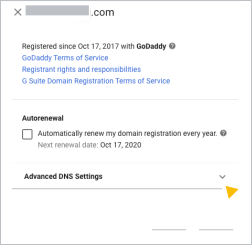
Klicken Sie auf Erweiterte DNS-Einstellungen , um den Anmeldenamen und das Passwort Ihres Domain-Registrators aufzurufen und sich in der DNS-Konsole anzumelden, in der Sie Ihre Domain entsperren können.
Notieren Sie sich den Anmeldenamen, das Passwort und die PIN für den Zugriff auf Ihr Domain-Registratorkonto.
Fahren Sie mit Schritt 2 fort und folgen Sie der Anleitung für Ihren Domain-Registrator.
Tipp: Ist Ihr Domain-Registrator nicht aufgeführt, haben Sie Ihre Domain nicht gekauft, als Sie sich für Google Workspace registriert haben. Wenn Sie eine Verbindung zu Ihrer Website herstellen möchten und dabei Hilfe benötigen, sollten Sie sich an das Unternehmen wenden, von dem Sie die Domain erworben haben.
Schritt 2: Webhost-Eintrag in DNS-Konsole einfügen
Klicken Sie auf den Link für Ihren Domain-Registrator, um weitere Anleitungen zu erhalten:
Mein Domain-Registrator ist Squarespace
- Melden Sie sich in Ihrem Squarespace-Konto an.
- Klicken Sie links oben auf Domains.
- Wählen Sie die Domain aus, die Sie aktualisieren möchten.
- Klicken Sie links auf DNS.
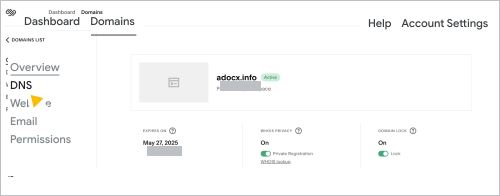
- Wählen Sie den von Ihrem Webhost bereitgestellten DNS-Eintrag aus, dann erhalten Sie eine Anleitung zum Hinzufügen zu den DNS-Einträgen Ihrer Domain.
Vorgehensweise für A-Einträge:
- Klicken Sie unter Benutzerdefinierte Einträge auf Eintrag hinzufügen.
- Wählen Sie in der Liste Typ die Option A aus.
- Geben Sie in das Feld IP-Adresse den von Ihrem Webhost bereitgestellten A-Eintrag ein.
- Klicken Sie auf Speichern.
Vorgehensweise für CNAME-Einträge:
- Klicken Sie unter Benutzerdefinierte Einträge auf Eintrag hinzufügen.
- Wählen Sie in der Liste Typ die Option CNAME aus.
- Geben Sie in das Feld Host den Alias oder Hostdatenanteil (normalerweise www) des CNAME-Eintrags ein, der von Ihrem Webhost bereitgestellt wird.
- Geben Sie in das Feld Daten das Ziel oder die verweisende Adresse des CNAME-Eintrags Ihres Webhosts ein. Er enthält normalerweise den Namen Ihres Webhosts und sieht ungefähr so aus: www.example.com.
- Klicken Sie auf Speichern.
Vorgehensweise für NS-Einträge (Nameserver):
Wenn Sie NS-Einträge (Nameserver-Einträge) hinzufügen, treten möglicherweise bei Gmail und anderen Google Workspace-Diensten Fehler auf. Nachdem Sie die NS-Einträge hinzugefügt haben, erklären wir Ihnen, wie Sie Ihre Dienste wiederherstellen.
- Klicken Sie unter Benutzerdefinierte Einträge auf Eintrag hinzufügen.
- Wählen Sie in der Liste Typ die Option NS aus.
- Fügen Sie den Host im Feld Host hinzu (normalerweise @).
- Fügen Sie den von Ihrem Webhost erhaltenen Hostnamen in das Feld Daten ein.
- Klicken Sie auf Speichern.
- Nachdem Sie die Nameserver geändert haben, fügen Sie Ihrer Website die Google Workspace-Dienste hinzu.
Mein Domain-Registrator ist Enom
Wichtig: Wenn Sie beim Hinzufügen des DNS-Eintrags Ihres Webhosts Hilfe benötigen, sollten Sie den Support von Enom per E-Mail bitten, die Änderungen für Sie vorzunehmen. Dabei müssen Sie den hinzuzufügenden Eintrag und Ihre Enom-Kundenservice-PIN angeben, die sich in der Admin-Konsole unter Erweiterte DNS-Einstellungen befindet.
- Klicken Sie im Bereich "Erweiterte DNS-Einstellungen" auf In der DNS-Konsole anmelden.
- Melden Sie sich mit dem zuvor notierten Anmeldenamen und Passwort in der DNS-Konsole an.
Die Seite „Domain Settings“ (Domaineinstellungen) wird in einem neuen Tab geöffnet.
- Wählen Sie den von Ihrem Webhost bereitgestellten DNS-Eintrag aus, dann erhalten Sie eine Anleitung zum Hinzufügen zu den DNS-Einträgen Ihrer Domain.
Vorgehensweise für A-Einträge:
- Scrollen Sie nach unten zur Tabelle Host Records (Hosteinträge) und klicken Sie auf Edit (Bearbeiten).
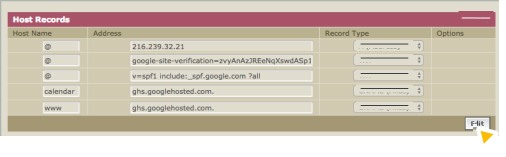
- Klicken Sie auf Add new (Neuen Eintrag hinzufügen).
- Wählen Sie aus der Liste Record Type (Eintragstyp) A (Address) aus.
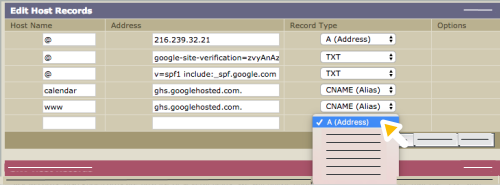
- Geben Sie in das Feld Host Name (Hostname) das Zeichen @ ein.
- Geben Sie in das Feld Address (Adresse) die vier Zahlengruppen ein, die durch Punkte voneinander getrennt und Teil des CNAME-Eintrags sind, der von Ihrem Webhost bereitgestellt wird.
- Klicken Sie auf Speichern.
Vorgehensweise für CNAME-Einträge:
- Scrollen Sie nach unten zur Tabelle Host Records (Hosteinträge) und klicken Sie auf Edit (Bearbeiten).
- Klicken Sie auf Add new (Neuen Eintrag hinzufügen).
- Wählen Sie aus der Liste Record Type (Eintragstyp) den Eintrag CNAME (Alias) aus.
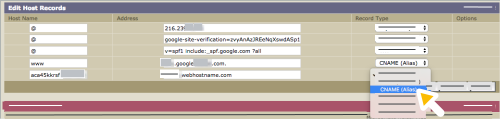
- Geben Sie in das Feld Host Name (Hostname) den Teil Alias , Name oder Host data (Hostdaten) (normalerweise www) des CNAME-Eintrags ein, der von Ihrem Webhost bereitgestellt wird.
- Geben Sie in das Feld Address (Adresse) den Teil des Eintrags ein, der den Namen des Webhosts enthält, z. B. www.example.com.
- Klicken Sie auf Speichern.
Vorgehensweise für NS-Einträge (Nameserver):
Wenn Sie NS-Einträge hinzufügen, treten möglicherweise bei Gmail und anderen Google Workspace-Diensten Fehler auf. Nachdem Sie die NS-Einträge hinzugefügt haben, erklären wir Ihnen, wie Sie Ihre Dienste wiederherstellen.
- Klicken Sie in der Tabelle DNS Information auf Edit (Bearbeiten).
- Klicken Sie auf das Optionsfeld neben Custom (Benutzerdefiniert).
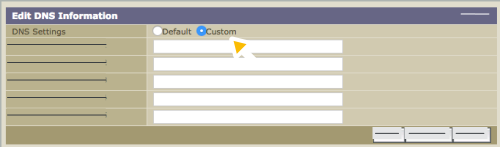
- Geben Sie in das Feld Domain Name Server 1 den ersten Nameserver Ihres Webhosts ein. Nameserver sehen normalerweise so aus: ns1.example.com und ns2.example.com.
- Geben Sie alle anderen Nameserver Ihres Webhosts in die leeren Domain Name Server Felder ein.
Wenn Sie weitere Felder benötigen, klicken Sie auf Add New (Neuen Eintrag hinzufügen).
- Klicken Sie auf Speichern.
- Nachdem Sie die Nameserver geändert haben, fügen Sie die Google Workspace-Dienste hinzu.
Mein Domain-Registrator ist DomainDiscount24
Wichtig: Wenn Sie beim Hinzufügen des DNS-Eintrags Ihres Webhosts Hilfe benötigen, sollten Sie den Support von DomainDiscount24 per E-Mail bitten, die Änderungen für Sie vorzunehmen. Geben Sie in der E-Mail unter Erweiterte DNS-Einstellungen in der Admin-Konsole den hinzuzufügenden Eintrag, Ihren Domainnamen, Ihren Anmeldenamen und Ihr Passwort an.
Die Anmeldedaten für die DNS-Konsole von DomainDiscount24 ändern sich bei jeder Anmeldung. Mit dem Link und den Anmeldedaten in der Admin-Konsole können Sie bei Bedarf auf die DNS-Einträge der Domain zugreifen.
- Klicken Sie in den erweiterten DNS-Einstellungen auf In der DNS-Konsole anmelden.
- Melden Sie sich mit dem zuvor notierten Anmeldenamen und Passwort in der DNS-Konsole an.
Die Dashboard-Seite „DomainDiscount24“ wird in einem neuen Tab geöffnet.
- Klicken Sie im Menü links auf Domains My Domains (Meine Domains).
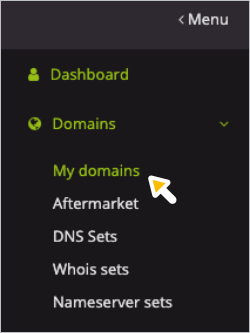
Eine Seite mit Ihren DomainDiscount24-Domains wird geöffnet.
- Wählen Sie den von Ihrem Webhost bereitgestellten DNS-Eintrag aus, dann erhalten Sie eine Anleitung zum Hinzufügen zu den DNS-Einträgen Ihrer Domain.
Vorgehensweise für A-Einträge:
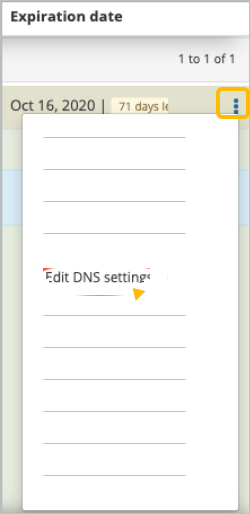
- Klicken Sie rechts neben der Domain, die Sie mit Ihrer Website verbinden möchten, auf das Dreipunkt-Menü
 DNS-Einstellungen bearbeiten.
- Scrollen Sie nach unten zum Abschnitt Subdomainübersicht.
- Klicken Sie rechts neben der Zeile mit den A-, MX- und TXT-Einträgen für Ihre Domain auf Bearbeiten.
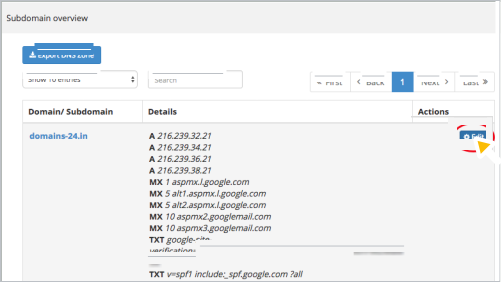
Die Seite "DNS-Einstellungen" wird geöffnet.
- Klicken Sie neben dem ersten Feld A/AAAA Record (A/AAAA-Eintrag) auf Add (Hinzufügen).
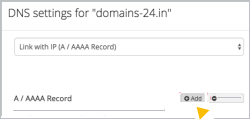
- Klicken Sie auf Hinzufügen.
Nach dem letzten A-Eintrag wird ein neues A/AAAA-Feld angezeigt.
- Geben Sie in das leere Feld den A-Eintrag ein. Er setzt sich aus vier Zahlengruppen zusammen, die durch Punkte getrennt sind.
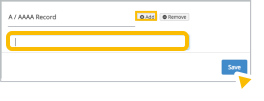
- Klicken Sie abschließend auf Save (Speichern).
Vorgehensweise für CNAME-Einträge:
- Klicken Sie rechts neben der Domain, die Sie mit Ihrer Website verbinden möchten, auf das Dreipunkt-Menü DNS-Einstellungen bearbeiten.
Die Seite "DNS-Einstellungen" wird geöffnet.
- Scrollen Sie nach unten zum Abschnitt Neue Subdomain erstellen und geben Sie in das leere Feld den Namen,das Label oder den Hostwert (normalerweise www) des CNAME-Eintrags ein,der von Ihrem Webhost bereitgestellt wurde.
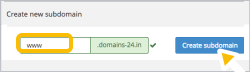
- Klicken Sie auf Subdomain erstellen.
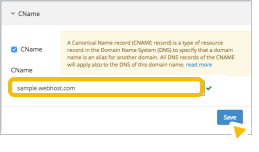
Das Fenster "CNAME" wird angezeigt.
- Geben Sie in das Feld CNAME das Ziel oder die verweisende Adresse des CNAME-Eintrags ein, der von Ihrem Webhost bereitgestellt wird. Er enthält normalerweise den Namen Ihres Webhosts, z. B. www.example.com.
- Klicken Sie auf Speichern.
Vorgehensweise für NS-Einträge (Nameserver):
Wenn Sie NS-Einträge hinzufügen, treten möglicherweise bei Gmail und anderen Google Workspace-Diensten Fehler auf. Nachdem Sie die NS-Einträge hinzugefügt haben, erklären wir Ihnen, wie Sie Ihre Dienste wiederherstellen.
- Klicken Sie rechts neben der Domain, die Sie mit Ihrer Website verbinden möchten, auf das Dreipunkt-Menü Nameserver.
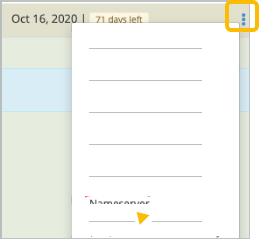
Die Konfigurationsseite für Nameserver wird geöffnet.
- Klicken Sie auf Typ Externer Nameserver.
Drei neue Nameserver-Felder werden angezeigt.
- Geben Sie den ersten Nameserver Ihres Webhosts in das Feld Nameserver 1 ein.
- Wiederholen Sie den vorigen Schritt für die verbleibenden Nameserver des Webhosts.
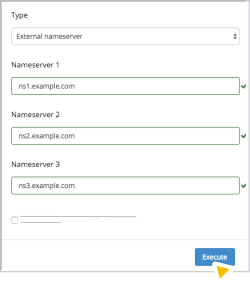
- Klicken Sie auf Übernehmen , um die Einträge zu speichern.
- Nachdem Sie die Nameserver geändert haben, fügen Sie die Google Workspace-Dienste hinzu.
Ihre Domain wird möglicherweise sofort zu Ihrer Website weitergeleitet. Je nach Domainhost kann das aber auch bis zu 72 Stunden dauern. Wenn die Weiterleitung nach drei Tagen immer noch nicht funktioniert, sollten Sie sich an den Support des Domainhosts wenden.
Google Workspace-Dienste bei Änderung der NS-Einträge dem Webhost hinzufügen
Damit Ihre Google Workspace-Dienste (z. B. Gmail) auch weiterhin funktionieren, nachdem Sie Ihre Domain mit einem Nameserver-Eintrag mit Ihrer Website verknüpft haben, kopieren Sie die DNS-Einträge (TXT/SPF, MX und CNAME) aus der DNS-Konsole Ihrer Google Workspace-Domain und fügen Sie sie in die DNS-Einträge Ihrer Website ein, die bei Ihrem Webhost gespeichert sind.
Wenn Sie dabei Hilfe benötigen, wenden Sie sich bitte an Ihren Webhost.
Gmail und Spamschutz
Damit E-Mails auch weiterhin an Ihren Google Workspace-Posteingang gesendet werden, müssen Sie den DNS-Einträgen, die bei Ihrem Webhost gespeichert sind, die folgenden MX-Einträge für Google Workspace hinzufügen. Weitere Informationen zu den hinzuzufügenden Einträgen finden Sie im Hilfeartikel MX-Einträge für den E-Mail-Dienst von Google Workspace einrichten.
Damit die E-Mail-Empfänger keine E-Mails von Gmail als Spam markieren, kopieren Sie den SPF-Eintrag aus der DNS-Konsole Ihrer Google Workspace-Domain und fügen Sie ihn in die DNS-Einträge Ihrer Website ein. Der SPF-Eintrag ist ein TXT-Eintrag, der z. B. so aussehen kann: v=spf1 include:_spf.google.com ?all.
Google Workspace-Bestätigung
Damit sich am Status der bestätigten Google Workspace-Domain nichts ändert, müssen Sie den Bestätigungseintrag aus der DNS-Konsole Ihrer Google Workspace-Domain kopieren und in die DNS-Einträge Ihres Webhosts einfügen. Der eindeutige Bestätigungseintrag ist ein TXT-Eintrag, der mit der Zeichenfolge google-site-verification= beginnt.
Google Sites
Wenn Sie eine Google Sites-Website haben, müssen alle benutzerdefinierten Google Sites-Adressen aus der DNS-Konsole Ihrer Google Workspace-Domain kopiert und in die DNS-Einträge Ihres Webhosts eingefügt werden. Weitere Informationen finden Sie im Hilfeartikel Einer Google Sites-Website eine neue URL zuordnen.
Benutzerdefinierte URLs für Google Workspace-Dienste
Wenn Sie benutzerdefinierte Dienst-URLs wie mail.ihrunternehmen.de anstelle der Standard-Gmail-Adresse mail.google.com/a/ihrunternehmen.de verwenden, müssen Sie den DNS-Einträgen, die bei Ihrem Webhost gespeichert sind, neue CNAME-Einträge hinzufügen.
Google, Google Workspace und zugehörige Warenzeichen und Logos sind Marken von Google LLC. Alle anderen Unternehmens- und Produktnamen sind Marken der jeweiligen Unternehmen.