

Se hai acquistato il dominio durante la registrazione a Google Workspace, puoi seguire questi passaggi per collegare il nome di dominio al tuo sito web.
Prima di iniziare
Il collegamento del tuo sito web prevede l'utilizzo di impostazioni tecniche chiamate record DNS. Se non hai familiarità con i record DNS, condividi questo articolo con il tuo webmaster. o contatta il tuo host web, che può guidarti nella procedura. Bluehost, SquareSpace, WordPress e Wix sono alcuni esempi di host web o strumenti per la creazione di siti web che offrono anche possibilità di hosting.
Requisiti:
- Avere acquistato il nome di dominio (example.com) durante la registrazione.
- Il tuo sito web è pronto (Google Workspace non offre hosting di siti web).
- Hai il record DNS o le istruzioni di connessione automatica che ti servono dal tuo host web.
Se hai eseguito la registrazione a Google Workspace con un dominio di tua proprietà, contatta il registrar del dominio e l'host web per ricevere istruzioni.
Passaggio 1: identifica il tuo registrar di dominio
Quando acquisti un dominio durante la registrazione a Google Workspace, il dominio viene registrato presso uno dei seguenti registrar:
- Squarespace
- Enom
- DomainDiscount24
Segui questi passaggi per scoprire chi è il registrar del tuo dominio e quali sono il nome utente e la password di accesso al tuo account:
-
Nella Console di amministrazione Google, vai a Menu


 Account
Domini.
Account
Domini.È necessario disporre del privilegio di amministratore Impostazioni dominio.
- Fai clic su Gestisci domini.
Accanto al dominio che vuoi collegare a un sito web, fai clic su Visualizza dettagli.
Si apre una finestra in cui sono riportate le informazioni relative al partner host e alla registrazione del dominio.
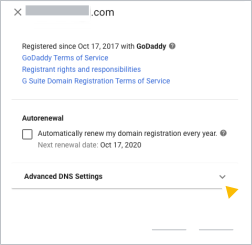
Fai clic su Impostazioni DNS avanzate per visualizzare il nome di accesso e la password del registrar di dominio e per accedere alla console DNS in cui puoi sbloccare il tuo dominio.
Prendi nota del nome di accesso, della password e del PIN per accedere all'account del registrar del dominio.
Vai al passaggio 2 e segui le istruzioni per il tuo registrar di domini.
Suggerimento: se non vedi il registrar del tuo dominio nell'elenco, non hai acquistato il dominio durante la registrazione a Google Workspace. Per assistenza per la connessione al tuo sito web, contatta l'azienda presso cui hai acquistato il dominio.
Passaggio 2: aggiungi il record dell'host web alla console DNS
Fai clic sul link del registrar di dominio per ulteriori istruzioni:
Il registrar del mio dominio è Squarespace
- Accedi a Squarespace.
- Fai clic su Domains (Domini) in alto a sinistra.
- Fai clic sul dominio da aggiornare.
- A sinistra, fai clic su DNS.
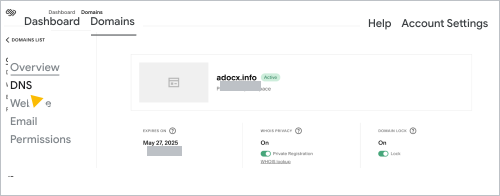
- Seleziona il record DNS fornito dal tuo host web per istruzioni su come aggiungerlo ai record DNS del tuo dominio.
Per il record A:
- In Record personalizzati, fai clic su Aggiungi record.
- Dall'elenco Tipo, seleziona A.
- Nel campo Indirizzo IP, inserisci il record A fornito dall'host web.
- Fai clic su Salva.
Per il record CNAME:
- In Record personalizzati, fai clic su Aggiungi record.
- Nell'elenco Tipo, seleziona CNAME.
- Nel campo Host, inserisci la parte del record CNAME fornito dall'host web che include l'alias o i host data (dati dell'host) (di solito, www).
- Nel campo Dati, inserisci la parte del record CNAME dell'host web che include points to (rimanda a) o destination (destinazione). Questa parte contiene di solito il nome dell'host web ed è simile a www.example.com.
- Fai clic su Salva.
Per il record NS (server dei nomi):
L'aggiunta di nuovi record NS può causare errori in Gmail e in altri servizi Google Workspace. Dopo che avrai aggiunto i record NS, ti spiegheremo come ripristinare i servizi.
- In Record personalizzati, fai clic su Aggiungi record.
- Nell'elenco Tipo, seleziona NS.
- Aggiungi l'host nel campo Host (di solito @).
- Aggiungi al campo Dati il nome host ricevuto dall'host web.
- Fai clic su Salva.
- Una volta modificati i server dei nomi, aggiungi i tuoi servizi Google Workspace al sito web.
Il registrar del mio dominio è Enom
Importante: se hai bisogno di aiuto per aggiungere il record DNS del tuo host web, invia un'email all'assistenza di Enom per richiedere che apportino le modifiche necessarie per tuo conto. Includi nell'email il record che devi aggiungere e il tuo PIN cliente dell'assistenza Enom, disponibile in Impostazioni DNS avanzate nella Console di amministrazione.
- Dal riquadro Impostazioni DNS avanzate, fai clic su Accedi alla console DNS.
- Utilizzando il nome e la password di accesso indicati in precedenza, accedi alla console DNS.
La pagina Domain Settings (Impostazioni dominio) si apre in una nuova scheda.
- Seleziona il record DNS fornito dal tuo host web per istruzioni su come aggiungerlo ai record DNS del tuo dominio.
Per il record A:
- Scorri verso il basso fino alla tabella Host Records (Record dell'host) e fai clic su Edit (Modifica).
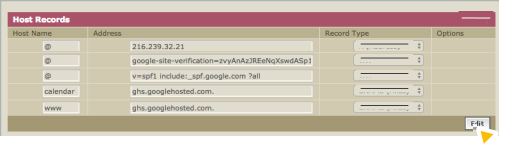
- Fai clic su Add New (Aggiungi nuovo).
- Nell'elenco Record Type (Tipo di record), seleziona A (Address).
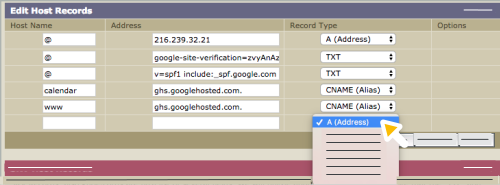
- Nel campo Host Name (Nome host), inserisci @.
- Nel campo Address (Indirizzo), inserisci la sequenza di numeri (quattro serie di numeri separate da punti) che fa parte del record CNAME fornito dal tuo host web.
- Fai clic su Salva.
Per il record CNAME:
- Scorri verso il basso fino alla tabella Host Records (Record dell'host) e fai clic su Edit (Modifica).
- Fai clic su Add New (Aggiungi nuovo).
- Nell'elenco Record Type (Tipo di record), seleziona CNAME (Alias).
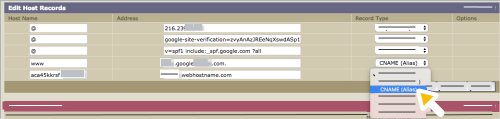
- Nel campo Nome host, inserisci la parte del record (di solito www) che include l'alias,il nome o i dati dell'host,ovvero il record CNAME fornito dall'host web.
- Nel campo Indirizzo, inserisci la parte del record che contiene il nome del tuo host web (ad esempio www.example.com).
- Fai clic su Salva.
Per il record NS (server dei nomi):
L'aggiunta di nuovi record NS può causare errori in Gmail e in altri servizi Google Workspace. Dopo che avrai aggiunto i record NS, ti spiegheremo come ripristinare i servizi.
- Nella tabella DNS Information (Informazioni DNS), fai clic su Edit (Modifica).
- Fai clic su Custom (Personalizzate).
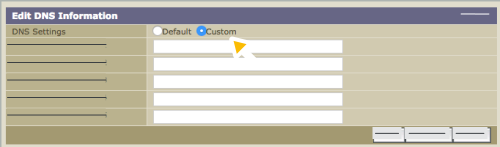
- Nel campo Server dei nomi di dominio 1, inserisci il primo server dei nomi del tuo host web. Di solito i server dei nomi hanno il seguente aspetto: ns1.example.com e ns2.example.com.
- Inserisci i restanti server dei nomi del tuo host web nei campi Domain Name Server (Server dei nomi di dominio) aperti.
Se hai bisogno di ulteriori campi, fai clic su Add New (Aggiungi nuovo).
- Fai clic su Salva.
- Una volta modificati i server dei nomi, aggiungi i tuoi servizi Google Workspace.
Il registrar del mio dominio è DomainDiscount24
Importante: se hai bisogno di aiuto per aggiungere il record DNS del tuo host web, invia un'email all'assistenza di DomainDiscount24 per richiedere che apportino le modifiche necessarie per tuo conto. Nell'email, includi il record che devi aggiungere, il tuo nome di dominio, il nome di accesso e la password, disponibili in Impostazioni DNS avanzate nella Console di amministrazione.
Le credenziali di accesso per la tua console DNS di DomainDiscount24 cambiano ogni volta che esegui l'accesso. Ogni volta che devi accedere ai record DNS del tuo dominio, utilizza il link e le credenziali elencati nella Console di amministrazione.
- Nelle Impostazioni DNS avanzate, fai clic su Accedi alla console DNS.
- Utilizzando il nome e la password di accesso indicati in precedenza, accedi alla console DNS.
La pagina Dashboard di DomainDiscount24 si apre in una nuova scheda.
- Nel menu a sinistra, fai clic su Domini I miei domini.
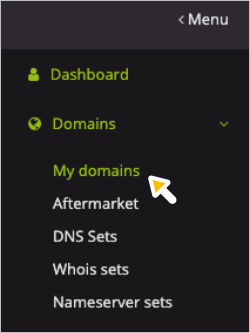
Si apre una pagina in cui sono elencati i tuoi domini di DomainDiscount24.
- Seleziona il record DNS fornito dal tuo host web per istruzioni su come aggiungerlo ai record DNS del tuo dominio.
Per il record A:
- A destra del dominio che vuoi connettere al tuo sito web, fai clic su Altro
 Modifica impostazioni DNS.
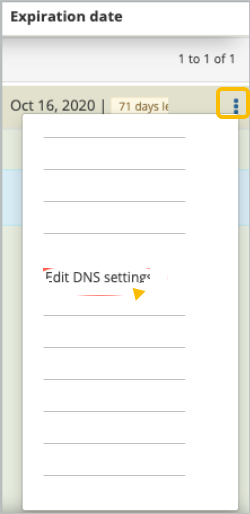
- Scorri verso il basso fino alla sezione Subdomain overview (Panoramica del sottodominio).
- A destra della riga della tabella che mostra i record A, MX e TXT per il tuo dominio, fai clic su Modifica.
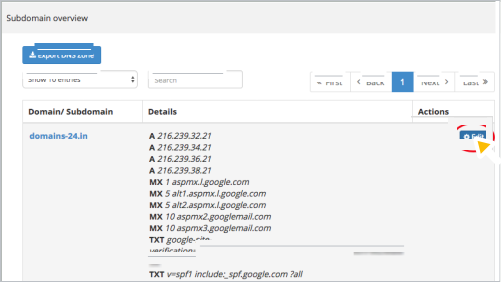
Si apre la pagina delle impostazioni DNS.
- Fai clic accanto al primo campo Record A/AAAA per visualizzare Aggiungi.
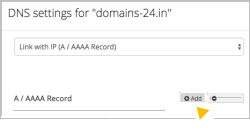
- Fai clic su Aggiungi.
Viene visualizzato un nuovo campo A/AAAA dopo l'ultimo record A.
- Nel campo aperto, inserisci il record A, composto da quattro serie di numeri separate da punti.
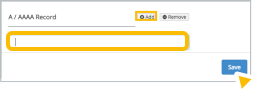
- Fai clic su Save (Salva) per salvare i tuoi record.
Per il record CNAME:
- A destra del dominio che vuoi connettere al tuo sito web, fai clic su Altro Modifica impostazioni DNS.
Si apre la pagina delle impostazioni DNS.
- Scorri verso il basso fino alla sezione Crea nuovo sottodominio e inserisci il valore Nome, Etichetta o Host (di solito www) del record CNAME fornito dal tuo host web nel campo aperto.
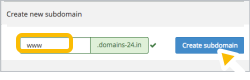
- Fai clic su Create subdomain (Crea sottodominio).
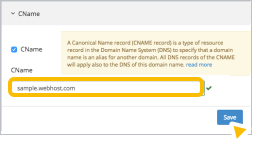
Viene visualizzata la finestra CNAME.
- Nel campo CNAME, inserisci il valore Destinazione, Target o Points to (Rimanda a) del record CNAME fornito dal tuo host web. Di solito contiene il nome dell'host web (ad esempio www.example.com).
- Fai clic su Salva.
Per il record NS (server dei nomi):
L'aggiunta di nuovi record NS può causare errori in Gmail e in altri servizi Google Workspace. Dopo che avrai aggiunto i record NS, ti spiegheremo come ripristinare i servizi.
- A destra del dominio che vuoi collegare al tuo sito web, fai clic su Altro Nameserver.
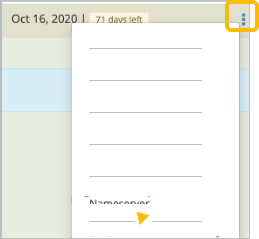
Si apre la pagina Config nameserver (Configura server dei nomi).
- Fai clic su Tipo Nameserver esterno.
Vengono visualizzati tre campi per i nuovi server dei nomi.
- Inserisci il primo server dei nomi del tuo host web nel campo Nameserver 1.
- Ripeti il passaggio precedente per i restanti server dei nomi dell'host web.
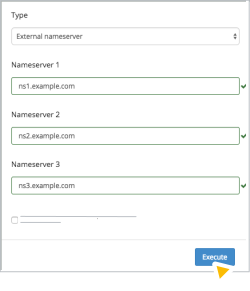
- Fai clic su Execute (Esegui) per salvare i record.
- Una volta modificati i server dei nomi, aggiungi i tuoi servizi Google Workspace.
Il tuo dominio potrebbe essere reindirizzato immediatamente al tuo sito web, ma potrebbero essere necessarie fino a 72 ore, a seconda dell'host del dominio. Se il tuo dominio non è stato reindirizzato al tuo sito web dopo 3 giorni, contatta l'assistenza dell'host del dominio.
Se i record NS sono stati modificati: aggiungi i servizi Google Workspace al tuo host web
Per continuare a utilizzare i servizi Google Workspace (come Gmail) dopo aver collegato il tuo dominio al tuo sito web con un record Name Server, copia i record DNS (TXT/SPF, MX e CNAME) elencati nella console DNS del tuo dominio Google Workspace e incollali nei record DNS del tuo sito web memorizzati con il tuo host web.
Se hai bisogno di aiuto, contatta il tuo host web per richiedere assistenza.
Gmail e protezione antispam
Per continuare a ricevere le email nella tua casella di posta di Google Workspace, aggiungi i record MX di Google Workspace ai record DNS memorizzati presso il tuo host web. Per informazioni dettagliate sui record da aggiungere, vai a Configurare i record MX per Google Workspace.
Per impedire ai destinatari delle email di contrassegnare le email inviate dal tuo account Gmail come spam, copia il record SPF dalla console DNS del tuo dominio Google Workspace e incollalo nei record DNS del tuo sito web. Il record SPF è un record TXT che ha il seguente aspetto: v=spf1 include:_spf.google.com ?all.
Verifica di Google Workspace
Per mantenere la verifica del dominio con Google Workspace, copia il record di verifica dalla console DNS del dominio Google Workspace e incollalo nei record DNS del tuo host web. Il tuo record di verifica univoco è un record TXT che inizia con: google-site-verification=.
Google Sites
Se hai un sito Google, tutti gli indirizzi personalizzati dei siti Google devono essere copiati dalla console DNS del tuo dominio Google Workspace e incollati nei record DNS del tuo host web. Consulta Mappare un nuovo URL al sito Google.
URL personalizzati per i servizi Google Workspace
Se utilizzi URL di servizio personalizzati, ad esempio mail.your-company.com anziché l'indirizzo Gmail predefinito mail.google.com/a/your-company.com,devi aggiungere nuovi record CNAME ai record DNS memorizzati presso il tuo host web.
Google, Google Workspace e i marchi e i loghi correlati sono marchi di Google LLC. Tutti gli altri nomi di società e prodotti sono marchi delle società a cui sono associati.