

Jeśli domena została kupiona podczas rejestracji w Google Workspace, możesz wykonać te czynności, aby połączyć nazwę domeny z witryną.
Zanim zaczniesz
Połączenie witryny wymaga pracy z ustawieniami technicznymi zwanymi rekordami DNS. Jeśli nie znasz rekordów DNS, udostępnij ten artykuł webmasterowi. Możesz też skontaktować się z dostawcą hostingu Twojej witryny, by uzyskać szczegółowe instrukcje. Przykłady dostawców hostingu witryn i kreatorów witryn oferujących usługi hostingowe obejmują Bluehost, SquareSpace, WordPress i Wix.
Wymagania:
- Nazwa domeny (example.com) została kupiona podczas rejestracji.
- Masz gotową witrynę (Google Workspace nie oferuje hostingu witryn).
- Masz rekord DNS lub instrukcje automatycznego łączenia od dostawcy hostingu witryn.
Jeśli zarejestrujesz się w Google Workspace za pomocą domeny, która należy już do Ciebie, skontaktuj się z rejestratorem domeny i dostawcą hostingu, aby uzyskać instrukcje.
Krok 1. Zidentyfikuj rejestratora domeny
Jeśli kupisz domenę podczas rejestracji w Google Workspace, zostanie ona zarejestrowana u jednego z tych rejestratorów:
- Squarespace
- Enom
- DomainDiscount24
Aby dowiedzieć się, kto jest rejestratorem domeny, oraz poznać nazwę logowania i hasło do konta:
-
W konsoli administracyjnej Google otwórz Menu


 Konto
Domeny.
Konto
Domeny.Wymaga uprawnienia administratora Ustawienia domeny.
- Kliknij Zarządzaj domenami.
Obok domeny, którą chcesz połączyć z witryną, kliknij Wyświetl szczegóły.
Otworzy się okno z informacjami na temat Twojego partnera świadczącego usługi hostingowe oraz rejestracji domeny.
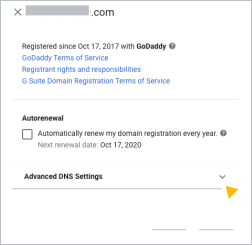
Kliknij Ustawienia zaawansowane DNS, aby wyświetlić nazwę logowania i hasło rejestratora domeny oraz zalogować się w konsoli DNS, w której możesz odblokować domenę.
Zanotuj nazwę logowania, hasło i kod PIN, które umożliwiają dostęp do konta rejestratora domeny.
Przejdź do kroku 2 i postępuj zgodnie z instrukcjami rejestratora domeny.
Wskazówka: jeśli nie widzisz na liście rejestratora domeny, oznacza to, że domena nie została kupiona podczas rejestracji w Google Workspace. Jeśli potrzebujesz pomocy przy łączeniu z witryną, skontaktuj się z firmą, w której domena została kupiona.
Krok 2. Dodaj rekord dostawcy hostingu witryn w konsoli DNS
Kliknij link z nazwą rejestratora Twojej domeny, by uzyskać odpowiednie instrukcje:
Rejestratorem domeny jest Squarespace
- Zaloguj się w Squarespace.
- W lewym górnym rogu kliknij Domeny.
- Kliknij domenę, którą chcesz zaktualizować.
- Po lewej stronie kliknij DNS.
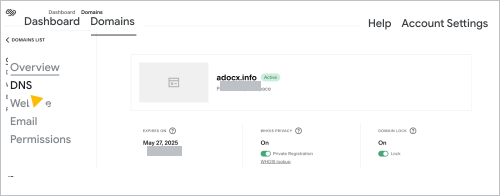
- Wybierz rekord DNS otrzymany od dostawcy hostingu witryn, aby uzyskać instrukcje dodania go do rekordów DNS Twojej domeny.
Dodawanie rekordu A:
- W sekcji Custom records (Rekordy niestandardowe) kliknij Add record (Dodaj rekord).
- Z listy Typ wybierz A.
- W polu Adres IP wpisz rekord A otrzymany od dostawcy hostingu witryn.
- Kliknij Zapisz.
Dodawanie rekordu CNAME:
- W sekcji Custom records (Rekordy niestandardowe) kliknij Add record (Dodaj rekord).
- Z listy Typ wybierz CNAME.
- W polu Nazwa wpisz fragment aliasu lub danych hosta rekordu CNAME (zwykle www) otrzymanego od dostawcy hostingu witryn.
- W polu Dane wpisz fragment wskaźnika lub miejsca docelowego z rekordu CNAME dostawcy hostingu witryn. Zwykle zawiera on nazwę dostawcy hostingu witryn, na przykład www.example.com.
- Kliknij Zapisz.
Dodawanie rekordu NS (Name Server – serwer nazw):
Dodanie nowych rekordów serwera nazw (NS) może spowodować awarię Gmaila i innych usług Google Workspace. Po dodaniu rekordu NS podpowiemy Ci, jak przywrócić działanie tych usług.
- W sekcji Custom records (Rekordy niestandardowe) kliknij Add record (Dodaj rekord).
- Z listy Typ wybierz NS.
- Dodaj hosta w polu Host (zwykle @).
- W polu Dane wpisz nazwę hosta otrzymaną od dostawcy hostingu witryn.
- Kliknij Zapisz.
- Gdy zmienisz serwery nazw, dodaj usługi Google Workspace do swojej witryny.
Rejestratorem domeny jest Enom
Ważne: jeśli masz problem z dodaniem rekordu DNS otrzymanego od dostawcy hostingu witryn, wyślij do zespołu pomocy Enom e-maila z prośbą o wprowadzenie tej zmiany w Twoim imieniu. W wiadomości wspomnij, jaki rekord chcesz dodać, i podaj kod PIN obsługi klienta Enom. Znajdziesz go w sekcji Zaawansowane ustawienia DNS w konsoli administracyjnej.
- W panelu Zaawansowane ustawienia DNS kliknij Zaloguj się w konsoli DNS.
- Zaloguj się w konsoli DNS za pomocą odszukanej wcześniej nazwy i hasła logowania.
W nowej karcie otworzy się strona Domain Settings (Ustawienia domeny).
- Wybierz rekord DNS otrzymany od dostawcy hostingu witryn, aby uzyskać instrukcje dodania go do rekordów DNS Twojej domeny.
Dodawanie rekordu A:
- Przewiń stronę w dół do tabeli Host Records (Rekordy hosta) i kliknij Edit (Edytuj).
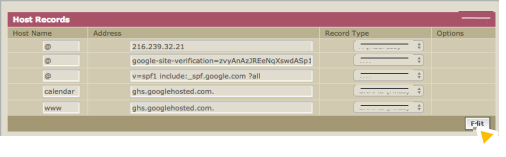
- Kliknij Add New (Dodaj nowy).
- Z listy Record Type (Typ rekordu) wybierz A (Address) (A – adres).
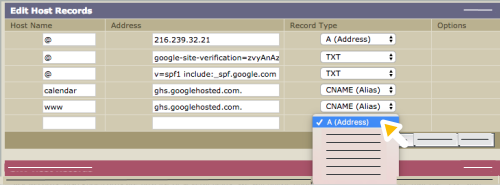
- W polu Host Name (Nazwa hosta) wpisz @.
- W polu Address (Adres) wpisz fragment otrzymanego od dostawcy hostingu witryn rekordu CNAME składający się z 4 zestawów cyfr oddzielonych kropkami.
- Kliknij Save (Zapisz).
Dodawanie rekordu CNAME:
- Przewiń stronę w dół do tabeli Host Records (Rekordy hosta) i kliknij Edit (Edytuj).
- Kliknij Add New (Dodaj nowy).
- Z listy Record Type (Typ rekordu) wybierz CNAME (Alias).
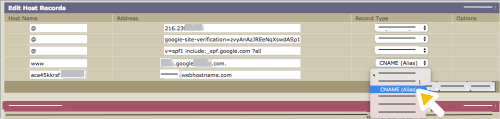
- W polu Nazwa hosta wpisz fragment aliasu, nazwy lub danych hosta rekordu (zwykle www), który jest rekordem CNAME dostarczonym przez dostawcę hostingu witryn.
- W polu Adres wpisz fragment rekordu, który zawiera nazwę dostawcy hostingu witryn (np. www.example.com).
- Kliknij Save (Zapisz).
Dodawanie rekordu NS (Name Server – serwer nazw):
Dodanie nowych rekordów serwera nazw (NS) może spowodować awarię Gmaila i innych usług Google Workspace. Gdy dodasz rekordy NS, podpowiemy Ci, jak przywrócić działanie tych usług.
- W tabeli DNS Information (Informacje DNS) kliknij Edit (Edytuj).
- Kliknij Custom (Niestandardowe).
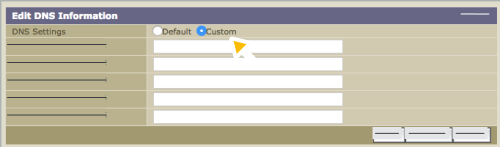
- W polu Serwer nazw domeny 1 wpisz pierwszy serwer nazw Twojego hosta. Zazwyczaj adresy takich serwerów przypominają ns1.example.com i ns2.example.com.
- Wpisz pozostałe serwery nazw otrzymane od dostawcy hostingu witryn w kolejnych polach Domain Name Server.
Jeśli potrzebujesz więcej pól, kliknij Add New (Dodaj nowe).
- Kliknij Zapisz.
- Gdy zmienisz serwery nazw, dodaj usługi Google Workspace.
Rejestratorem domeny jest DomainDiscount24
Ważne: jeśli masz problem z dodaniem rekordu DNS otrzymanego od dostawcy hostingu witryn, wyślij do zespołu pomocy DomainDiscount24 e-maila z prośbą o wprowadzenie tej zmiany w Twoim imieniu. W wiadomości wspomnij, jaki rekord chcesz dodać. Podaj też nazwę domeny oraz nazwę logowania i hasło. Znajdziesz je w sekcji Zaawansowane ustawienia DNS w konsoli administracyjnej.
Dane logowania do konsoli DNS DomainDiscount24 zmieniają się za każdym razem, gdy się zalogujesz. Gdy będziesz potrzebować dostępu do rekordów DNS domeny, użyj linku i danych logowania podanych w konsoli administracyjnej.
- W panelu Zaawansowane ustawienia DNS kliknij Zaloguj się w konsoli DNS.
- Zaloguj się w konsoli DNS za pomocą odszukanej wcześniej nazwy i hasła logowania.
Na nowej karcie otworzy się panel strony DomainDiscount24.
- W menu po lewej stronie kliknij Domeny Moje domeny.
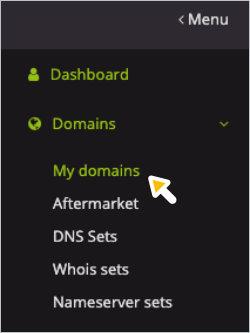
Otworzy się strona z listą Twoich domen w DomainDiscount24.
- Wybierz rekord DNS otrzymany od dostawcy hostingu witryn, aby uzyskać instrukcje dodania go do rekordów DNS Twojej domeny.
Dodawanie rekordu A:
- Po prawej stronie domeny, którą chcesz połączyć z witryną, kliknij Więcej
 Edytuj ustawienia DNS.
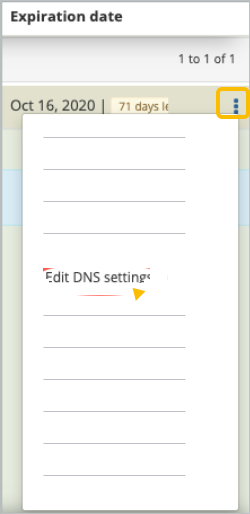
- Przewiń stronę w dół do sekcji Subdomain overview (Omówienie subdomeny).
- Po prawej stronie wiersza w tabeli, w którym wyświetlają się rekordy A, MX i TXT domeny, kliknij Edytuj.
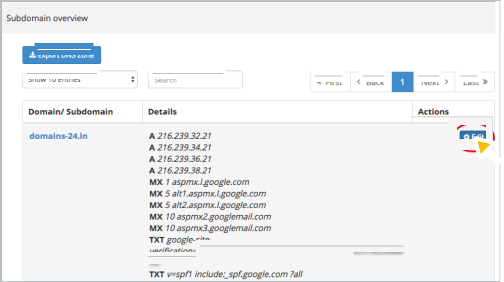
Otworzy się strona ustawień DNS.
- Kliknij obok pierwszego pola Rekord A/AAAA, aby wyświetlić Dodaj.
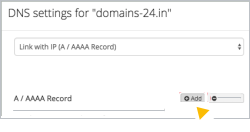
- Kliknij Dodaj.
Za ostatnim rekordem A pojawi się nowe pole A/AAAA.
- Wpisz rekord A w otwartym polu. Taki rekord składa się z 4 zestawów cyfr oddzielonych kropkami.
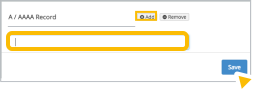
- Kliknij Save (Zapisz), by zachować rekordy.
Dodawanie rekordu CNAME:
- Po prawej stronie domeny, którą chcesz połączyć z witryną, kliknij Więcej Edytuj ustawienia DNS.
Otworzy się strona ustawień DNS.
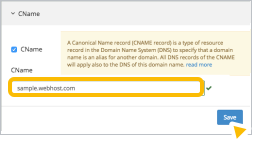
- Przewiń w dół do sekcji Utwórz nową subdomenę i w otwartym polu wpisz wartość Nazwa, Etykieta lub Host (zwykle www) rekordu CNAME otrzymanego od dostawcy hostingu witryn.
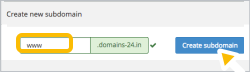
- Kliknij Create subdomain (Utwórz subdomenę).
Pojawi się okno CNAME.
- W polu CNAME wpisz wartość Miejsca docelowego, Wartości docelowej lub Wskazuje na z rekordu CNAME otrzymanego od dostawcy hostingu witryn. Zwykle zawiera on nazwę dostawcy hostingu witryn (np. www.example.com).
- Kliknij Zapisz.
Dodawanie rekordu NS (Name Server – serwer nazw):
Dodanie nowych rekordów serwera nazw (NS) może spowodować awarię Gmaila i innych usług Google Workspace. Po dodaniu rekordu NS podpowiemy Ci, jak przywrócić działanie tych usług.
- Po prawej stronie domeny, którą chcesz połączyć z witryną, kliknij Więcej Serwer nazw.
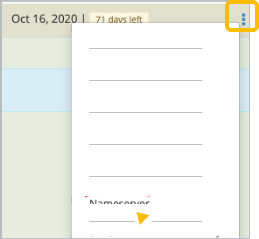
Otworzy się strona konfiguracji serwera nazw.
- Kliknij Typ Zewnętrzny serwer nazw.
Pojawią się trzy nowe pola serwerów nazw.
- W polu Serwer nazw 1 wpisz pierwszy serwer nazw od dostawcy hostingu witryn.
- Powtórz tę czynność dla pozostałych serwerów nazw dostawcy hostingu witryn.
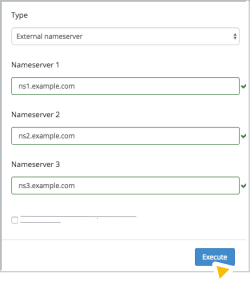
- Kliknij Execute (Wykonaj), aby zapisać rekordy.
- Gdy zmienisz serwery nazw, dodaj usługi Google Workspace.
Domena może zostać przekierowana do Twojej witryny od razu, ale w zależności od dostawcy hostingu domeny może to potrwać do 72 godzin. Jeśli po 3 dniach domena nie przekierowuje do Twojej witryny, skontaktuj się z zespołem pomocy dostawcy hostingu domeny.
Jeśli serwery nazw zostały zmienione: dodaj usługi Google Workspace do dostawcy hostingu
Aby usługi Google Workspace (np. Gmail) działały po połączeniu domeny z witryną za pomocą rekordu serwera nazw, skopiuj rekordy DNS (TXT/SPF, MX i CNAME) wymienione w konsoli DNS domeny Google Workspace i wklej je do rekordów DNS witryny przechowywanych u dostawcy hostingu.
Jeśli potrzebujesz pomocy, skontaktuj się z zespołem obsługi klienta dostawcy hostingu Twojej witryny.
Gmail i ochrona przed spamem
Aby poczta e-mail była dostarczana do skrzynki odbiorczej Google Workspace Mail, dodaj rekordy MX Google Workspace do rekordów DNS przechowywanych u dostawcy hostingu witryn. Szczegółowe informacje o rekordach, które musisz dodać, znajdziesz w artykule Konfigurowanie rekordów MX dla Google Workspace.
Aby odbiorcy nie oznaczali e-maili wysyłanych z Gmaila jako spamu, skopiuj rekord SPF z konsoli DNS domeny Google Workspace i wklej go do rekordów DNS witryny. Rekord SPF to rodzaj rekordu TXT, który wygląda mniej więcej tak: v=spf1 include:_spf.google.com ?all.
Weryfikacja Google Workspace
Aby utrzymać potwierdzenie domeny w Google Workspace, skopiuj rekord weryfikacyjny z konsoli DNS domeny Google Workspace i wklej go do rekordów DNS dostawcy hostingu. Unikalny rekord weryfikacyjny to rodzaj rekordu TXT, który rozpoczyna się fragmentem: google-site-verification=.
Witryny Google
Jeśli masz witrynę Google, wszystkie niestandardowe adresy witryn Google musisz skopiować z konsoli DNS domeny Google Workspace i wkleić do rekordów DNS dostawcy hostingu. Zobacz Mapowanie nowego adresu URL na witrynę Google.
Niestandardowe adresy URL usług Google Workspace
Jeśli używasz niestandardowych adresów URL usług, np. mail.twoja-firma.com zamiast domyślnego adresu Gmail mail.google.com/a/twoja-firma.com,musisz dodać do rekordów DNS przechowywanych u dostawcy hostingu nowe rekordy CNAME.
Google, Google Workspace oraz powiązane znaki i logotypy są znakami towarowymi firmy Google LLC. Wszystkie inne nazwy firm i produktów są znakami towarowymi należącymi do ich właścicieli.