

Se você comprou seu domínio ao se inscrever no Google Workspace, siga estas etapas para conectar o nome de domínio ao seu site.
Antes de começar
Para conectar seu site, é necessário trabalhar com configurações técnicas chamadas registros DNS. Se você não estiver familiarizado com registros DNS, compartilhe este artigo com seu webmaster. Você também pode entrar em contato com seu host da Web para receber orientações sobre o processo. Alguns exemplos de hosts da Web ou criadores de sites que também oferecem hospedagem são o Bluehost, o SquareSpace, o WordPress e o Wix.
Requisitos:
- Você comprou seu nome de domínio (example.com) durante a inscrição.
- Você tem um site pronto (o Google Workspace não oferece hospedagem de sites).
- Você tem o registro DNS ou as instruções de conexão automática necessárias do seu host da Web.
Se você assinou o Google Workspace com um domínio que já era seu, entre em contato com o registrador de domínio e o host da Web para receber instruções.
Etapa 1: identificar o registrador do domínio
Quando você compra um domínio durante a inscrição no Google Workspace, ele é registrado em um destes registradores:
- Squarespace
- Enom
- DomainDiscount24
Siga estas etapas para descobrir quem é seu registrador de domínios e qual é o nome de usuário e a senha da sua conta:
-
No Google Admin Console, acesse Menu


 Conta
Domínios.
Conta
Domínios.Exige o privilégio de administrador Configurações do domínio.
- Clique em Gerenciar domínios.
Ao lado do domínio que você quer conectar a um site, clique em Ver detalhes.
Uma janela é aberta e mostra as informações do host parceiro e do registro de domínio.
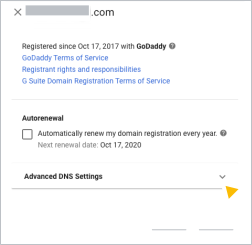
Clique em Configurações avançadas de DNS para ver o nome de login e a senha do registrador de domínio e fazer login no console DNS, onde é possível desbloquear o domínio.
Anote o nome de login, a senha e o PIN para acessar sua conta do registrador de domínios.
Siga para a etapa 2 e siga as instruções do seu registrador de domínio.
Dica: se o registrador de domínio não estiver na lista, isso significa que você não comprou o domínio ao se inscrever no Google Workspace. Se precisar de ajuda para se conectar ao seu site, entre em contato com a empresa que vendeu seu domínio.
Etapa 2: adicionar o registro do seu host da Web ao console DNS
Clique no link do registrador do seu domínio para ver mais instruções:
Meu registrador de domínio é o Squarespace
- Faça login no Squarespace.
- Clique em Domínios no canto superior esquerdo.
- Clique no domínio que você quer atualizar.
- À esquerda, clique em DNS.
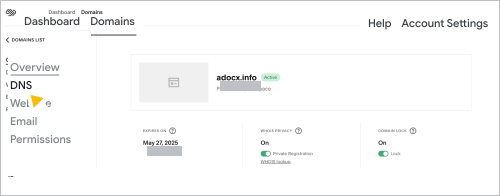
- Selecione o registro DNS informado pelo host da Web e veja instruções sobre como adicioná-lo aos registros DNS do seu domínio.
Para registros A, faça o seguinte:
- Em Registros personalizados, clique em Adicionar registro.
- Na lista Tipo, selecione A.
- No campo Endereço IP, insira o registro A fornecido pelo host da Web.
- Clique em Salvar.
Para registros CNAME, faça o seguinte:
- Em Registros personalizados, clique em Adicionar registro.
- Na lista Tipo, selecione CNAME.
- No campo Host, digite o alias ou a parte dados do host do registro CNAME (geralmente www) informado pelo host da Web.
- No campo Dados, digite a parte aponta para ou destino do registro CNAME do host da Web. Ele geralmente contém o nome do host da Web, como em www.example.com.
- Clique em Salvar.
Para registros NS (servidor de nomes):
É possível que o Gmail e outros serviços do Google Workspace não funcionem corretamente com novos registros NS. Depois que você adicioná-los, informaremos como restaurar os serviços.
- Em Registros personalizados, clique em Adicionar registro.
- Na lista Tipo, selecione NS.
- Adicione o host no campo Host (geralmente @).
- Adicione o nome do host que você recebeu do host da Web ao campo Dados.
- Clique em Salvar.
- Depois de mudar os servidores de nomes, adicione os serviços do Google Workspace ao seu site.
O registrador do meu domínio é o Enom
Importante: se você precisar de ajuda para adicionar o registro DNS do seu host da Web, envie um e-mail para o Suporte do Enom e solicite a alteração. No e-mail, inclua o registro que você precisa adicionar e o PIN do atendimento ao cliente do Enom, localizado em Configurações avançadas do DNS no Admin Console.
- No painel "Configurações avançadas do DNS", clique em Fazer login no console DNS.
- Faça login no console DNS usando o nome e a senha que você anotou.
A página "Domain Settings" é aberta em uma nova guia.
- Selecione o registro DNS informado pelo host da Web e veja instruções sobre como adicioná-lo aos registros DNS do seu domínio.
Para registros A, faça o seguinte:
- Role a página para baixo até a tabela Host Records e clique em Edit.
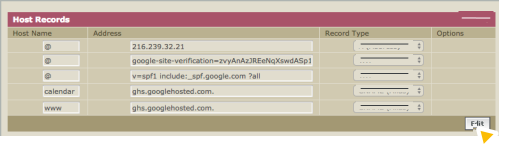
- Clique em Add New.
- Na lista Record Type, selecione A (Address).
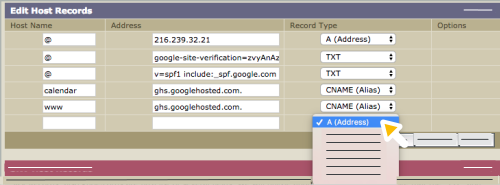
- No campo Host Name, digite @.
- No campo Address, digite a série de números (quatro conjuntos numéricos separados por pontos) que faz parte do registro CNAME informado pelo host da Web.
- Clique em Salvar.
Para registros CNAME, faça o seguinte:
- Role a página para baixo até a tabela Host Records e clique em Edit.
- Clique em Add New.
- Na lista Record Type, selecione CNAME (Alias).

- No campo Nome do host, digite o Alias, o Nome ou a parte Dados do host do registro (geralmente www) que é o registro CNAME fornecido pelo host da Web.
- No campo Endereço, insira a parte do registro que contém o nome do host da Web (como www.example.com).
- Clique em Salvar.
Para registros NS (servidor de nomes):
É possível que o Gmail e outros serviços do Google Workspace não funcionem corretamente com novos registros NS. Depois que você adicioná-los, informaremos como restaurar os serviços.
- Na tabela DNS Information, clique em Edit.
- Clique em Custom.
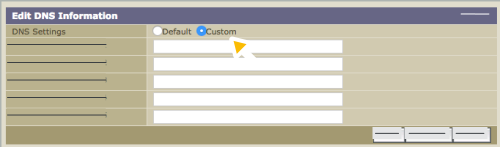
- No campo Servidor de nomes de domínio 1, insira o primeiro servidor de nomes do seu host da Web. Os servidores de nomes geralmente são algo como ns1.example.com e ns2.example.com.
- Informe os demais servidores de nomes do host da Web nos campos Domain Name Server abertos.
Se precisar de mais campos, clique em Add New.
- Clique em Salvar.
- Depois de mudar os servidores de nomes, adicione os serviços do Google Workspace.
O registrador do meu domínio é o DomainDiscount24
Importante: se precisar de ajuda para adicionar o registro DNS do seu host da Web, envie um e-mail para o suporte do DomainDiscount24 e solicite a alteração. No e-mail, inclua o registro que você precisa adicionar, o nome do seu domínio, seu nome de login e senha, localizados em Configurações avançadas do DNS no Admin Console.
As credenciais de login do console DNS do DomainDiscount24 mudam sempre que você faz login. Sempre que precisar acessar os registros DNS do seu domínio, use o link e as credenciais listados no Admin Console.
- Em "Configurações avançadas do DNS", clique em Fazer login no console DNS.
- Faça login no console DNS usando o nome e a senha que você anotou.
A página do painel do Domaindiscount24 é aberta em uma nova guia.
- No menu à esquerda, clique em Domínios Meus domínios.
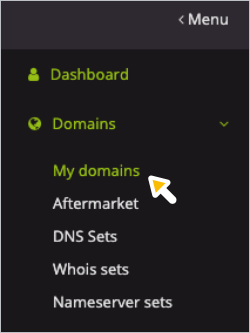
Uma página com seus domínios do Domaindiscount24 será aberta.
- Selecione o registro DNS informado pelo host da Web e veja instruções sobre como adicioná-lo aos registros DNS do seu domínio.
Para registros A, faça o seguinte:
- À direita do domínio que você quer conectar ao seu site, clique em Mais
 Editar configurações de DNS.
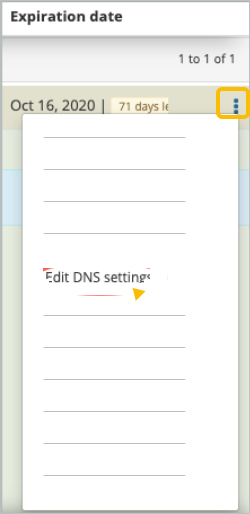
- Role para baixo até a seção Subdomain overview.
- À direita da linha na tabela que mostra os registros A, MX e TXT do seu domínio, clique em Editar.
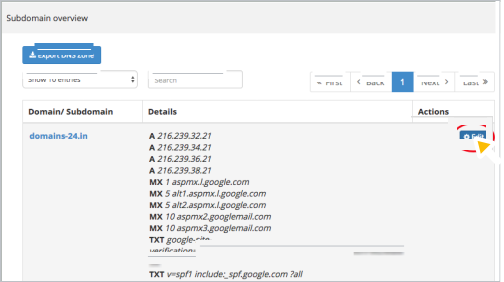
A página "DNS settings" é aberta.
- Clique ao lado do primeiro campo Registro A/AAAA para mostrar Adicionar.
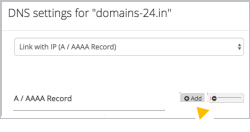
- Clique em Adicionar.
Um novo campo "A/AAAA" aparece após o último registro A.
- Digite o registro A nesse campo. Ele é composto por quatro conjuntos numéricos separados por pontos.

- Clique em Save para salvar os registros.
Para registros CNAME, faça o seguinte:
- À direita do domínio que você quer conectar ao seu site, clique em Mais Editar configurações de DNS.
A página "DNS Settings" é aberta.
- Role a tela para baixo até a seção Criar novo subdomínio e insira o valor Nome, Rótulo ou Host (geralmente www) do registro CNAME fornecido pelo host da Web no campo aberto.
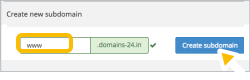
- Clique em Create subdomain.
A janela "CNAME" é exibida.
- No campo CNAME, insira o valor Destino, Alvo ou Aponta para do registro CNAME fornecido pelo host da Web. Ele geralmente contém o nome do host da Web, como www.example.com.
- Clique em Salvar.

Para registros NS (servidor de nomes):
É possível que o Gmail e outros serviços do Google Workspace não funcionem corretamente com novos registros NS. Depois que você adicioná-los, informaremos como restaurar os serviços.
- À direita do domínio que você quer conectar ao seu site, clique em Mais Servidor de nomes.
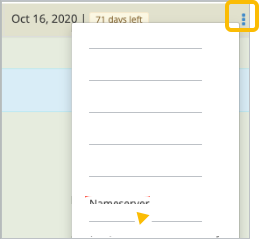
A página "Config nameserver" é aberta.
- Clique em Tipo Servidor de nomes externo.
Aparecem três novos campos "Nameserver".
- Insira o primeiro servidor de nomes do host da Web no campo Servidor de nomes 1.
- Repita a etapa anterior para os demais servidores de nomes do host.
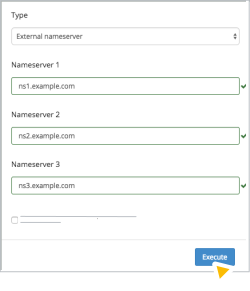
- Clique em Execute para salvar os registros.
- Depois de mudar os servidores de nomes, adicione os serviços do Google Workspace.
Seu domínio pode ser redirecionado para seu site imediatamente, mas isso pode levar até 72 horas, dependendo do host de domínio. Se o domínio não redirecionar para seu site após três dias, entre em contato com o suporte do host de domínio.
Se o NS foi alterado: adicione os serviços do Google Workspace ao seu host da Web
Para manter os serviços do Google Workspace (como o Gmail) funcionando depois de conectar seu domínio ao site com um registro de servidor de nomes, copie os registros DNS (TXT/SPF, MX e CNAME) listados no console DNS do domínio do Google Workspace e cole-os nos registros DNS armazenados com seu host da Web.
Se precisar de ajuda, entre em contato com seu host da Web.
Gmail e proteção contra spam
Para manter a entrega de e-mails na caixa de entrada do Google Workspace Mail, adicione os registros MX do Google Workspace aos registros DNS armazenados com seu host da Web. Para mais detalhes sobre os registros que você precisa adicionar, acesse Configurar registros MX para o Google Workspace.
Para evitar que os destinatários marquem como spam os e-mails enviados do seu Gmail, copie o registro SPF do console DNS do domínio do Google Workspace e cole nos registros DNS do seu site. O registro SPF é um registro TXT semelhante a v=spf1 include:_spf.google.com ?all.
Verificação do Google Workspace
Para manter seu domínio verificado com o Google Workspace, copie o registro de verificação do console DNS do domínio do Google Workspace e cole nos registros DNS do seu host da Web. Seu registro de verificação exclusivo é um registro TXT que começa com google-site-verification=.
Google Sites
Se você tiver um site do Google, todos os endereços personalizados precisam ser copiados do console DNS do domínio do Google Workspace e colados nos registros DNS do host da Web. Consulte Mapear um novo URL para seu site Google.
URLs personalizados para serviços do Google Workspace
Se você usa URLs de serviços personalizados, como mail.sua-empresa.com, em vez do endereço do Gmail padrão mail.google.com/a/sua-empresa.com, precisa adicionar novos registros CNAME para eles aos registros DNS armazenados com seu host da Web.
Google, Google Workspace e marcas e logotipos relacionados são marcas registradas da Google LLC. Todos os outros nomes de empresas e produtos são marcas registradas das empresas às quais estão associados.