

Wenn Sie Ihre Domain bei der Registrierung für Google Workspace erworben haben, können Sie Ihren Domainnamen so mit Ihrer Website verknüpfen:
Hinweis
Wenn Sie Ihre Website verbinden, müssen Sie technische Einstellungen, sogenannte DNS-Einträge, bearbeiten. Wenn Sie mit DNS-Einträgen nicht vertraut sind, leiten Sie diesen Artikel an Ihren Webmaster weiter. Alternativ haben Sie die Möglichkeit, Ihren Webhost zu kontaktieren, von dem Sie eine detaillierte Anleitung erhalten. Beispiele für Webhosts oder Website-Builder, die auch Websites hosten, sind Bluehost, SquareSpace, WordPress und Wix.
Voraussetzungen:
- Sie haben Ihren Domainnamen (example.com) bei der Registrierung erworben.
- Sie haben eine Website (Google Workspace bietet kein Website-Hosting an).
- Sie haben den DNS-Eintrag oder die Anleitung für die automatische Verbindung von Ihrem Webhost erhalten.
Wenn Sie sich mit einer Domain für Google Workspace registriert haben, die Sie bereits besitzen, wenden Sie sich an Ihren Domainregistrar und Webhost, um eine Anleitung zu erhalten.
Schritt 1: Domain-Registrator identifizieren
Wenn Sie während der Registrierung für Google Workspace eine Domain kaufen, ist sie bei einem der folgenden Registratoren registriert:
- Squarespace
- Enom
- DomainDiscount24
So finden Sie heraus, wer Ihr Domainregistrar ist und wie der Anmeldename und das Passwort für Ihr Konto lauten:
-
Öffnen Sie in der Admin-Konsole im Menü


 Konto
Domains.
Konto
Domains.Hierfür ist die Administratorberechtigung „Domaineinstellungen“ erforderlich.
- Klicken Sie auf Domains verwalten.
Klicken Sie neben der Domain, die Sie mit einer Website verbinden möchten, auf Details ansehen.
Ein Fenster mit Informationen zu Ihrem Partnerhost und Ihrer Domainregistrierung wird geöffnet.
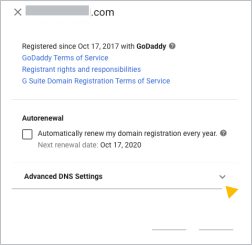
Klicken Sie auf Erweiterte DNS-Einstellungen, um den Anmeldenamen und das Passwort für Ihren Domain-Registrator aufzurufen und sich in der DNS-Konsole anzumelden, in der Sie Ihre Domain entsperren können.
Notieren Sie sich den Anmeldenamen, das Passwort und die PIN für den Zugriff auf Ihr Domainregistrar-Konto.
Fahren Sie mit Schritt 2 fort und folgen Sie der Anleitung für Ihren Domainregistrar.
Tipp: Wenn Ihr Domain-Registrar nicht aufgeführt ist, haben Sie Ihre Domain nicht bei der Registrierung für Google Workspace erworben. Wenn Sie Hilfe beim Herstellen einer Verbindung zu Ihrer Website benötigen, wenden Sie sich an das Unternehmen, bei dem Sie Ihre Domain erworben haben.
Schritt 2: Webhost-Eintrag in DNS-Konsole einfügen
Klicken Sie auf den Link für Ihren Domain-Registrator, um weitere Anleitungen zu erhalten:
Mein Domain-Registrar ist Squarespace
- Melden Sie sich in Squarespace an.
- Klicken Sie links oben auf Domains.
- Wählen Sie die Domain aus, die Sie aktualisieren möchten.
- Klicken Sie links auf DNS.
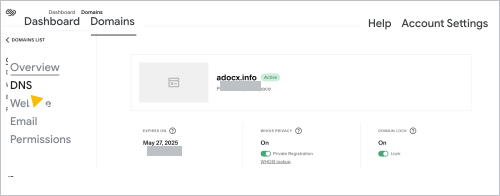
- Wählen Sie den von Ihrem Webhost bereitgestellten DNS-Eintrag aus, dann erhalten Sie eine Anleitung zum Hinzufügen zu den DNS-Einträgen Ihrer Domain.
Vorgehensweise für A-Einträge:
- Klicken Sie unter Benutzerdefinierte Einträge auf Eintrag hinzufügen.
- Wählen Sie in der Liste Typ die Option A aus.
- Geben Sie im Feld IP-Adresse den A-Eintrag ein, den Sie von Ihrem Webhost erhalten haben.
- Klicken Sie auf Speichern.
Vorgehensweise für CNAME-Einträge:
- Klicken Sie unter Benutzerdefinierte Einträge auf Eintrag hinzufügen.
- Wählen Sie in der Liste Typ die Option CNAME aus.
- Geben Sie in das Feld Host den Alias oder Hostdatenanteil (normalerweise www) des CNAME-Eintrags ein, der von Ihrem Webhost bereitgestellt wird.
- Geben Sie in das Feld Daten das Ziel oder die verweisende Adresse des CNAME-Eintrags Ihres Webhosts ein. Sie enthält normalerweise den Namen Ihres Webhosts und sieht ungefähr so aus: www.example.com.
- Klicken Sie auf Speichern.
Vorgehensweise für NS-Einträge (Nameserver):
Wenn Sie neue Nameserver-Einträge (NS) hinzufügen, treten möglicherweise bei Gmail und anderen Google Workspace-Diensten Fehler auf. Nachdem Sie die NS-Einträge hinzugefügt haben, erklären wir Ihnen, wie Sie Ihre Dienste wiederherstellen.
- Klicken Sie unter Benutzerdefinierte Einträge auf Eintrag hinzufügen.
- Wählen Sie in der Liste Typ die Option NS aus.
- Fügen Sie den Host im Feld Host hinzu (normalerweise @).
- Fügen Sie den Hostnamen, den Sie von Ihrem Webhost erhalten haben, in das Feld Daten ein.
- Klicken Sie auf Speichern.
- Nachdem Sie die Nameserver geändert haben, fügen Sie Ihrer Website die Google Workspace-Dienste hinzu.
Mein Domain-Registrator ist Enom
Wichtig: Wenn Sie beim Hinzufügen des DNS-Eintrags Ihres Webhosts Hilfe benötigen, sollten Sie den Support von Enom per E-Mail bitten, die Änderungen für Sie vorzunehmen. Dabei müssen Sie den hinzuzufügenden Eintrag und Ihre Enom-Kundenservice-PIN angeben, die sich in der Admin-Konsole unter Erweiterte DNS-Einstellungen befindet.
- Klicken Sie im Bereich "Erweiterte DNS-Einstellungen" auf In der DNS-Konsole anmelden.
- Melden Sie sich mit dem zuvor notierten Anmeldenamen und Passwort in der DNS-Konsole an.
Die Seite „Domain Settings“ (Domaineinstellungen) wird in einem neuen Tab geöffnet.
- Wählen Sie den von Ihrem Webhost bereitgestellten DNS-Eintrag aus, dann erhalten Sie eine Anleitung zum Hinzufügen zu den DNS-Einträgen Ihrer Domain.
Vorgehensweise für A-Einträge:
- Scrollen Sie nach unten zur Tabelle Host Records (Hosteinträge) und klicken Sie auf Edit (Bearbeiten).
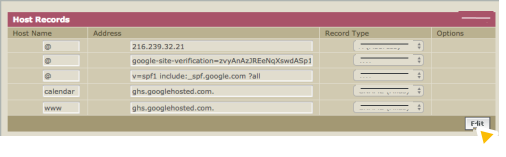
- Klicken Sie auf Add new (Neuen Eintrag hinzufügen).
- Wählen Sie aus der Liste Record Type (Eintragstyp) A (Address) aus.
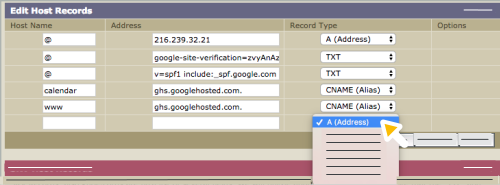
- Geben Sie in das Feld Host Name (Hostname) das Zeichen @ ein.
- Geben Sie in das Feld Address (Adresse) die vier Zahlengruppen ein, die durch Punkte voneinander getrennt und Teil des CNAME-Eintrags sind, der von Ihrem Webhost bereitgestellt wird.
- Klicken Sie auf Speichern.
Vorgehensweise für CNAME-Einträge:
- Scrollen Sie nach unten zur Tabelle Host Records (Hosteinträge) und klicken Sie auf Edit (Bearbeiten).
- Klicken Sie auf Add new (Neuen Eintrag hinzufügen).
- Wählen Sie aus der Liste Record Type (Eintragstyp) den Eintrag CNAME (Alias) aus.
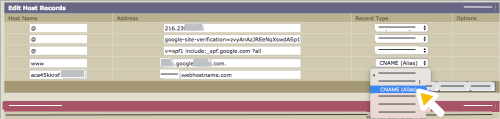
- Geben Sie in das Feld Host Name (Hostname) den Alias, Name oder Host data (Hostdaten) des CNAME-Eintrags ein, der von Ihrem Webhost bereitgestellt wird (normalerweise www).
- Geben Sie im Feld Adresse den Teil des Eintrags ein, der den Namen Ihres Webhosts enthält (z. B. www.beispiel.de).
- Klicken Sie auf Speichern.
Vorgehensweise für NS-Einträge (Nameserver):
Wenn Sie Nameserver (NS)-Einträge hinzufügen, treten möglicherweise bei Gmail und anderen Google Workspace-Diensten Fehler auf. Nachdem Sie die NS-Einträge hinzugefügt haben, erklären wir Ihnen, wie Sie Ihre Dienste wiederherstellen.
- Klicken Sie in der Tabelle DNS Information auf Edit (Bearbeiten).
- Klicken Sie auf das Optionsfeld neben Custom (Benutzerdefiniert).
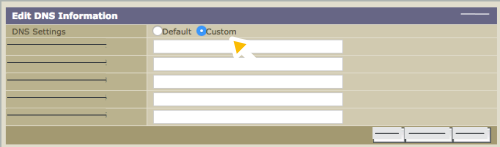
- Geben Sie im Feld Domain Name Server 1 den ersten Nameserver Ihres Webhosts ein. Nameserver sehen in der Regel so aus: ns1.beispiel.de und ns2.beispiel.de.
- Geben Sie alle anderen Nameserver Ihres Webhosts in die leeren Felder ein.
Wenn Sie weitere Felder benötigen, klicken Sie auf Add New (Neuen Eintrag hinzufügen).
- Klicken Sie auf Speichern.
- Nachdem Sie die Nameserver geändert haben, fügen Sie die Google Workspace-Dienste hinzu.
Mein Domain-Registrator ist DomainDiscount24.
Wichtig: Wenn Sie beim Hinzufügen des DNS-Eintrags Ihres Webhosts Hilfe benötigen, sollten Sie den Support von DomainDiscount24 per E-Mail bitten, die Änderungen für Sie vorzunehmen. Geben Sie in der E-Mail unter Erweiterte DNS-Einstellungen in der Admin-Konsole den hinzuzufügenden Eintrag, Ihren Domainnamen, Ihren Anmeldenamen und Ihr Passwort an.
Die Anmeldedaten für die DNS-Konsole von DomainDiscount24 ändern sich bei jeder Anmeldung. Wenn Sie auf die DNS-Einträge Ihrer Domain zugreifen möchten, verwenden Sie den Link und die Anmeldedaten, die in der Admin-Konsole aufgeführt sind.
- Klicken Sie in den erweiterten DNS-Einstellungen auf In der DNS-Konsole anmelden.
- Melden Sie sich mit dem zuvor notierten Anmeldenamen und Passwort in der DNS-Konsole an.
Die Dashboard-Seite „DomainDiscount24“ wird in einem neuen Tab geöffnet.
- Klicken Sie im Menü auf der linken Seite auf Domains Meine Domains.

Eine Seite mit Ihren DomainDiscount24-Domains wird geöffnet.
- Wählen Sie den von Ihrem Webhost bereitgestellten DNS-Eintrag aus, dann erhalten Sie eine Anleitung zum Hinzufügen zu den DNS-Einträgen Ihrer Domain.
Vorgehensweise für A-Einträge:
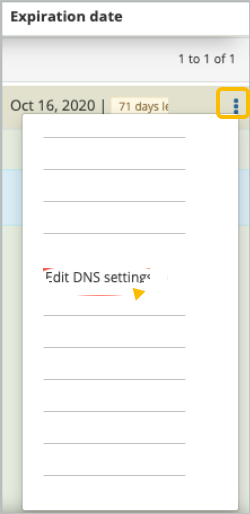
- Klicken Sie rechts neben der Domain, die Sie mit Ihrer Website verbinden möchten, auf das Dreipunkt-Menü
 DNS-Einstellungen bearbeiten.
- Scrollen Sie nach unten zum Abschnitt Subdomainübersicht.
- Klicken Sie rechts neben der Zeile in der Tabelle, in der die A-, MX- und TXT-Einträge für Ihre Domain angezeigt werden, auf Edit (Bearbeiten).
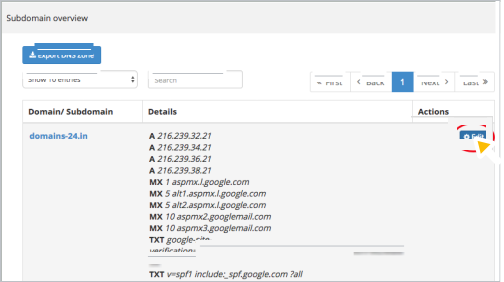
Die Seite "DNS-Einstellungen" wird geöffnet.
- Klicken Sie neben dem ersten Feld A/AAAA-Eintrag, um Hinzufügen einzublenden.
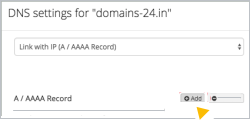
- Klicken Sie auf Hinzufügen.
Nach dem letzten A-Eintrag wird ein neues A/AAAA-Feld angezeigt.
- Geben Sie in das leere Feld den A-Eintrag ein. Er setzt sich aus vier Zahlengruppen zusammen, die durch Punkte getrennt sind.
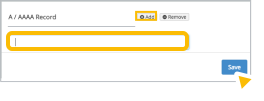
- Klicken Sie abschließend auf Save (Speichern).
Vorgehensweise für CNAME-Einträge:
- Klicken Sie rechts neben der Domain, die Sie mit Ihrer Website verbinden möchten, auf das Dreipunkt-Menü DNS-Einstellungen bearbeiten.
Die Seite "DNS-Einstellungen" wird geöffnet.
- Scrollen Sie nach unten zum Abschnitt Neue Subdomain erstellen und geben Sie den Wert für Name, Label oder Host (normalerweise www) des CNAME-Eintrags, der von Ihrem Webhost bereitgestellt wird, in das offene Feld ein.
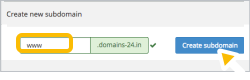
- Klicken Sie auf Create subdomain (Subdomain erstellen).
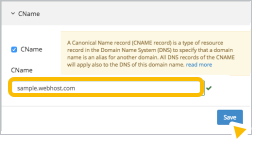
Das Fenster "CNAME" wird angezeigt.
- Geben Sie in das Feld CNAME den Wert für Ziel oder Verweist auf aus dem CNAME-Eintrag ein, der von Ihrem Webhost bereitgestellt wird. Sie enthält normalerweise den Namen Ihres Webhosts, z. B. www.beispiel.de.
- Klicken Sie auf Speichern.
Vorgehensweise für NS-Einträge (Nameserver):
Wenn Sie neue Nameserver-Einträge (NS) hinzufügen, treten möglicherweise bei Gmail und anderen Google Workspace-Diensten Fehler auf. Nachdem Sie die NS-Einträge hinzugefügt haben, erklären wir Ihnen, wie Sie Ihre Dienste wiederherstellen.
- Klicken Sie rechts neben der Domain, die Sie mit Ihrer Website verknüpfen möchten, auf das Dreipunkt-Menü Nameserver.
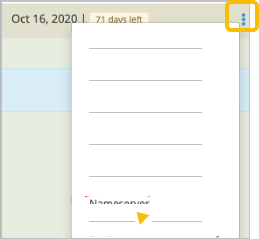
Die Konfigurationsseite für Nameserver wird geöffnet.
- Klicken Sie auf Typ Externer Nameserver.
Drei neue Nameserver-Felder werden angezeigt.
- Geben Sie den ersten Nameserver Ihres Webhosts in das Feld Nameserver 1 ein.
- Wiederholen Sie den vorigen Schritt für die verbleibenden Nameserver des Webhosts.
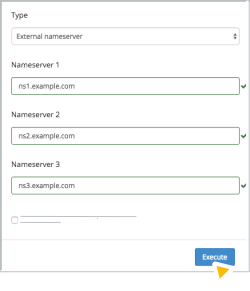
- Klicken Sie auf Execute (Übernehmen), um die Einträge zu speichern.
- Nachdem Sie die Nameserver geändert haben, fügen Sie die Google Workspace-Dienste hinzu.
Ihre Domain wird möglicherweise sofort auf Ihre Website weitergeleitet. Je nach Domainhost kann es aber auch bis zu 72 Stunden dauern. Wenn Ihre Domain nach drei Tagen nicht auf Ihre Website weitergeleitet wird, wenden Sie sich an den Support Ihres Domainhosts.
Wenn sich die NS-Einträge geändert haben: Google Workspace-Dienste dem Webhost hinzufügen
Damit Ihre Google Workspace-Dienste (z. B. Gmail) auch nach dem Verknüpfen Ihrer Domain mit Ihrer Website über einen Nameserver-Eintrag funktionieren, kopieren Sie die DNS-Einträge (TXT/SPF, MX und CNAME), die in der DNS-Konsole Ihrer Google Workspace-Domain aufgeführt sind, und fügen Sie sie in die DNS-Einträge Ihrer Website ein, die bei Ihrem Webhost gespeichert sind.
Wenn Sie dabei Hilfe benötigen, wenden Sie sich bitte an Ihren Webhost.
Gmail und Spamschutz
Damit E‑Mails weiterhin an Ihren Google Workspace-Posteingang zugestellt werden, müssen Sie die Google Workspace-MX-Einträge den DNS-Einträgen hinzufügen, die bei Ihrem Webhost gespeichert sind. Weitere Informationen zu den Einträgen, die Sie hinzufügen müssen, finden Sie im Hilfeartikel MX-Einträge für Google Workspace einrichten.
Damit die Empfänger die von Ihrem Gmail-Konto gesendeten E‑Mails nicht als Spam markieren, kopieren Sie den SPF-Eintrag aus der DNS-Konsole Ihrer Google Workspace-Domain und fügen Sie ihn in die DNS-Einträge Ihrer Website ein. Der SPF-Eintrag ist ein TXT-Eintrag, der z. B. so aussehen kann: v=spf1 include:_spf.google.com ?all
Google Workspace-Bestätigung
Damit Ihre Domain in Google Workspace bestätigt bleibt, kopieren Sie den Bestätigungseintrag aus der DNS-Konsole Ihrer Google Workspace-Domain und fügen Sie ihn in die DNS-Einträge Ihres Webhosts ein. Der eindeutige Bestätigungseintrag ist ein TXT-Eintrag, der mit der Zeichenfolge google-site-verification= beginnt.
Google Sites
Wenn Sie eine Google-Website haben, müssen alle benutzerdefinierten Google Sites-Adressen aus der DNS-Konsole Ihrer Google Workspace-Domain kopiert und in die DNS-Einträge Ihres Webhosts eingefügt werden. Weitere Informationen finden Sie unter Einer Google Sites-Website eine neue URL zuordnen.
Benutzerdefinierte URLs für Google Workspace-Dienste
Wenn Sie benutzerdefinierte Dienst-URLs wie mail.IhrUnternehmen.de anstelle der Standard-Gmail-Adresse mail.google.com/a/IhrUnternehmen.de verwenden, müssen Sie neue CNAME-Einträge für diese URLs zu den DNS-Einträgen hinzufügen,die bei Ihrem Webhost gespeichert sind.
Google, Google Workspace und zugehörige Warenzeichen und Logos sind Marken von Google LLC. Alle anderen Unternehmens- und Produktnamen sind Marken der jeweiligen Unternehmen.