

Если вы приобрели домен при регистрации аккаунта Google Workspace, выполните следующие действия, чтобы подключить доменное имя к своему сайту.
Подготовка
Чтобы подключить домен к сайту, нужно использовать настройки, которые называются записи DNS. Если вы не знакомы с ними, отправьте эту статью своему веб-мастеру или обратитесь к поставщику услуг хостинга за помощью с подключением. К таким поставщикам относятся компании Bluehost, SquareSpace, WordPress и Wix.
Требования
- Вы приобрели доменное имя (такое как example.com) в ходе регистрации.
- У вас есть готовый сайт (Google Workspace не предоставляет услуги хостинга).
- У вас есть запись DNS или инструкции по автоматическому подключению, полученные от поставщика услуг хостинга.
Если вы оформили подписку на Google Workspace, используя имеющийся домен, обратитесь за инструкциями к регистратору домена и поставщику услуг хостинга.
Шаг 1. Определите регистратора домена
Если вы покупаете домен во время оформления подписки на Google Workspace, то мы обращаемся к одному из следующих регистраторов:
- Squarespace;
- Enom;
- DomainDiscount24.
Чтобы определить регистратора домена и узнать свои учетные данные:
-
В консоли администратора Google нажмите на значок меню


 Аккаунт
Домены.
Аккаунт
Домены.У вас должны быть права администратора с доступом к настройкам домена.
- Нажмите Управление доменами.
Рядом с тем доменом, который вы хотите подключить к сайту, нажмите Подробнее.
Откроется окно с информацией о партнере-регистраторе и регистрации домена.
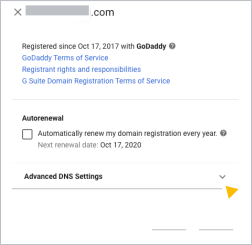
Нажмите Дополнительные настройки DNS и посмотрите свои имя пользователя и пароль у регистратора домена, с помощью которых вы сможете войти в консоль DNS и разблокировать домен.
Запишите имя пользователя, пароль и PIN-код для доступа к аккаунту регистратора домена.
Перейдите к шагу 2 и следуйте инструкциям для своего регистратора домена.
Совет. Если вашего регистратора нет в списке, значит, вы не покупали домен при оформлении подписки на Google Workspace. За помощью с подключением обращайтесь к компании, у которой вы приобрели домен.
Шаг 2. Добавьте запись о своем поставщике услуг хостинга в консоль DNS
Инструкции зависят от вашего регистратора домена. Выберите нужный вариант в списке ниже.
Если домен зарегистрирован в Squarespace
- Войдите в Squarespace.
- В левом верхнем углу страницы нажмите Domains (Домены).
- Выберите домен.
- Слева нажмите DNS.
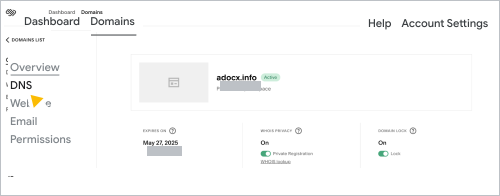
- Выберите запись DNS, предоставленную поставщиком услуг хостинга, чтобы посмотреть инструкции по ее добавлению в записи DNS вашего домена.
Если у вас запись A
- В разделе Пользовательские записи нажмите Добавить запись.
- В списке Type (Тип) выберите вариант A.
- В поле IP address (IP-адрес) введите запись A, предоставленную поставщиком услуг хостинга.
- Нажмите Save (Сохранить).
Если у вас запись CNAME
- В разделе Пользовательские записи нажмите Добавить запись.
- В списке Type (Тип) выберите CNAME.
- В поле Host (Хост) введите значение параметра Alias (Псевдоним) или Host data (Данные хоста) из записи CNAME, полученной от поставщика услуг хостинга. Как правило, эта часть имеет вид www.
- В поле Data (Данные) укажите параметр Points to (Указывает на) или Destination (Назначение) из записи CNAME, полученной от поставщика услуг хостинга. Обычно он содержит имя поставщика услуг хостинга, например www.example.com.
- Нажмите Сохранить.
Если у вас запись сервера доменных имен (NS)
Добавление записи сервера доменных имен (NS) может привести к сбоям в работе Gmail и других сервисов Google Workspace. После того как вы добавите записи NS, мы сообщим, как восстановить работу сервисов.
- В разделе Пользовательские записи нажмите Добавить запись.
- В списке Type (Тип) выберите NS.
- Добавьте хост в поле Host (Хост) (обычно с символом @).
- Добавьте в поле Data (Данные) имя хоста, полученное от поставщика услуг хостинга.
- Нажмите Сохранить.
- После изменения серверов доменных имен добавьте сервисы Google Workspace к своему сайту.
Если домен зарегистрирован в Enom
Важно! Если вам нужна помощь с добавлением записи DNS, напишите в службу поддержки Enom. В письме укажите запись, которую нужно добавить, а также PIN-код для обращения в службу поддержки Enom. Его можно найти в консоли администратора под заголовком Дополнительные настройки DNS.
- На панели "Дополнительные настройки DNS" нажмите Войти в консоль DNS.
- Используйте для входа записанные учетные данные.
В новой вкладке браузера откроется страница Domain Settings (Настройки домена).
- Выберите запись DNS, предоставленную поставщиком услуг хостинга, чтобы посмотреть инструкции по ее добавлению в записи DNS вашего домена.
Если у вас запись A
- Найдите таблицу Host Records (Записи хоста) и нажмите Edit (Изменить).
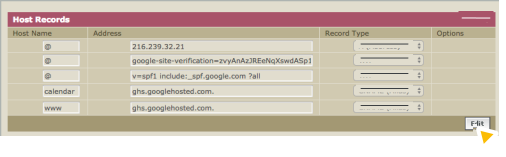
- Нажмите Add New (Добавить).
- В списке Record Type (Тип записи) выберите A (Address), то есть "A (Адрес)".
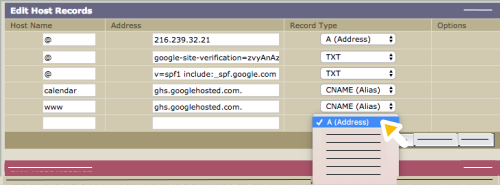
- В поле Host Name (Имя хоста) введите @.
- В поле Address (Адрес) введите часть записи CNAME, полученной от поставщика услуг хостинга, – четыре группы цифр, разделенные точками.
- Нажмите Save (Сохранить).
Если у вас запись CNAME
- Найдите таблицу Host Records (Записи хоста) и нажмите Edit (Изменить).
- Нажмите Add New (Добавить).
- В списке Record Type (Тип записи) выберите CNAME (Alias) (CNAME (Псевдоним)).
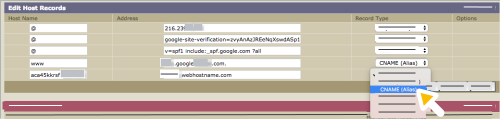
- В поле Host Name (Имя хоста) укажите значение Alias (Псевдоним), Name (Имя) или Host data (Данные хоста) из записи CNAME, полученной от поставщика услуг хостинга. Обычно эта часть имеет вид www.
- В поле Address (Адрес) укажите часть записи, в которой содержится название поставщика услуг хостинга (например, www.example.com).
- Нажмите Save (Сохранить).
Если у вас запись сервера доменных имен (NS)
Добавление записи сервера доменных имен (NS) может привести к сбоям в работе Gmail и других сервисов Google Workspace. После того как вы добавите записи NS, мы объясним, как восстановить работу сервисов.
- В таблице DNS Information (Информация о DNS) нажмите Edit (Изменить).
- Выберите Custom (Собственный).
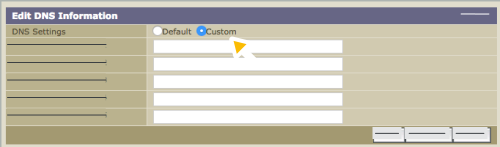
- В поле Domain Name Server 1 (Сервер доменных имен 1) введите данные первого сервера доменных имен, полученные от поставщика услуг хостинга. Примеры: ns1.example.com, ns2.example.com.
- Введите данные остальных серверов доменных имен в открытые поля Domain Name Server (Сервер доменных имен).
Если вам понадобятся дополнительные поля, выберите Add New (Добавить).
- Нажмите Сохранить.
- После изменения серверов доменных имен добавьте сервисы Google Workspace.
Если домен зарегистрирован в DomainDiscount24
Важно! Если вам нужна помощь с добавлением записи DNS, напишите в службу поддержки DomainDiscount24. В электронном письме укажите запись, которую нужно добавить, доменное имя, а также имя пользователя и пароль для входа из раздела Дополнительные настройки DNS в консоли администратора.
Учетные данные для консоли DNS регистратора DomainDiscount24 меняются при каждом входе в консоль. Всякий раз, когда вам нужно перейти к записям DNS своего домена, используйте ссылку и учетные данные, указанные в консоли администратора.
- На панели "Дополнительные настройки DNS" нажмите Войти в консоль DNS.
- Используйте для входа записанные учетные данные.
В новой вкладке браузера откроется страница с панелью управления DomainDiscount24.
- В меню слева нажмите Домены Мои домены.
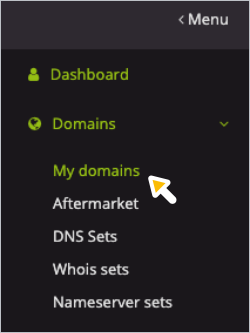
Откроется страница со списком ваших доменов в DomainDiscount24.
- Выберите запись DNS, предоставленную поставщиком услуг хостинга, чтобы посмотреть инструкции по ее добавлению в записи DNS вашего домена.
Если у вас запись A
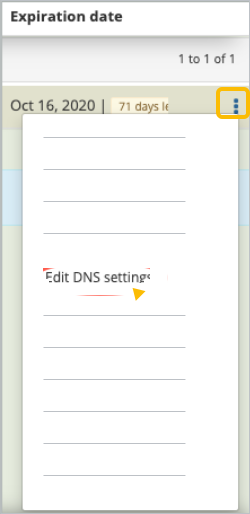
- Справа от домена, который нужно подключить к сайту, нажмите на значок "Ещё"
 Edit DNS Settings (Изменить настройки DNS).
- Прокрутите страницу вниз до раздела Subdomain overview (Сведения о субдомене).
- Справа от строки таблицы, в которой показаны записи A, MX и TXT вашего домена, нажмите Edit (Изменить).
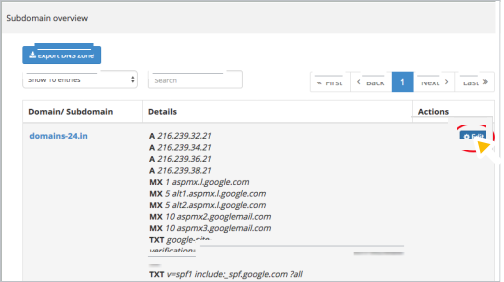
Откроется страница DNS Settings (Настройки DNS).
- Нажмите рядом с первым полем A/AAAA Record (Запись А/АААА), чтобы появилась кнопка Add (Добавить).
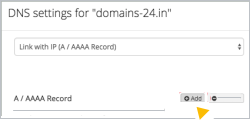
- Нажмите Добавить.
Под последней записью A появится новое поле A/AAAA.
- Введите запись A в это поле. Это четыре группы цифр, разделенные точками.
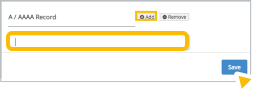
- Нажмите Save (Сохранить).
Если у вас запись CNAME
- Справа от домена, который нужно подключить к сайту, нажмите на значок "Ещё" Edit DNS Settings (Изменить настройки DNS).
Откроется страница DNS Settings (Настройки DNS).
- Прокрутите страницу вниз до раздела Create new subdomain (Создать субдомен) и укажите в открытом поле значение Name (Имя),Label (Ярлык) или Host (Хост) из записи CNAME,предоставленной поставщиком услуг хостинга. Обычно эта часть имеет вид www.
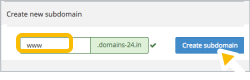
- Нажмите Create subdomain (Создать субдомен).
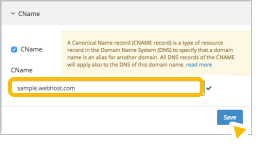
Появится окно CNAME.
- В поле CNAME укажите параметр Destination (Назначение), Target (Цель) или Points to (Указывает на) из записи CNAME, предоставленной поставщиком услуг хостинга. Обычно он содержит имя поставщика услуг хостинга, например www.example.com.
- Нажмите Сохранить.
Если у вас запись сервера доменных имен (NS)
Добавление записи сервера доменных имен (NS) может привести к сбоям в работе Gmail и других сервисов Google Workspace. После того как вы добавите записи NS, мы сообщим, как восстановить работу сервисов.
- Справа от домена, который нужно подключить к сайту, нажмите на значок "Ещё" Nameserver (DNS-сервер).
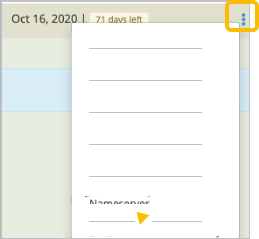
Откроется страница конфигурации DNS-сервера.
- Нажмите Type (Тип) External nameserver (Внешний DNS-сервер).
Появится три новых поля для DNS-сервера.
- В поле Nameserver 1 (DNS-сервер 1) введите данные первого сервера доменных имен, полученные от поставщика услуг хостинга.
- Если у вас более одного сервера доменных имен, заполните дополнительные поля.
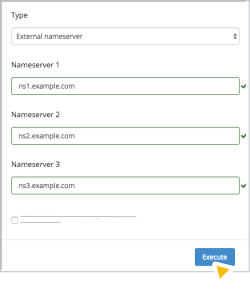
- Чтобы сохранить записи, нажмите Execute (Выполнить).
- После изменения серверов доменных имен добавьте сервисы Google Workspace.
В зависимости от регистратора перенаправление домена на ваш сайт может занять до 72 часов. Если домен не был перенаправлен в течение трех дней, свяжитесь со службой поддержки своего регистратора.
Добавление сервисов Google Workspace в случае изменения записей NS
Чтобы сервисы Google Workspace (например, Gmail) продолжали работать после того, как вы подключите домен к сайту с помощью записи сервера доменных имен, скопируйте записи DNS (TXT/SPF, MX и CNAME), указанные в консоли DNS домена Google Workspace, и вставьте их в записи DNS сайта, хранящиеся у поставщика услуг хостинга.
Если вам понадобится помощь, свяжитесь со службой поддержки поставщика услуг хостинга.
Защита от спама в Gmail
Чтобы настроить доставку писем на почту Google Workspace, добавьте записи MX Google Workspace к записям DNS, которые хранятся у поставщика услуг хостинга. Подробнее о том, как настроить записи MX для Google Workspace…
Чтобы письма, отправленные из Gmail, не помечались у получателя как спам, скопируйте запись SPF из консоли DNS домена Google Workspace и вставьте в записи DNS вашего сайта. Запись SPF – это запись TXT, которая выглядит следующим образом: v=spf1 include:_spf.google.com ?all.
Подтверждение Google Workspace
Чтобы подтвердить право собственности на домен для Google Workspace, скопируйте проверочную запись из консоли DNS своего домена Google Workspace и вставьте в записи DNS поставщика услуг хостинга. Проверочная запись – это запись TXT, которая начинается следующим образом: google-site-verification=.
Google Сайты
Если вы используете сайт на платформе Google, скопируйте все собственные адреса Google Сайтов из консоли DNS домена Google Workspace и вставьте в записи DNS поставщика услуг хостинга. Подробнее о том, как назначить новый URL сайту на платформе Google…
Собственные URL сервисов Google Workspace
Если вы используете собственные URL сервисов, например mail.vasha-kompaniya.com вместо обычного адреса Gmail mail.google.com/a/vasha-kompaniya.com, добавьте новые записи CNAME к записям DNS, хранящимся у поставщика услуг хостинга.
Google, Google Workspace и связанные наименования и логотипы являются товарными знаками компании Google LLC. Все другие названия компаний и продуктов являются товарными знаками соответствующих компаний.