

Jeśli domena została kupiona podczas rejestracji w Google Workspace, możesz wykonać te czynności, aby połączyć nazwę domeny ze swoją witryną.
Zanim zaczniesz
Połączenie witryny wymaga skonfigurowania ustawień technicznych nazywanych rekordami DNS. Jeśli nie znasz rekordów DNS, udostępnij ten artykuł swojemu webmasterowi. Możesz też skontaktować się z dostawcą hostingu Twojej witryny, by uzyskać szczegółowe instrukcje. Przykłady dostawców hostingu witryn i kreatorów witryn oferujących usługi hostingowe obejmują Bluehost, SquareSpace, WordPress i Wix.
Wymagania:
- Nazwa domeny (example.com) została kupiona podczas rejestracji.
- Masz gotową witrynę (Google Workspace nie oferuje hostingu witryn).
- Masz rekord DNS lub instrukcje automatycznego połączenia otrzymane od dostawcy hostingu witryn.
Jeśli rejestrujesz się w Google Workspace przy użyciu domeny, która już należy do Ciebie, skontaktuj się z rejestratorem domeny i dostawcą hostingu WWW, aby uzyskać instrukcje.
Krok 1. Zidentyfikuj rejestratora domeny
Jeśli kupisz domenę podczas rejestracji w Google Workspace, zostanie ona zarejestrowana u jednego z następujących rejestratorów:
- Squarespace
- Enom
- DomainDiscount24
Aby dowiedzieć się, kto jest Twoim rejestratorem domeny oraz jaka jest nazwa logowania i hasło do konta:
-
W konsoli administracyjnej Google otwórz Menu


 Konto
Domeny.
Konto
Domeny.Wymaga uprawnienia administratora Ustawienia domeny.
- Kliknij Zarządzaj domenami.
Obok domeny, którą chcesz połączyć z witryną, kliknij Wyświetl szczegóły.
Otworzy się okno z informacjami na temat Twojego partnera świadczącego usługi hostingowe oraz rejestracji domeny.
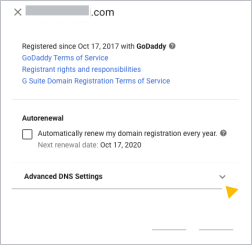
Kliknij Ustawienia zaawansowane DNS, aby wyświetlić nazwę użytkownika i hasło rejestratora domeny oraz zalogować się w konsoli DNS, w której możesz odblokować domenę.
Zapisz nazwę logowania, hasło i kod PIN, aby uzyskać dostęp do konta rejestratora domeny.
Przejdź do kroku 2 i postępuj zgodnie z instrukcjami dotyczącymi Twojego rejestratora domeny.
Wskazówka: jeśli nie widzisz swojego rejestratora domeny na liście, oznacza to, że domena nie została kupiona podczas rejestracji w Google Workspace. Aby uzyskać pomoc przy łączeniu się z witryną, skontaktuj się z firmą, w której domena została kupiona.
Krok 2. Dodaj rekord dostawcy hostingu witryn w konsoli DNS
Kliknij link z nazwą rejestratora Twojej domeny, by uzyskać odpowiednie instrukcje:
Rejestratorem domeny jest Squarespace
- Zaloguj się w Squarespace.
- W lewym górnym rogu kliknij Domeny.
- Kliknij domenę, w której chcesz wprowadzić zmiany.
- Po lewej stronie kliknij DNS.
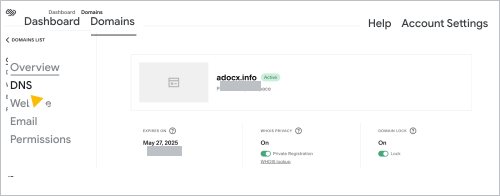
- Wybierz rekord DNS otrzymany od dostawcy hostingu witryn, by uzyskać instrukcje dodania go do rekordów DNS Twojej domeny.
Dodawanie rekordu A:
- W sekcji Custom records (Rekordy niestandardowe) kliknij Add record (Dodaj rekord).
- Z listy Typ wybierz A.
- W polu Adres IP wpisz rekord A otrzymany od dostawcy hostingu witryn.
- Kliknij Zapisz.
Dodawanie rekordu CNAME:
- W sekcji Custom records (Rekordy niestandardowe) kliknij Add record (Dodaj rekord).
- Z listy Typ wybierz CNAME.
- W polu Nazwa wpisz fragment aliasu lub danych hosta rekordu CNAME (zwykle www) otrzymanego od dostawcy hostingu witryn.
- W polu Dane wpisz fragment wskaźnika lub miejsca docelowego z rekordu CNAME dostawcy hostingu witryn. Zwykle zawiera on nazwę dostawcy hostingu witryn, na przykład www.example.com.
- Kliknij Zapisz.
Dodawanie rekordu NS (Name Server – serwer nazw):
Dodanie nowych rekordów serwera nazw (NS) może spowodować, że Gmail i inne usługi Google Workspace przestaną działać. Po dodaniu rekordu NS podpowiemy Ci, jak przywrócić działanie tych usług.
- W sekcji Custom records (Rekordy niestandardowe) kliknij Add record (Dodaj rekord).
- Z listy Typ wybierz NS.
- Dodaj hosta w polu Host (zwykle @).
- W polu Dane wpisz nazwę hosta otrzymaną od dostawcy hostingu witryn.
- Kliknij Zapisz.
- Gdy zmienisz serwery nazw, dodaj usługi Google Workspace do swojej witryny.
Rejestratorem domeny jest Enom
Ważne: jeśli masz problem z dodaniem rekordu DNS otrzymanego od dostawcy hostingu witryn, wyślij do zespołu pomocy Enom e-maila z prośbą o wprowadzenie tej zmiany w Twoim imieniu. W wiadomości wspomnij, jaki rekord chcesz dodać, i podaj kod PIN obsługi klienta Enom. Znajdziesz go w sekcji Zaawansowane ustawienia DNS w konsoli administracyjnej.
- W panelu Zaawansowane ustawienia DNS kliknij Zaloguj się w konsoli DNS.
- Zaloguj się w konsoli DNS za pomocą odszukanej wcześniej nazwy i hasła logowania.
W nowej karcie otworzy się strona Domain Settings (Ustawienia domeny).
- Wybierz rekord DNS otrzymany od dostawcy hostingu witryn, by uzyskać instrukcje dodania go do rekordów DNS Twojej domeny.
Dodawanie rekordu A:
- Przewiń stronę w dół do tabeli Host Records (Rekordy hosta) i kliknij Edit (Edytuj).
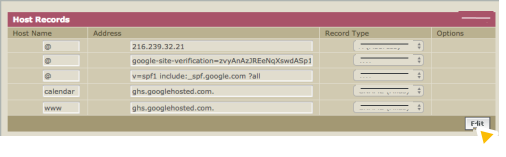
- Kliknij Add New (Dodaj nowy).
- Z listy Record Type (Typ rekordu) wybierz A (Address) (A – adres).
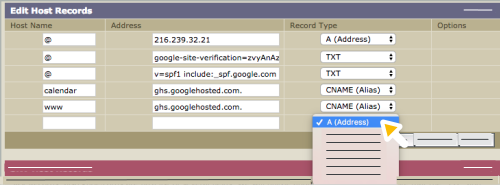
- W polu Host Name (Nazwa hosta) wpisz @.
- W polu Address (Adres) wpisz fragment otrzymanego od dostawcy hostingu witryn rekordu CNAME składający się z 4 zestawów cyfr oddzielonych kropkami.
- Kliknij Save (Zapisz).
Dodawanie rekordu CNAME:
- Przewiń stronę w dół do tabeli Host Records (Rekordy hosta) i kliknij Edit (Edytuj).
- Kliknij Add New (Dodaj nowy).
- Z listy Record Type (Typ rekordu) wybierz CNAME (Alias).
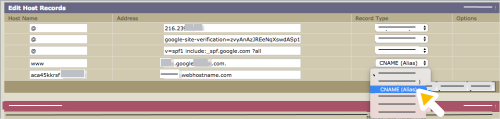
- W polu Nazwa hosta wpisz fragment aliasu, nazwy lub danych hosta rekordu (zwykle www), który jest rekordem CNAME otrzymanym od dostawcy hostingu witryn.
- W polu Adres wpisz fragment rekordu zawierający nazwę dostawcy hostingu witryn (np. www.example.com).
- Kliknij Save (Zapisz).
Dodawanie rekordu NS (Name Server – serwer nazw):
Dodanie nowych rekordów serwera nazw (NS) może spowodować, że Gmail i inne usługi Google Workspace przestaną działać. Gdy dodasz rekordy NS, podpowiemy Ci, jak przywrócić działanie tych usług.
- W tabeli DNS Information (Informacje DNS) kliknij Edit (Edytuj).
- Kliknij Custom (Niestandardowe).
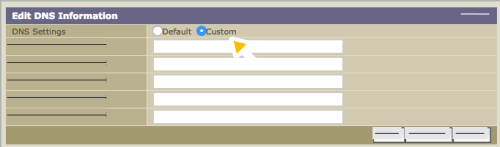
- W polu Serwer nazw domen 1 wpisz pierwszy serwer nazw hosta WWW. Zazwyczaj adresy takich serwerów przypominają ns1.example.com i ns2.example.com.
- Wpisz pozostałe serwery nazw otrzymane od dostawcy hostingu witryn w kolejnych polach Domain Name Server.
Jeśli potrzebujesz więcej pól, kliknij Add New (Dodaj nowe).
- Kliknij Zapisz.
- Gdy zmienisz serwery nazw, dodaj usługi Google Workspace.
Rejestratorem domeny jest DomainDiscount24
Ważne: jeśli masz problem z dodaniem rekordu DNS otrzymanego od dostawcy hostingu witryn, wyślij do zespołu pomocy DomainDiscount24 e-maila z prośbą o wprowadzenie tej zmiany w Twoim imieniu. W wiadomości wspomnij, jaki rekord chcesz dodać. Podaj też nazwę domeny oraz nazwę logowania i hasło. Znajdziesz je w sekcji Zaawansowane ustawienia DNS w konsoli administracyjnej.
Dane logowania do konsoli DNS DomainDiscount24 zmieniają się za każdym razem, gdy się zalogujesz. Gdy potrzebujesz dostępu do rekordów DNS domeny, użyj linku i danych logowania podanych w konsoli administracyjnej.
- W panelu Zaawansowane ustawienia DNS kliknij Zaloguj się w konsoli DNS.
- Zaloguj się w konsoli DNS za pomocą odszukanej wcześniej nazwy i hasła logowania.
Na nowej karcie otworzy się panel strony DomainDiscount24.
- W menu po lewej stronie kliknij Domains (Domeny) My Domains (Moje domeny).
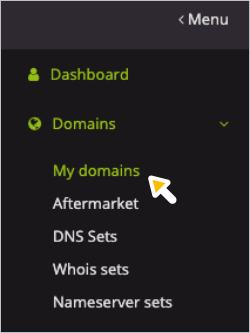
Otworzy się strona z listą Twoich domen w DomainDiscount24.
- Wybierz rekord DNS otrzymany od dostawcy hostingu witryn, by uzyskać instrukcje dodania go do rekordów DNS Twojej domeny.
Dodawanie rekordu A:
- Po prawej stronie domeny, którą chcesz połączyć z witryną, kliknij Więcej
 Edytuj ustawienia DNS.
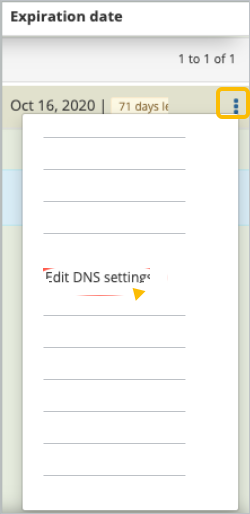
- Przewiń stronę w dół do sekcji Subdomain overview (Omówienie subdomeny).
- Po prawej stronie wiersza w tabeli, który zawiera rekordy A, MX i TXT domeny, kliknij Edit (Edytuj).
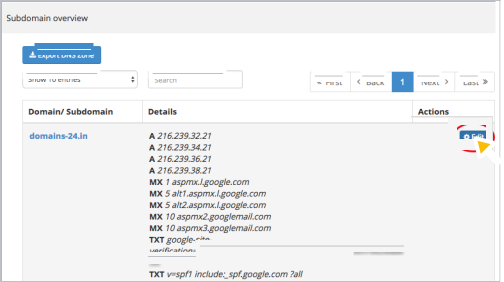
Otworzy się strona ustawień DNS.
- Kliknij obok pierwszego pola A/AAAA Record (Rekord A/AAAA), aby wyświetlić opcję Add (Dodaj).
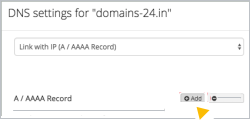
- Kliknij Dodaj.
Za ostatnim rekordem A pojawi się nowe pole A/AAAA.
- Wpisz rekord A w otwartym polu. Taki rekord składa się z 4 zestawów cyfr oddzielonych kropkami.
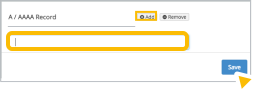
- Kliknij Save (Zapisz), by zachować rekordy.
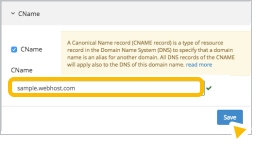
Dodawanie rekordu CNAME:
- Po prawej stronie domeny, którą chcesz połączyć z witryną, kliknij Więcej Edytuj ustawienia DNS.
Otworzy się strona ustawień DNS.
- Przewiń w dół do sekcji Create new subdomain (Utwórz nową subdomenę) i w otwartym polu wpisz wartość Name (Nazwa), Label (Etykieta) lub Host (Host) (zwykle www) rekordu CNAME otrzymanego od dostawcy hostingu witryn.
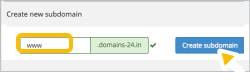
- Kliknij Create subdomain (Utwórz subdomenę).
Pojawi się okno CNAME.
- W polu CNAME wpisz wartość Destination (Miejsce docelowe), Target (Cel) lub Points to (Wskazuje na) z rekordu CNAME otrzymanego od dostawcy hostingu witryn. Zwykle zawiera on nazwę dostawcy hostingu witryn (na przykład www.example.com).
- Kliknij Zapisz.
Dodawanie rekordu NS (Name Server – serwer nazw):
Dodanie nowych rekordów serwera nazw (NS) może spowodować, że Gmail i inne usługi Google Workspace przestaną działać. Po dodaniu rekordu NS podpowiemy Ci, jak przywrócić działanie tych usług.
- Po prawej stronie domeny, którą chcesz połączyć z witryną, kliknij Więcej Serwer nazw.
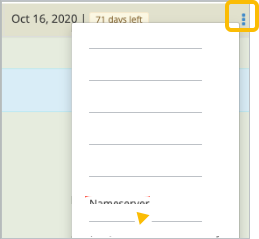
Otworzy się strona konfiguracji serwera nazw.
- Kliknij Typ Zewnętrzny serwer nazw.
Pojawią się trzy nowe pola serwerów nazw.
- W polu Serwer nazw 1 wpisz pierwszy serwer nazw od dostawcy hostingu witryn.
- Powtórz tę czynność dla pozostałych serwerów nazw dostawcy hostingu witryn.
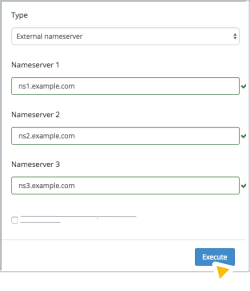
- Kliknij Execute (Wykonaj), aby zapisać rekordy.
- Gdy zmienisz serwery nazw, dodaj usługi Google Workspace.
Twoja domena może zostać przekierowana do witryny natychmiast, ale może to potrwać do 72 godzin w zależności od dostawcy hostingu domeny. Jeśli po 3 dniach domena nie przekierowuje do witryny, skontaktuj się z zespołem pomocy dostawcy hostingu domeny.
Jeśli serwery nazw zostały zmienione: dodaj usługi Google Workspace do hosta WWW
Aby usługi Google Workspace (takie jak Gmail) działały po połączeniu domeny z witryną za pomocą rekordu serwera nazw, skopiuj rekordy DNS (TXT/SPF, MX i CNAME) wymienione w konsoli DNS domeny Google Workspace i wklej je do rekordów DNS witryny przechowywanych u dostawcy hostingu WWW.
Jeśli potrzebujesz pomocy, skontaktuj się z zespołem obsługi klienta dostawcy hostingu Twojej witryny.
Gmail i ochrona przed spamem
Aby zachować dostarczanie poczty e-mail do skrzynki pocztowej Google Workspace, dodaj rekordy MX Google Workspace do rekordów DNS przechowywanych u dostawcy hostingu witryn. Szczegółowe informacje o rekordach, które musisz dodać, znajdziesz w artykule Konfigurowanie rekordów MX dla Google Workspace.
Aby odbiorcy nie oznaczali e-maili wysyłanych z Gmaila jako spamu, skopiuj rekord SPF z konsoli DNS domeny Google Workspace i wklej go do rekordów DNS witryny. Rekord SPF to rodzaj rekordu TXT, który wygląda mniej więcej tak: v=spf1 include:_spf.google.com ?all.
Weryfikacja Google Workspace
Aby zachować weryfikację domeny w Google Workspace, skopiuj rekord weryfikacyjny z konsoli DNS domeny Google Workspace i wklej go do rekordów DNS dostawcy hostingu witryn. Unikalny rekord weryfikacyjny to rodzaj rekordu TXT, który rozpoczyna się fragmentem: google-site-verification=.
Witryny Google
Jeśli masz witrynę Google, wszystkie niestandardowe adresy Witryn Google muszą zostać skopiowane z konsoli DNS domeny Google Workspace i wklejone do rekordów DNS dostawcy hostingu WWW. Zobacz Mapowanie nowego adresu URL na witrynę Google.
Niestandardowe adresy URL usług Google Workspace
Jeśli używasz niestandardowych adresów URL usług, takich jak mail.twoja-firma.com, zamiast domyślnego adresu Gmail mail.google.com/a/twoja-firma.com, musisz dodać dla nich nowe rekordy CNAME do rekordów DNS przechowywanych u dostawcy hostingu WWW.
Google, Google Workspace oraz powiązane znaki i logotypy są znakami towarowymi firmy Google LLC. Wszystkie inne nazwy firm i produktów są znakami towarowymi należącymi do ich właścicieli.