

如果您是在申請 Google Workspace 時購買網域,請按照下列步驟將網域名稱連結至網站。
事前準備
連結網站時,需要處理稱為 DNS 記錄的技術設定。如果您不熟悉 DNS 記錄,請將這篇文章分享給網站管理員。或與您的網站代管商聯絡,引導您完成這項程序。以下列舉部分網站代管商或提供網站代管服務的網站建置服務商:Bluehost、SquareSpace、WordPress 和 Wix。
必要條件:
- 您是在申請過程中購買網域 (example.com)。
- 您已準備好網站 (Google Workspace 不提供網站代管服務)。
- 您已取得網站代管服務提供的 DNS 記錄或自動連線操作說明。
如果您是使用現有網域申請 Google Workspace,請與網域註冊商和網站主機代管服務供應商聯絡,取得相關操作說明。
步驟 1:辨識您的網域註冊商
如果您是在申請 Google Workspace 時購買網域,該網域的註冊商應為以下其中之一:
- Squarespace
- Enom
- DomainDiscount24
請按照下列步驟找出網域註冊商,以及帳戶登入名稱和密碼:
-
在 Google 管理控制台中,依序點選「選單」圖示

 「帳戶」圖示
  「網域」。
「網域」。必須具備網域設定管理員權限。
- 按一下 [管理網域]。
找出要連結至網站的網域,然後點選旁邊的「查看詳細資料」。
系統會開啟視窗,顯示合作夥伴代管商和網域註冊資訊。
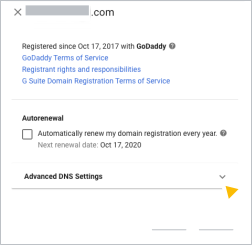
按一下「進階 DNS 設定」,查看網域註冊商的登入名稱和密碼,然後登入 DNS 控制台,解鎖網域。
記下登入名稱、密碼和 PIN 碼,以便存取網域註冊機構帳戶。
請前往步驟 2,然後按照網域註冊商的指示操作。
提示:如果沒有看到網域註冊商,表示您在申請 Google Workspace 時並未購買網域。如需連結網站方面的協助,請洽詢您購買網域的公司。
步驟 2:在 DNS 控制台中新增網站代管商記錄
按一下網域註冊商的連結即可取得詳細操作說明:
我的網域註冊商是 Squarespace
- 登入 Squarespace。
- 按一下左上方的「Domains」。
- 按一下要更新的網域。
- 按一下左側的「DNS」。
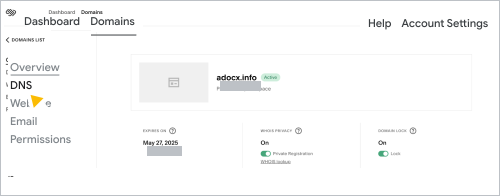
- 選取網站代管商提供的 DNS 記錄,瞭解如何將其新增至您網域的 DNS 記錄。
適用於 A 記錄:
- 按一下「Custom records」下方的「Add record」。
- 在 [類型] 清單中選取 [A]。
- 在「IP address」欄位中輸入網站代管商提供的 A 記錄。
- 按一下「Save」。
適用於 CNAME 記錄:
- 按一下「Custom records」下方的「Add record」。
- 在 [類型] 清單中選取 [CNAME]。
- 在「Host」欄位中,輸入網站代管商 CNAME 記錄中的「alias」或「host data」部分的內容 (通常是 www)。
- 在「資料」欄位中,輸入網站代管商 CNAME 記錄中「points to」或「destination」部分的內容。這個值通常會包含網站代管商的名稱,格式類似於「www.example.com」。
- 按一下「儲存」。
適用於名稱伺服器 (NS) 記錄:
新增名稱伺服器 (NS) 記錄可能會造成 Gmail 和其他 Google Workspace 服務無法正常運作。不過請放心,新增 NS 記錄後,我們會向您說明如何讓服務恢復運作。
- 按一下「Custom records」下方的「Add record」。
- 在「Type」清單中選取「NS」。
- 在「Host」欄位中新增主機 (通常是 @)。
- 將網站代管商提供的主機名稱新增至「Data」欄位。
- 按一下「儲存」。
- 變更名稱伺服器後,您就可以在網站中新增 Google Workspace 服務。
我的網域註冊商是 Enom
重要事項:如需網站代管商協助新增 DNS 記錄,請傳送電子郵件給 Enom 支援團隊,要求對方協助您變更 DNS 記錄。電子郵件中須包含您要新增的記錄以及 Enom 客戶服務 PIN 碼 (顯示在管理控制台的「進階 DNS 設定」部分)。
- 在「進階 DNS 設定」窗格中,按一下 [登入 DNS 控制台]。
- 使用先前記下的登入名稱和密碼登入 DNS 控制台。
「Domain Settings」頁面會隨即在新分頁中開啟。
- 選取網站代管商提供的 DNS 記錄,瞭解如何將其新增至您網域的 DNS 記錄。
適用於 A 記錄:
- 向下捲動至「主機記錄」表格,然後按一下「編輯」。
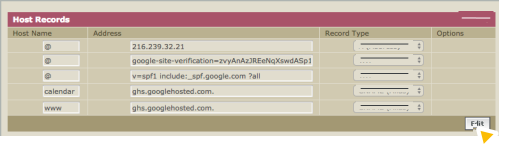
- 按一下 [Add New] (新增)。
- 在「記錄類型」清單中,選取「A (位址)」。
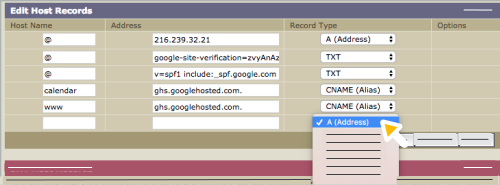
- 在 [Host Name] (主機名稱) 欄位中輸入 @。
- 在 [Address] 欄位中,輸入網站代管商提供的 CNAME 記錄中所包含的一連串數字 (4 組以點號分隔的數字)。
- 按一下「Save」。
適用於 CNAME 記錄:
- 向下捲動到「Host Records」(代管記錄) 表格,然後按一下 [Edit] (編輯)。
- 按一下 [Add New] (新增)。
- 在「記錄類型」清單中,選取「CNAME (別名)」。
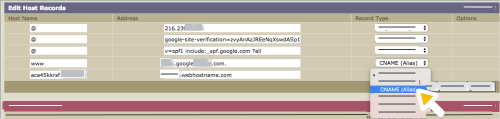
- 在「主機名稱」欄位中,輸入網站代管商 CNAME 記錄中的「別名」、「名稱」或「主機資料」部分 (通常是 www)。
- 在「地址」欄位中,輸入記錄中包含網站代管商名稱的部分 (例如 www.example.com)。
- 按一下「Save」。
適用於名稱伺服器 (NS) 記錄:
新增名稱伺服器 (NS) 記錄可能會造成 Gmail 和其他 Google Workspace 服務無法正常運作。不過請放心,在您新增 NS 記錄後,我們會說明該如何讓服務恢復運作。
- 按一下「DNS Information」表格中的 [Edit]。
- 按一下「自訂」。
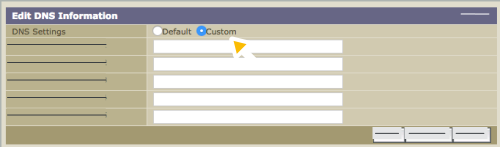
- 在「Domain Name Server 1」(網域名稱伺服器 1) 欄位中,輸入網路主機的第一個名稱伺服器。名稱伺服器的格式類似「ns1.example.com」和「ns2.example.com」。
- 在開啟的「網域名稱伺服器」欄位中,輸入網站代管商提供的其餘名稱伺服器。
如需更多欄位,請按一下 [Add New]。
- 按一下「儲存」。
- 變更名稱伺服器後,您就可以新增 Google Workspace 服務。
我的網域註冊商是 DomainDiscount24
重要事項:如需網站代管商協助新增 DNS 記錄,請傳送電子郵件給 DomainDiscount24 支援團隊,要求對方協助您變更 DNS 記錄。電子郵件中須包含您要新增的記錄、網域名稱,以及您的登入名稱和密碼 (顯示在管理控制台的「進階 DNS 設定」部分)。
您的 DomainDiscount24 DNS 控制台登入憑證會在您每次登入後變更;如要存取網域的 DNS 記錄,請使用管理控制台列出的連結和憑證。
- 在「進階 DNS 設定」中,按一下 [登入 DNS 控制台]。
- 使用先前記下的登入名稱和密碼登入 DNS 控制台。
DomainDiscount24 的資訊主頁會隨即在新分頁中開啟。
- 依序按一下左側選單中的「網域」「我的網域」。
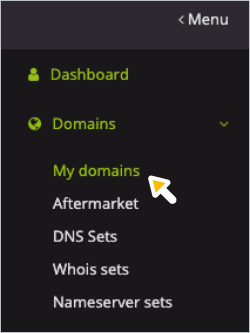
您會在新開啟的頁面上看到自己的 DomainDiscount24 網域。
- 選取網站代管商提供的 DNS 記錄,瞭解如何將其新增至您網域的 DNS 記錄。
適用於 A 記錄:
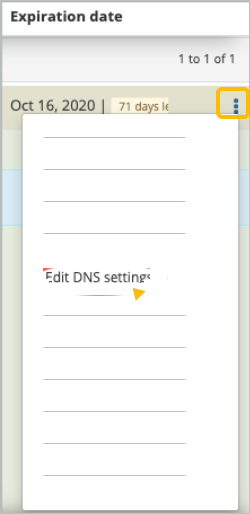
- 在要連結至網站的網域右側,依序點按「更多」圖示
 「編輯 DNS 設定」。
- 將頁面向下捲動至「Subdomain overview」部分。
- 在表格中顯示網域 A、MX 和 TXT 記錄的資料列右側,按一下「編輯」。
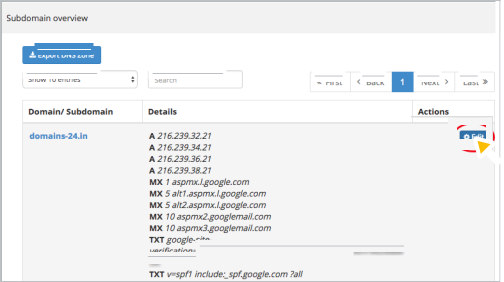
「DNS settings」頁面會隨即開啟。
- 按一下第一個「A/AAAA Record」欄位旁的「新增」。
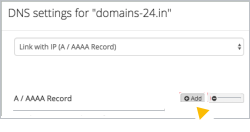
- 按一下「新增」。
系統會隨即在最後一個現有的 A 記錄下方顯示新的 [A/AAAA] 欄位。
- 在開啟的欄位中輸入 A 記錄 由以半形句號分隔的 4 組數字組成。
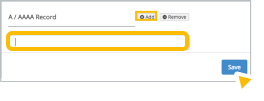
- 按一下 [Save] 即可儲存您的記錄。
適用於 CNAME 記錄:
- 在要連結至網站的網域右側,依序點按「更多」圖示 「編輯 DNS 設定」。
「DNS Settings」頁面會隨即開啟。
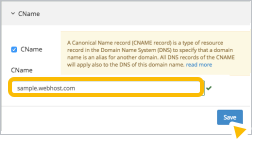
- 向下捲動至「建立新子網域」部分,然後在開啟的欄位中,輸入網站代管商提供的 CNAME 記錄「名稱」、「標籤」或「主機」值 (通常是 www)。
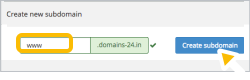
- 按一下「建立子網域」。
「CNAME」視窗會隨即開啟。
- 在「CNAME」欄位中,輸入網站代管商 CNAME 記錄中的「Destination」、「Target」或「Points to」值。這個值通常會包含網站代管商的名稱,例如「www.example.com」。
- 按一下「儲存」。
適用於名稱伺服器 (NS) 記錄:
新增名稱伺服器 (NS) 記錄可能會造成 Gmail 和其他 Google Workspace 服務無法正常運作。不過請放心,新增 NS 記錄後,我們會向您說明如何讓服務恢復運作。
- 在要連結至網站的網域右側,依序點選「更多」圖示 「網域名稱伺服器」。
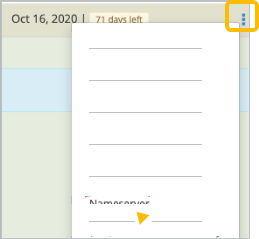
「Config nameserver」頁面會隨即開啟。
- 依序點選「類型」「外部名稱伺服器」。
系統會隨即顯示三個新的網域名稱伺服器欄位。
- 在「Nameserver 1」欄位中,輸入網站代管商提供的第一個名稱伺服器。
- 重複先前的步驟,輸入其他的網站代管商名稱伺服器。
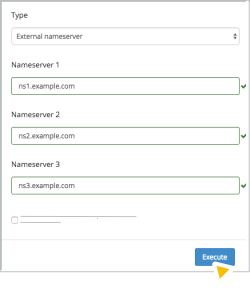
- 按一下 [Execute] 即可儲存您的記錄。
- 變更名稱伺服器後,您就可以新增 Google Workspace 服務。
網域可能會立即重新導向至您的網站,但視網域代管商而定,最多可能需要 72 小時。如果網域在 3 天後仍未重新導向至網站,請與網域代管商支援團隊聯絡。
如果 NS 記錄已變更:在網站代管服務中新增 Google Workspace 服務
使用名稱伺服器記錄將網域連線至網站後,如要繼續使用 Google Workspace 服務 (例如 Gmail),請複製 Google Workspace 網域 DNS 控制台中列出的 DNS 記錄 (TXT/SPF、MX 和 CNAME),然後貼到網站代管商儲存的網站 DNS 記錄中。
如需相關協助,請與網站代管商聯絡。
Gmail 和垃圾郵件防護功能
如要確保電子郵件能順利傳送到 Google Workspace Mail 收件匣,請將 Google Workspace MX 記錄新增至網站代管商儲存的 DNS 記錄。如要瞭解需要新增的記錄,請參閱「設定 Google Workspace 的 MX 記錄」。
如要避免收件者將您傳送的 Gmail 電子郵件標示為垃圾郵件,請前往 Google Workspace 網域的 DNS 控制台,複製 SPF 記錄並貼到您網站的 DNS 記錄中。SPF 記錄是一種 TXT 記錄,格式為:v=spf1 include:_spf.google.com ?all。
Google Workspace 驗證
如要讓您的網域通過 Google Workspace 驗證,請前往 Google Workspace 網域的 DNS 控制台,複製驗證記錄並貼到您網站代管商的 DNS 記錄中。您的專屬驗證記錄屬於 TXT 記錄,開頭為:google-site-verification=。
Google 協作平台
如果您有 Google 網站,請從 Google Workspace 網域的 DNS 控制台複製所有 Google 網站自訂網址,然後貼到網站代管服務的 DNS 記錄中。請參閱「將新網址對應至 Google 網站」。
Google Workspace 服務的自訂網址
如果您使用的是自訂服務網址 (例如 mail.<貴公司名稱>.com,而不是預設 Gmail 地址 mail.google.com/a/<貴公司名稱>.com),就必須在網站代管商儲存的 DNS 記錄中,新增這些服務的 CNAME 記錄。
Google、Google Workspace 和其他相關符號及標誌均為 Google LLC 的商標。所有其他公司名稱和產品名稱則為相關公司的商標。