

Als u uw domein heeft gekocht toen u zich aanmeldde voor Google Workspace, volgt u deze stappen om uw domeinnaam aan uw website te koppelen.
Voordat u begint
Als je je website wilt koppelen, moet je werken met technische instellingen die DNS-records worden genoemd. Als je niet bekend bent met DNS-records, deel je dit artikel met je webmaster. U kunt ook contact opnemen met uw webhost, die u door het proces kan leiden. Voorbeelden van webhosts of websitebouwers die ook websites hosten, zijn Bluehost, SquareSpace, WordPress en Wix.
Vereisten:
- U heeft uw domeinnaam (example.com) aangeschaft toen u zich aanmeldde.
- U heeft uw website klaar (Google Workspace biedt geen websitehosting).
- Je hebt de DNS-record of instructies voor automatisch verbinden die je nodig hebt van je webhost.
Als u zich heeft aangemeld voor Google Workspace met een domein waarvan u al de eigenaar was, neemt u contact op met uw domeinregistreerder en webhost voor instructies.
Stap 1: Uw domeinregistreerder identificeren
Als u een domein koopt wanneer u zich aanmeldt voor Google Workspace, wordt het geregistreerd bij een van deze registreerders:
- Squarespace
- Enom
- DomainDiscount24
Volg deze stappen om te achterhalen wie uw domeinregistreerder is en wat de inlognaam en het wachtwoord van uw account zijn:
-
Ga in de Google Beheerdersconsole naar Menu


 Account
Domeinen.
Account
Domeinen.Hiervoor is het beheerdersrecht Domeininstellingen vereist.
- Klik op Domeinen beheren.
Klik naast het domein dat je aan een website wilt koppelen op Details bekijken.
Er wordt een venster geopend met de gegevens van uw partnerhost en domeinregistratie.
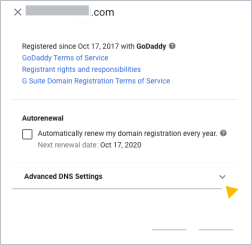
Klik op Geavanceerde DNS-instellingen om de inlognaam en het wachtwoord van je domeinregistreerder te bekijken en in te loggen bij de DNS-console, waar je je domein kunt ontgrendelen.
Noteer de inlognaam, het wachtwoord en de pincode voor toegang tot het account van uw domeinregistreerder.
Ga door naar stap 2 en volg de instructies voor je domeinregistreerder.
Tip: Als u uw domeinregistreerder niet ziet, heeft u uw domein niet gekocht toen u zich aanmeldde voor Google Workspace. Neem contact op met het bedrijf waar je je domein hebt gekocht voor hulp bij het koppelen van je website.
Stap 2: Uw webhostrecord toevoegen aan de DNS-console
Klik op de link voor uw domeinregistreerder voor verdere instructies:
Mijn domeinregistreerder is Squarespace
- Log in bij Squarespace.
- Klik linksboven op Domeinen.
- Klik op het domein dat je wilt updaten.
- Klik links op DNS.
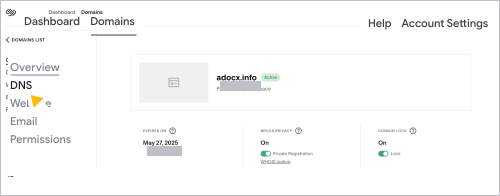
- Selecteer de DNS-record die u bij uw webhost ziet voor instructies over hoe u deze toevoegt aan de DNS-records van uw domein.
Doe het volgende voor een A-record:
- Klik onder Custom records (Aangepaste records) op Add record (Record toevoegen).
- Selecteer A in de lijst Type.
- Voer in het veld IP-adres de A-record in die u van uw webhost heeft gekregen.
- Klik op Opslaan.
Doe het volgende voor een CNAME-record:
- Klik onder Custom records (Aangepaste records) op Add record (Record toevoegen).
- Selecteer CNAME in de lijst Type.
- Voer in het veld Name (Naam) het alias- of host data (hostgegevens)-gedeelte van de CNAME-record (meestal www) die u van uw webhost heeft gekregen.
- Voer in het veld Data (Gegevens) het gedeelte points to (wijst naar) of destination (bestemming) in van de CNAME-record van uw webhost. Dit gedeelte bevat meestal de naam van uw webhost en lijkt op www.example.com.
- Klik op Opslaan.
Doe het volgende voor een naamserverrecord (NS-record):
Als u nieuwe naamserverrecords (NS-records) toevoegt, kan het zijn dat Gmail en andere Google Workspace-services niet meer goed werken. Nadat u de NS-records heeft toegevoegd, laten we u weten hoe u uw services kunt herstellen.
- Klik onder Custom records (Aangepaste records) op Add record (Record toevoegen).
- Selecteer NS in de lijst Type.
- Voeg de host toe in het veld Host (meestal @).
- Voeg de hostnaam die u van uw webhost heeft gekregen toe aan het veld Data (Gegevens).
- Klik op Opslaan.
- Nadat u de naamservers heeft gewijzigd, voegt u de Google Workspace-services toe aan uw website.
Mijn domeinregistreerder is Enom
Belangrijk: Als u hulp nodig heeft bij het toevoegen van de DNS-record van uw webhost, moet u Enom-support e-mailen en ze vragen de records voor u te wijzigen. Vermeld in de e-mail de record die u moet toevoegen en uw pincode voor de Enom-klantenservice (u vindt deze onder Geavanceerde DNS-instellingen in de Beheerdersconsole).
- Klik in het venster 'Geavanceerde DNS-instellingen' op Inloggen bij DNS-console.
- Log in bij de DNS-console met de inlognaam en het wachtwoord die u heeft genoteerd.
De pagina Domain Settings wordt geopend in een nieuw tabblad.
- Selecteer de DNS-record die u bij uw webhost ziet voor instructies over hoe u deze toevoegt aan de DNS-records van uw domein.
Doe het volgende voor een A-record:
- Scrol naar de tabel Host Records (Hostrecords) en klik op Edit (Bewerken).
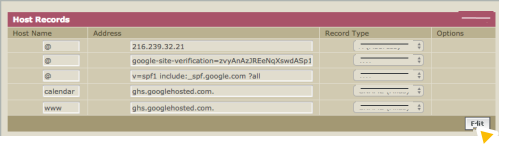
- Klik op Add New (Nieuwe toevoegen).
- Selecteer A (Address) (Adres) uit de lijst Record Type (Recordtype).
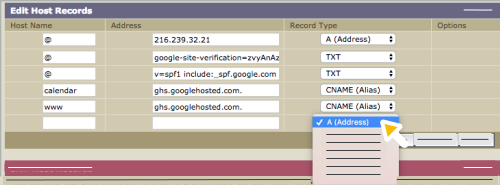
- Voer @ in het veld Hostname (Hostnaam) in.
- Voer in het veld Address (Adres) de reeks getallen in (vier sets getallen, gescheiden door punten) uit de CNAME-record die u van uw webhost heeft gekregen.
- Klik op Opslaan.
Doe het volgende voor een CNAME-record:
- Scrol naar de tabel Host Records (Hostrecords) en klik op Edit (Bewerken).
- Klik op Add New (Nieuwe toevoegen).
- Selecteer CNAME (Alias) in de lijst Record Type (Recordtype).
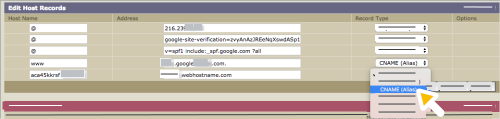
- Voer in het veld Host Name (Hostnaam) het gedeelte Alias, Name (Naam) of Host data (Hostgegevens) in van de record (meestal www) die de CNAME-record is die u van uw webhost heeft gekregen.
- Voer in het veld Address (Adres) het gedeelte van de record in dat de naam van uw webhost bevat (zoals www.example.com).
- Klik op Opslaan.
Doe het volgende voor een naamserverrecord (NS-record):
Als u nieuwe naamserverrecords (NS-records) toevoegt, kan het zijn dat Gmail en andere Google Workspace-services niet meer goed werken. Nadat u de NS-records heeft toegevoegd, laten we u weten hoe u uw services kunt herstellen.
- Klik in de tabel DNS Information (DNS-gegevens) op Edit (Bewerken).
- Klik op Custom (Aangepast).
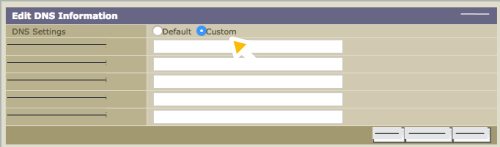
- Voer in het veld Domain Name Server 1 (Domeinnaamserver 1) de eerste naamserver van uw webhost in. Naamservers lijken op ns1.example.com en ns2.example.com.
- Voer de overige naamservers van uw webhost in de open velden voor Domain Name Server (Domeinnaamserver) in.
Klik op Add New (Nog een toevoegen) als u meer velden nodig heeft.
- Klik op Opslaan.
- Nadat u de naamservers heeft gewijzigd, voegt u de Google Workspace-services toe.
Mijn domeinregistreerder is DomainDiscount24
Belangrijk: Als u hulp nodig heeft bij het toevoegen van de DNS-record van uw webhost, moet u DomainDiscount24-support e-mailen en ze vragen de records voor u te wijzigen. Vermeld in de e-mail de record die u moet toevoegen, uw domeinnaam, uw inlognaam en uw wachtwoord. U vindt deze onder Geavanceerde DNS-instellingen in de Beheerdersconsole.
De inloggegevens van uw DNS-console voor DomainDiscount24 worden elke keer dat u inlogt gewijzigd. Als u toegang nodig heeft tot de DNS-records van uw domein, gebruikt u de link en inloggegevens in de Beheerdersconsole.
- Klik in het venster 'Geavanceerde DNS-instellingen' op Inloggen bij DNS-console.
- Log in bij de DNS-console met de inlognaam en het wachtwoord die u heeft genoteerd.
De pagina Dashboard van DomainDiscount24 wordt geopend in een nieuw tabblad.
- Klik in het menu links op Domeinen Mijn domeinen.
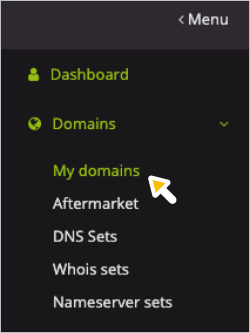
Er wordt een pagina geopend met uw DomainDiscount24-domeinen.
- Selecteer de DNS-record die u bij uw webhost ziet voor instructies over hoe u deze toevoegt aan de DNS-records van uw domein.
Doe het volgende voor een A-record:
- Klik rechts van het domein dat je aan je website wilt koppelen op Meer
 DNS-instellingen bewerken.
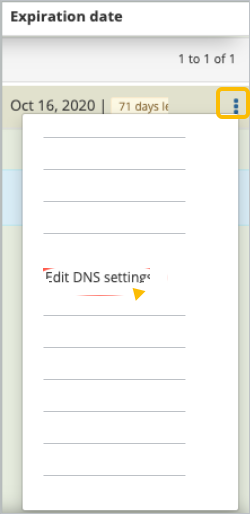
- Scroll naar het gedeelte Subdomain overview (Overzicht subdomeinen).
- Klik rechts van de regel in de tabel met de A-, MX- en TXT-records voor uw domein op Edit (Bewerken).
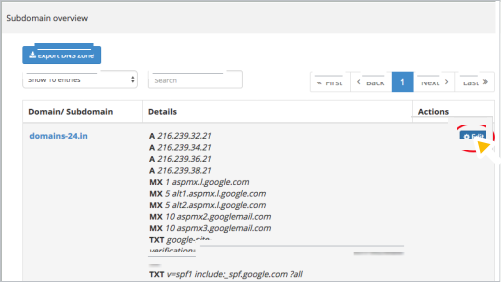
De pagina 'DNS settings' (DNS-instellingen) wordt geopend.
- Klik naast het eerste veld A/AAAA-record om Toevoegen te tonen.
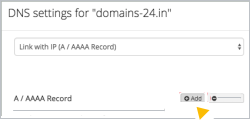
- Klik op Toevoegen.
Na de laatste A-record wordt een nieuw veld voor A/AAAA weergegeven.
- Voer de A-record in het open veld in. Dit zijn vier sets getallen, gescheiden door punten.
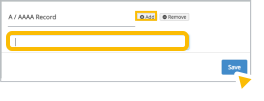
- Klik op Save (Opslaan) om de records te bewaren.
Doe het volgende voor een CNAME-record:
- Klik rechts van het domein dat je aan je website wilt koppelen op Meer DNS-instellingen bewerken.
De pagina 'DNS Settings' (DNS-instellingen) wordt geopend.
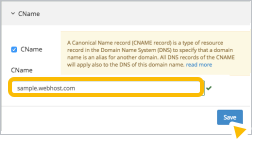
- Scroll omlaag naar het gedeelte Create new subdomain (Nieuw subdomein maken) en voer de waarde Name (Naam), Label of Host (meestal www) van de CNAME-record die u van uw webhost heeft gekregen in het open veld in.
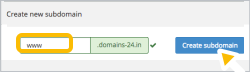
- Klik op Create subdomain (Subdomein maken).
Het venster CNAME wordt weergegeven.
- Voer in het veld CNAME de waarde Destination (Bestemming), Target (Doel) of Points to (Wijst naar) in van de CNAME-record die u van uw webhost heeft gekregen. Dit gedeelte bevat meestal de naam van uw webhost (zoals www.example.com).
- Klik op Opslaan.
Doe het volgende voor een naamserverrecord (NS-record):
Als u nieuwe naamserverrecords (NS-records) toevoegt, kan het zijn dat Gmail en andere Google Workspace-services niet meer goed werken. Nadat u de NS-records heeft toegevoegd, laten we u weten hoe u uw services kunt herstellen.
- Klik rechts van het domein dat je aan je website wilt koppelen op Meer Naamserver.
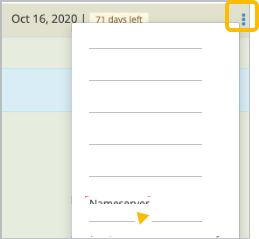
De pagina 'Config nameserver' (Naamserver configureren) wordt geopend.
- Klik op Type Externe naamserver.
Er verschijnen drie nieuwe naamservervelden.
- Voer de eerste naamserver van uw webhost in het veld Naamserver 1 in.
- Herhaal de vorige stap voor de overige naamservers van uw webhost.
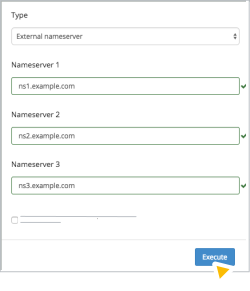
- Klik op Execute (Uitvoeren) om de records op te slaan.
- Nadat u de naamservers heeft gewijzigd, voegt u de Google Workspace-services toe.
Je domein wordt misschien meteen omgeleid naar je website, maar dit kan tot 72 uur duren, afhankelijk van je domeinhost. Als je domein na 3 dagen nog niet wordt omgeleid naar je website, neem je contact op met de support van je domeinhost.
Als de NS is gewijzigd: Google Workspace-services toevoegen aan uw webhost
Als u wilt dat uw Google Workspace-services (zoals Gmail) blijven werken nadat u uw domein aan uw website heeft gekoppeld met een naamserver-record, kopieert u de DNS-records (TXT/SPF, MX en CNAME) die worden vermeld in de DNS-console van uw Google Workspace-domein en plakt u deze in de DNS-records van uw website die zijn opgeslagen bij uw webhost.
Neem voor hulp contact op met uw webhost.
Gmail en beveiliging tegen spam
Als u wilt dat e-mails worden bezorgd in uw Google Workspace Mail-inbox, voegt u de Google Workspace MX-records toe aan de DNS-records die zijn opgeslagen bij uw webhost. Ga naar MX-records instellen voor Google Workspace voor meer informatie over de records die u moet toevoegen.
Als u wilt voorkomen dat e-mailontvangers e-mails die vanuit uw Gmail worden gestuurd, markeren als spam, kopieert u de SPF-record uit de DNS-console van uw Google Workspace-domein en plakt u deze in de DNS-records van uw website. De SPF-record is een TXT-record die lijkt op: v=spf1 include:_spf.google.com ?all.
Google Workspace-verificatie
Als u wilt dat uw domein geverifieerd blijft met Google Workspace, kopieert u de verificatierecord uit de DNS-console van uw Google Workspace-domein en plakt u deze in de DNS-records van uw webhost. Uw unieke verificatierecord is een TXT-record die begint met: google-site-verification=.
Google Sites
Als je een Google-site hebt, moet je alle aangepaste Google Sites-adressen kopiëren uit de DNS-console van je Google Workspace-domein en ze in de DNS-records van je webhost plakken. Zie Een nieuwe URL toewijzen aan een Google-site.
Aangepaste URL's voor Google Workspace-services
Als u aangepaste service-URL's gebruikt, zoals mail.uw-bedrijf.com in plaats van het standaard Gmail-adres mail.google.com/a/uw-bedrijf.com,moet u nieuwe CNAME-records voor deze URL's toevoegen aan de DNS-records die zijn opgeslagen bij uw webhost.
Google, Google Workspace en gerelateerde merken en logo's zijn handelsmerken van Google LLC. Alle andere bedrijfs- en productnamen zijn handelsmerken van de bedrijven waarmee ze in verband worden gebracht.