

اگر هنگام ثبتنام در Google Workspace دامنه خود را خریداری کردهاید، میتوانید این مراحل را برای اتصال نام دامنه خود به وبسایتتان دنبال کنید.
قبل از اینکه شروع کنی
اتصال وبسایت شما شامل کار با تنظیمات فنی به نام رکوردهای DNS است. اگر با رکوردهای DNS آشنا نیستید، این مقاله را با مدیر وبسایت خود به اشتراک بگذارید. یا با میزبان وب خود تماس بگیرید، که میتواند شما را در این فرآیند راهنمایی کند. نمونههایی از میزبانهای وب یا سازندگان وبسایت که میزبان وبسایتها نیز هستند عبارتند از Bluehost، SquareSpace، WordPress و Wix.
الزامات:
- شما نام دامنه خود ( example.com ) را هنگام ثبت نام خریداری کردهاید.
- وبسایت شما آماده است (Google Workspace میزبانی وبسایت ارائه نمیدهد).
- شما رکورد DNS یا دستورالعملهای اتصال خودکار مورد نیاز را از میزبان وب خود دارید.
اگر با دامنهای که از قبل متعلق به خودتان است در Google Workspace ثبتنام کردهاید، برای دریافت دستورالعملها با ثبتکننده دامنه و میزبان وب خود تماس بگیرید.
مرحله ۱: ثبت کننده دامنه خود را مشخص کنید
وقتی هنگام ثبتنام در Google Workspace دامنهای خریداری میکنید، دامنه در یکی از ثبتکنندگان زیر ثبت میشود:
- فضای مربعی
- انوم
- تخفیف دامنه24
برای پیدا کردن ثبت کننده دامنه خود و نام کاربری و رمز عبور حساب کاربری خود، این مراحل را دنبال کنید:
در کنسول مدیریت گوگل، به منو بروید


 حساب کاربری دامنهها
نیاز به داشتن امتیاز مدیر تنظیمات دامنه دارد.
- روی مدیریت دامنهها کلیک کنید.
در کنار دامنهای که میخواهید به وبسایت متصل کنید، روی «مشاهده جزئیات» کلیک کنید.
پنجرهای باز میشود و اطلاعات ثبت دامنه و میزبان همکار شما را نشان میدهد.
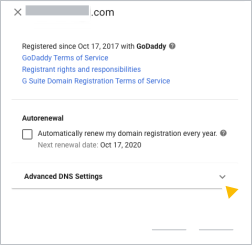
برای مشاهده نام کاربری و رمز عبور ثبت کننده دامنه خود و ورود به کنسول DNS که در آن میتوانید دامنه خود را از حالت قفل خارج کنید، روی تنظیمات پیشرفته DNS کلیک کنید.
نام ورود، رمز عبور و پین را برای دسترسی به حساب ثبت دامنه خود یادداشت کنید.
به مرحله ۲ بروید و دستورالعملهای مربوط به ثبتکننده دامنه خود را دنبال کنید.
نکته : اگر ثبتکننده دامنه خود را در فهرست نمیبینید، هنگام ثبتنام در Google Workspace دامنه خود را خریداری نکردهاید. برای دریافت کمک در اتصال به وبسایت خود، با شرکتی که دامنه خود را از آن خریداری کردهاید تماس بگیرید.
مرحله 2: رکورد میزبان وب خود را به کنسول DNS خود اضافه کنید
برای دستورالعملهای بیشتر، روی لینک مربوط به ثبتکننده دامنه خود کلیک کنید:
ثبت کننده دامنه من Squarespace است.
- وارد اسکوئراسپیس شوید.
- در بالا سمت چپ روی دامنهها کلیک کنید.
- روی دامنهای که میخواهید بهروزرسانی کنید کلیک کنید.
- در سمت چپ، روی DNS کلیک کنید.
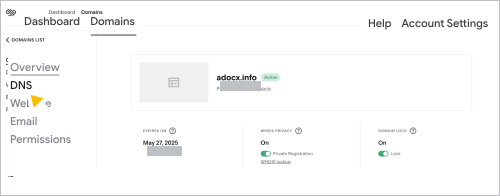
- برای دستورالعملهای مربوط به افزودن رکورد DNS به رکوردهای DNS دامنهتان، رکورد DNS ارائه شده توسط میزبان وب خود را انتخاب کنید.
برای رکورد A:
- در زیر رکوردهای سفارشی ، روی افزودن رکورد کلیک کنید.
- از لیست نوع ، A را انتخاب کنید.
- در فیلد آدرس IP ، رکورد A ارائه شده توسط میزبان وب خود را وارد کنید.
- روی ذخیره کلیک کنید.
برای یک رکورد CNAME:
- در زیر رکوردهای سفارشی ، روی افزودن رکورد کلیک کنید.
- از لیست Type ، گزینه CNAME را انتخاب کنید.
- در فیلد میزبان ، نام مستعار یا بخش دادههای میزبان از رکورد CNAME (معمولاً www ) ارائه شده توسط میزبان وب خود را وارد کنید.
- در فیلد Data ، بخش نقاط به یا مقصد رکورد CNAME میزبان وب خود را وارد کنید. این رکورد معمولاً شامل نام میزبان وب شما است و شبیه به www.example.com خواهد بود.
- روی ذخیره کلیک کنید.
برای یک رکورد Name Server (NS):
افزودن رکوردهای جدید سرور نام (NS) میتواند باعث از کار افتادن Gmail و سایر سرویسهای Google Workspace شما شود. پس از افزودن رکوردهای NS، به شما خواهیم گفت که چگونه سرویسهای خود را بازیابی کنید .
- در زیر رکوردهای سفارشی ، روی افزودن رکورد کلیک کنید.
- از لیست نوع ، NS را انتخاب کنید.
- میزبان را در فیلد میزبان (معمولاً @ ) اضافه کنید.
- نام میزبان (host name) که از میزبان وب خود دریافت کردهاید را به فیلد Data اضافه کنید.
- روی ذخیره کلیک کنید.
- پس از تغییر سرورهای نام، سرویسهای Google Workspace خود را به وبسایت خود اضافه کنید .
ثبت کننده دامنه من Enom است.
مهم : اگر برای اضافه کردن رکورد DNS از هاست وب خود به کمک نیاز دارید، به پشتیبانی Enom ایمیل بزنید و از آنها بخواهید که این تغییر را برای شما انجام دهند. در ایمیل، رکوردی را که باید اضافه کنید و پین خدمات مشتری Enom خود را که در تنظیمات پیشرفته DNS در کنسول مدیریت یافت میشود، درج کنید.
- از پنل تنظیمات پیشرفته DNS، روی ورود به کنسول DNS کلیک کنید.
- با استفاده از نام کاربری و رمز عبوری که قبلاً ذکر شد، وارد کنسول DNS شوید.
صفحه تنظیمات دامنه در یک برگه جدید باز میشود.
- برای دستورالعملهای مربوط به افزودن رکورد DNS به رکوردهای DNS دامنهتان، رکورد DNS ارائه شده توسط میزبان وب خود را انتخاب کنید.
برای رکورد A:
- به پایین صفحه بروید تا به جدول Host Records برسید و روی Edit کلیک کنید.
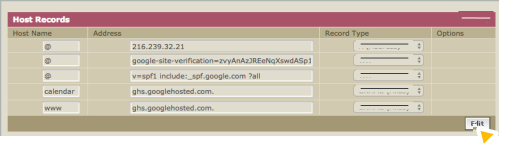
- روی افزودن جدید کلیک کنید.
- از لیست نوع رکورد ، A (آدرس) را انتخاب کنید.
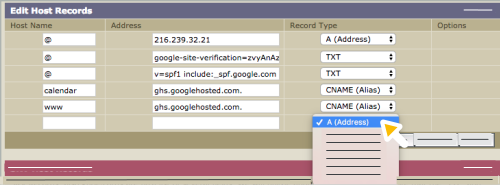
- در قسمت نام میزبان ، @ را وارد کنید.
- در فیلد آدرس ، سری اعداد (۴ مجموعه اعداد که با نقطه از هم جدا شدهاند) را که بخشی از رکورد CNAME ارائه شده توسط میزبان وب شما است، وارد کنید.
- روی ذخیره کلیک کنید.
برای یک رکورد CNAME:
- به پایین صفحه بروید تا به جدول Host Records برسید و روی Edit کلیک کنید.
- روی افزودن جدید کلیک کنید.
- از لیست نوع رکورد ، CNAME (نام مستعار) را انتخاب کنید.
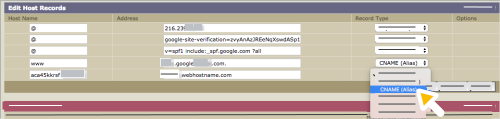
- در فیلد نام میزبان ، بخش نام مستعار، نام یا داده میزبان رکورد (معمولاً www ) را وارد کنید که همان رکورد CNAME ارائه شده توسط میزبان وب شما است.
- در فیلد آدرس ، بخشی از رکورد را که شامل نام میزبان وب شما است (مانند www.example.com ) وارد کنید.
- روی ذخیره کلیک کنید.
برای یک رکورد Name Server (NS):
افزودن رکوردهای جدید سرور نام (NS) میتواند باعث از کار افتادن Gmail و سایر سرویسهای Google Workspace شما شود. پس از افزودن رکوردهای NS، به شما خواهیم گفت که چگونه سرویسهای خود را بازیابی کنید .
- از جدول اطلاعات DNS ، روی ویرایش کلیک کنید.
- روی سفارشی کلیک کنید.
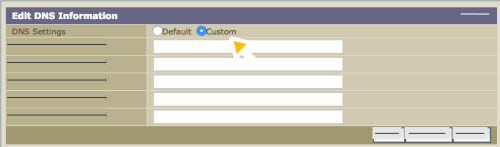
- در فیلد Domain Name Server 1 ، اولین نام سرورهای میزبان وب خود را وارد کنید. نام سرورها معمولاً شبیه ns1.example.com و ns2.example.com هستند.
- سرورهای نام باقیمانده از میزبان وب خود را در فیلدهای باز شدهی سرور نام دامنه وارد کنید.
اگر به فیلدهای بیشتری نیاز دارید، روی «افزودن جدید» کلیک کنید.
- روی ذخیره کلیک کنید.
- پس از تغییر سرورهای نام، سرویسهای Google Workspace خود را اضافه کنید .
ثبت کننده دامنه من DomainDiscount24 است.
مهم : اگر برای اضافه کردن رکورد DNS از هاست وب خود به کمک نیاز دارید، به پشتیبانی DomainDiscount24 ایمیل بزنید و از آنها بخواهید که این تغییر را برای شما انجام دهند. در ایمیل، رکوردی را که باید اضافه کنید، نام دامنه خود و نام ورود و رمز عبور خود را که در تنظیمات پیشرفته DNS در کنسول مدیریت یافت میشود، ذکر کنید.
اطلاعات ورود به کنسول DNS DomainDiscount24 شما هر بار که وارد سیستم میشوید تغییر میکند. هر زمان که نیاز به دسترسی به رکوردهای DNS دامنه خود دارید، از لینک و اطلاعات ورود ذکر شده در کنسول مدیریت استفاده کنید.
- از تنظیمات پیشرفته DNS، روی ورود به کنسول DNS کلیک کنید.
- با استفاده از نام کاربری و رمز عبوری که قبلاً ذکر شد، وارد کنسول DNS شوید.
صفحه داشبورد DomainDiscount24 در یک برگه جدید باز میشود.
- از منوی سمت چپ، روی دامنهها کلیک کنید دامنههای من .
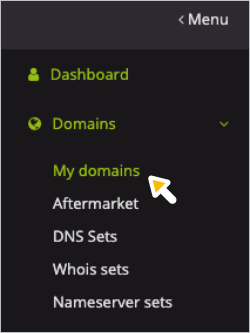
صفحهای با دامنههای DomainDiscount24 شما که در آن فهرست شدهاند، باز میشود.
- برای دستورالعملهای مربوط به افزودن رکورد DNS به رکوردهای DNS دامنهتان، رکورد DNS ارائه شده توسط میزبان وب خود را انتخاب کنید.
برای رکورد A:
- در سمت راست دامنهای که میخواهید به وبسایت خود متصل کنید، روی «بیشتر» کلیک کنید.
 تنظیمات DNS را ویرایش کنید .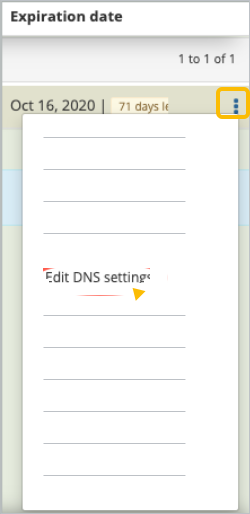
- به پایین صفحه بروید تا به بخش نمای کلی زیردامنه (Subdomain overview ) برسید.
- در سمت راست خطی در جدول که رکوردهای A، MX و TXT دامنه شما را نشان میدهد، روی ویرایش کلیک کنید.
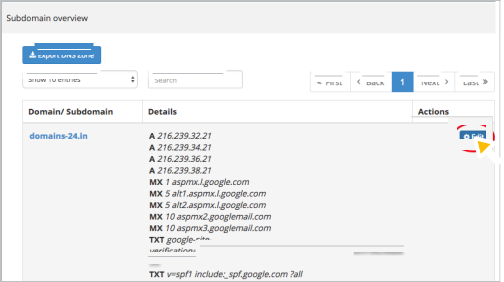
صفحه تنظیمات DNS باز میشود.
- برای نمایش افزودن، کنار اولین فیلد رکورد A/AAAA کلیک کنید .
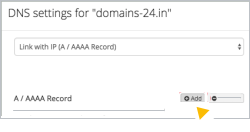
- روی افزودن کلیک کنید.
یک فیلد جدید A/AAAA بعد از آخرین رکورد A ظاهر میشود.
- رکورد A را در فیلد باز شده وارد کنید. این رکورد شامل ۴ مجموعه عدد است که با نقطه از هم جدا شدهاند.
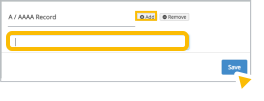
- برای ذخیره سوابق خود، روی ذخیره کلیک کنید.
برای یک رکورد CNAME:
- در سمت راست دامنهای که میخواهید به وبسایت خود متصل کنید، روی «بیشتر» کلیک کنید. تنظیمات DNS را ویرایش کنید .
صفحه تنظیمات DNS باز میشود.
- به پایین صفحه بروید تا به بخش ایجاد زیردامنه جدید برسید و نام، برچسب یا مقدار میزبان (معمولاً www ) رکورد CNAME ارائه شده توسط میزبان وب خود را در فیلد باز شده وارد کنید.
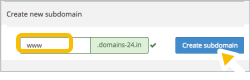
- روی ایجاد زیردامنه کلیک کنید.
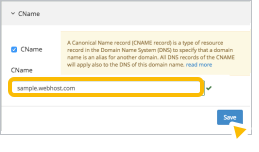
پنجره CNAME ظاهر میشود.
- در فیلد CNAME ، مقادیر Destination ، Target یا Points را از رکورد CNAME ارائه شده توسط میزبان وب خود وارد کنید. این رکورد معمولاً شامل نام میزبان وب شما (مانند www.example.com ) است.
- روی ذخیره کلیک کنید.
برای یک رکورد Name Server (NS):
افزودن رکوردهای جدید سرور نام (NS) میتواند باعث از کار افتادن Gmail و سایر سرویسهای Google Workspace شما شود. پس از افزودن رکوردهای NS، به شما خواهیم گفت که چگونه سرویسهای خود را بازیابی کنید .
- در سمت راست دامنهای که میخواهید به وبسایت خود متصل کنید، روی «بیشتر» کلیک کنید. نامسرور .
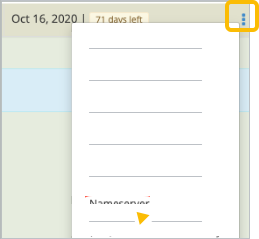
صفحه پیکربندی نام سرور باز میشود.
- کلیک کنید نوع سرور نام خارجی .
سه فیلد جدید برای nameserver ظاهر میشود.
- در فیلد Nameserver 1، نام سرور اول میزبان وب خود را وارد کنید.
- مرحله قبل را برای سرورهای نام میزبان وب باقی مانده تکرار کنید.
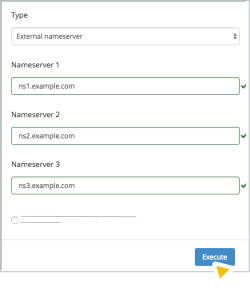
- برای ذخیره سوابق خود ، روی اجرا کلیک کنید.
- پس از تغییر سرورهای نام، سرویسهای Google Workspace خود را اضافه کنید .
دامنه شما ممکن است بلافاصله به وبسایت شما هدایت شود، اما بسته به میزبان دامنه شما، میتواند تا ۷۲ ساعت طول بکشد. اگر دامنه شما پس از ۳ روز به وبسایت شما هدایت نشد، با پشتیبانی میزبان دامنه خود تماس بگیرید.
اگر NS تغییر کرد: سرویسهای Google Workspace را به هاست وب خود اضافه کنید
برای اینکه سرویسهای Google Workspace شما (مانند Gmail) پس از اتصال دامنه به وبسایتتان با یک رکورد Name Server ، همچنان کار کنند، رکوردهای DNS (TXT/SPF، MX و CNAME) که در کنسول DNS دامنه Google Workspace شما فهرست شدهاند را کپی کرده و آنها را در رکوردهای DNS وبسایت خود که در میزبان وب شما ذخیره شدهاند، جایگذاری کنید.
اگر به کمک نیاز دارید، برای پشتیبانی با میزبان وب خود تماس بگیرید.
محافظت در برابر جیمیل و هرزنامهها
برای اینکه ایمیلها به صندوق ورودی Google Workspace Mail شما ارسال نشوند، رکوردهای MX مربوط به Google Workspace را به رکوردهای DNS ذخیره شده در میزبان وب خود اضافه کنید. برای جزئیات بیشتر در مورد رکوردهایی که باید اضافه کنید، به «تنظیم رکوردهای MX برای Google Workspace» بروید.
برای اینکه گیرندگان ایمیل، ایمیلهای ارسالی از جیمیل شما را به عنوان هرزنامه علامتگذاری نکنند، رکورد SPF را از کنسول DNS دامنه Google Workspace خود کپی کرده و در رکوردهای DNS وبسایت خود قرار دهید. رکورد SPF یک رکورد TXT است که به صورت زیر است: v=spf1 include:_spf.google.com ?all .
تأیید صحت فضای کاری گوگل
برای تأیید دامنه خود با Google Workspace، رکورد تأیید را از کنسول DNS دامنه Google Workspace خود کپی کرده و آن را در رکوردهای DNS میزبان وب خود جایگذاری کنید. رکورد تأیید منحصر به فرد شما یک رکورد TXT است که با google-site-verification= شروع میشود.
سایتهای گوگل
اگر سایت گوگل دارید، تمام آدرسهای سفارشی سایت گوگل باید از کنسول DNS دامنه Google Workspace شما کپی شده و در رکوردهای DNS میزبان وب شما جایگذاری شوند. به بخش Map a new URL to your Google site مراجعه کنید.
نشانیهای اینترنتی سفارشی برای سرویسهای Google Workspace
اگر از آدرسهای اینترنتی سرویس سفارشی، مانند mail.your-company.com به جای آدرس پیشفرض جیمیل mail.google.com/a/your-company.com استفاده میکنید، باید رکوردهای CNAME جدیدی برای آنها به رکوردهای DNS ذخیره شده در میزبان وب خود اضافه کنید .
گوگل، گوگل ورکاسپیس و علامتها و لوگوهای مرتبط، علائم تجاری شرکت گوگل هستند. سایر نامهای شرکتها و محصولات، علائم تجاری شرکتهایی هستند که با آنها مرتبط هستند.