

Se hai acquistato il dominio durante la registrazione a Google Workspace, puoi seguire questi passaggi per collegare il tuo nome di dominio al tuo sito web.
Prima di iniziare
Per collegare il sito web è necessario svolgere determinate operazioni su alcune impostazioni tecniche note come record DNS. Se non hai esperienza con i record DNS, condividi questo articolo con il tuo webmaster o contatta il tuo host web, che può guidarti nella procedura. Bluehost, SquareSpace, WordPress e Wix sono alcuni esempi di host web o strumenti per la creazione di siti web che offrono anche possibilità di hosting.
Requisiti:
- Avere acquistato il nome di dominio (example.com) durante la registrazione.
- Disporre di un sito web già pronto (Google Workspace non offre l'hosting di siti web).
- Avere ricevuto dall'host web il record DNS o le istruzioni per la connessione automatica.
Se hai usato un dominio che era già di tua proprietà, contatta il registrar e l'host web del dominio per ricevere istruzioni.
Passaggio 1: identifica il tuo registrar di dominio
Quando acquisti un dominio durante la registrazione a Google Workspace, il dominio viene registrato presso uno dei seguenti registrar:
- Squarespace
- Enom
- DomainDiscount24
Procedi nel seguente modo per scoprire qual è il tuo registrar di dominio e quali sono il nome e la password di accesso al tuo account:
-
Nella Console di amministrazione Google, vai a Menu


 Account
Domini.
Account
Domini.È necessario disporre del privilegio di amministratore Impostazioni dominio.
- Fai clic su Gestisci domini.
Accanto al dominio che vuoi collegare a un sito web, fai clic su Visualizza dettagli.
Si apre una finestra in cui sono riportate le informazioni relative al partner host e alla registrazione del dominio.
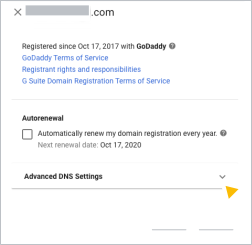
Fai clic su Impostazioni DNS avanzate per visualizzare il nome e la password di accesso del registrar di dominio e per accedere alla console DNS in cui puoi sbloccare il dominio.
Prendi nota del nome di accesso, della password e del PIN per accedere al tuo account registrar di dominio.
Vai al passaggio 2 e segui le istruzioni per il tuo registrar di dominio.
Suggerimento: se non vedi il registrar di dominio, significa che non hai acquistato il dominio nel corso della registrazione a Google Workspace. Per ricevere assistenza per il collegamento al sito web, contatta la società presso cui hai acquistato il dominio.
Passaggio 2: aggiungi il record dell'host web alla console DNS
Fai clic sul link del registrar di dominio per ulteriori istruzioni:
Il registrar del mio dominio è Squarespace
- Accedi a Squarespace.
- Fai clic su Domains (Domini) in alto a sinistra.
- Fai clic sul dominio da aggiornare.
- A sinistra, fai clic su DNS.
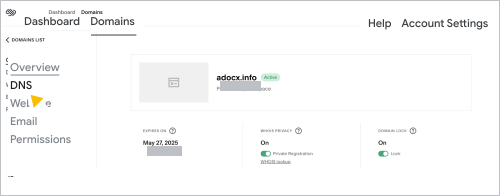
- Seleziona il record DNS fornito dal tuo host web per istruzioni su come aggiungerlo ai record DNS del tuo dominio.
Per il record A:
- In Record personalizzati, fai clic su Aggiungi record.
- Dall'elenco Tipo, seleziona A.
- Nel campo Indirizzo IP, inserisci il record A fornito dall'host web.
- Fai clic su Salva.
Per il record CNAME:
- In Record personalizzati, fai clic su Aggiungi record.
- Nell'elenco Tipo, seleziona CNAME.
- Nel campo Host , inserisci la parte del record CNAME fornito dall'host web che include l'alias o i dati dell'host (di solito, www).
- Nel campo Dati, inserisci la parte del record CNAME dell'host web che include rimanda a o destinazione. Questa parte contiene di solito il nome dell'host web ed è simile a www.example.com.
- Fai clic su Salva.
Per il record NS (server dei nomi):
L'aggiunta di nuovi record NS può causare errori in Gmail e in altri servizi Google Workspace. Dopo che avrai aggiunto i record NS, ti spiegheremo come ripristinare i servizi.
- In Record personalizzati, fai clic su Aggiungi record.
- Nell'elenco Tipo, seleziona NS.
- Aggiungi l'host nel campo Host (di solito @).
- Aggiungi al campo Dati il nome host ricevuto dall'host web.
- Fai clic su Salva.
- Una volta modificati i server dei nomi, aggiungi i tuoi servizi Google Workspace al sito web.
Il registrar del mio dominio è Enom
Importante: se hai bisogno di aiuto per aggiungere il record DNS del tuo host web, invia un'email all'assistenza di Enom per richiedere che apportino le modifiche necessarie per tuo conto. Includi nell'email il record che devi aggiungere e il tuo PIN cliente dell'assistenza Enom, disponibile in Impostazioni DNS avanzate nella Console di amministrazione.
- Dal riquadro Impostazioni DNS avanzate, fai clic su Accedi alla console DNS.
- Utilizzando il nome e la password di accesso indicati in precedenza, accedi alla console DNS.
La pagina Domain Settings (Impostazioni dominio) si apre in una nuova scheda.
- Seleziona il record DNS fornito dal tuo host web per istruzioni su come aggiungerlo ai record DNS del tuo dominio.
Per il record A:
- Scorri verso il basso fino alla tabella Host Records (Record dell'host) e fai clic su Edit (Modifica).
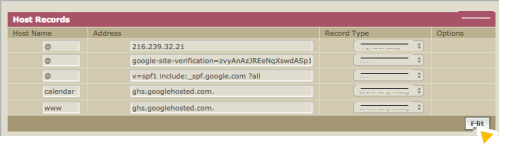
- Fai clic su Add New (Aggiungi nuovo).
- Nell'elenco Record Type (Tipo di record), seleziona A (Address).
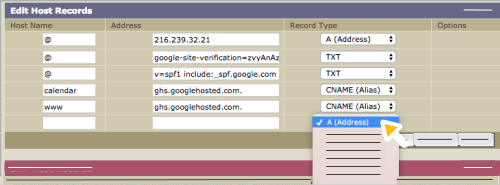
- Nel campo Host Name (Nome host), inserisci @.
- Nel campo Address (Indirizzo), inserisci la sequenza di numeri (quattro serie di numeri separate da punti) che fa parte del record CNAME fornito dal tuo host web.
- Fai clic su Salva.
Per il record CNAME:
- Scorri verso il basso fino alla tabella Host Records (Record dell'host) e fai clic su Edit (Modifica).
- Fai clic su Add New (Aggiungi nuovo).
- Nell'elenco Record Type (Tipo di record), seleziona CNAME (Alias).
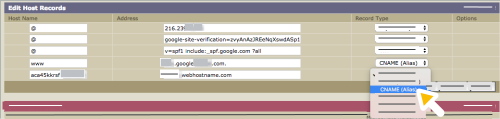
- Nel campo Host Name (Nome host), inserisci la parte Alias , Name (Nome) o Host data (Dati dell'host) del record (di solito www) che corrisponde al record CNAME fornito dal tuo host web.
- Nel campo Address (Indirizzo), inserisci la parte del record che contiene il nome del tuo host web (ad esempio www.example.com).
- Fai clic su Salva.
Per il record NS (server dei nomi):
L'aggiunta di nuovi record NS può causare errori in Gmail e in altri servizi Google Workspace. Dopo che avrai aggiunto i record NS, ti spiegheremo come ripristinare i servizi.
- Nella tabella DNS Information (Informazioni DNS), fai clic su Edit (Modifica).
- Fai clic su Custom (Personalizzate).
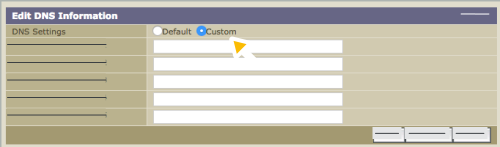
- Nel campo Domain Name Server 1 (Server dei nomi di dominio 1), inserisci il primo server dei nomi dell'host web. Di solito i server dei nomi hanno il seguente aspetto: ns1.example.com e ns2.example.com.
- Inserisci i restanti server dei nomi del tuo host web nei campi Domain Name Server (Server dei nomi di dominio) aperti.
Se hai bisogno di ulteriori campi, fai clic su Add New (Aggiungi nuovo).
- Fai clic su Salva.
- Una volta modificati i server dei nomi, aggiungi i tuoi servizi Google Workspace.
Il registrar del mio dominio è DomainDiscount24
Importante: se hai bisogno di aiuto per aggiungere il record DNS del tuo host web, invia un'email all'assistenza di DomainDiscount24 per richiedere che apportino le modifiche necessarie per tuo conto. Nell'email, includi il record che devi aggiungere, il tuo nome di dominio, il nome di accesso e la password, disponibili in Impostazioni DNS avanzate nella Console di amministrazione.
Le credenziali di accesso per la tua console DNS di DomainDiscount24 cambiano ogni volta che esegui l'accesso. Quando devi accedere ai record DNS del tuo dominio, utilizza le credenziali e il link riportati nella Console di amministrazione.
- Nelle Impostazioni DNS avanzate, fai clic su Accedi alla console DNS.
- Utilizzando il nome e la password di accesso indicati in precedenza, accedi alla console DNS.
La pagina Dashboard di DomainDiscount24 si apre in una nuova scheda.
- Nel menu sulla sinistra, fai clic su Domains (Domini) My Domains (I miei domini).
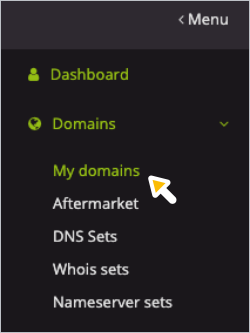
Si apre una pagina in cui sono elencati i tuoi domini di DomainDiscount24.
- Seleziona il record DNS fornito dal tuo host web per istruzioni su come aggiungerlo ai record DNS del tuo dominio.
Per il record A:
- A destra del dominio che vuoi collegare al tuo sito web, fai clic su More (Altro)
 Edit DNS Settings (Modifica Impostazioni DNS).
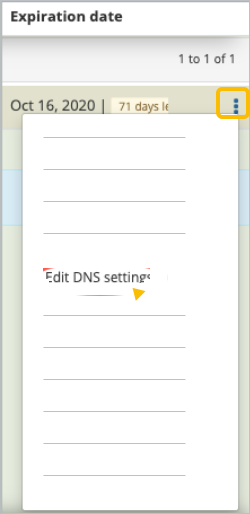
- Scorri verso il basso fino alla sezione Subdomain overview (Panoramica del sottodominio).
- A destra della riga della tabella che mostra i record A, MX e TXT del tuo dominio, fai clic su Edit (Modifica).
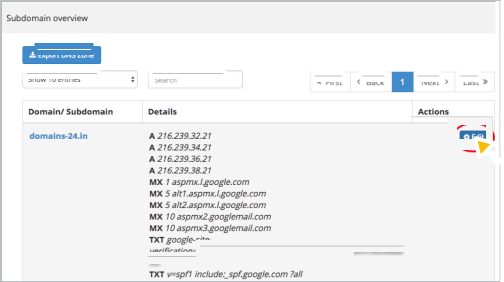
Si apre la pagina delle impostazioni DNS.
- Fai clic accanto al primo campo del record A/AAAA per visualizzare Aggiungi.
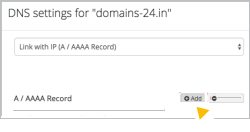
- Fai clic su Aggiungi.
Viene visualizzato un nuovo campo A/AAAA dopo l'ultimo record A.
- Nel campo aperto, inserisci il record A, composto da quattro serie di numeri separate da punti.
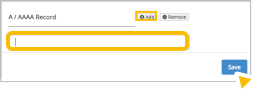
- Fai clic su Save (Salva) per salvare i tuoi record.
Per il record CNAME:
- A destra del dominio che vuoi collegare al tuo sito web, fai clic su More (Altro) Edit DNS Settings (Modifica Impostazioni DNS).
Si apre la pagina delle impostazioni DNS.
- Scorri verso il basso fino alla sezione Create new subdomain (Crea nuovo sottodominio). Nel campo che viene aperto,inserisci il valore Name (Nome), Label (Etichetta) o Host (di solito www) del record CNAME fornito dal tuo host web.
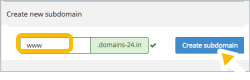
- Fai clic su Create subdomain (Crea sottodominio).
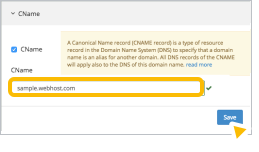
Viene visualizzata la finestra CNAME.
- Nel campo CNAME, inserisci il valore di Destination (Destinazione), Target, oppure Points to (Rimanda a) del record CNAME fornito dal tuo host web. Questo valore contiene di solito il nome dell'host web (ad esempio www.example.com).
- Fai clic su Salva.
Per il record NS (server dei nomi):
L'aggiunta di nuovi record NS può causare errori in Gmail e in altri servizi Google Workspace. Dopo che avrai aggiunto i record NS, ti spiegheremo come ripristinare i servizi.
- A destra del dominio che vuoi collegare al tuo sito web, fai clic su More (Altro) Nameserver (Server dei nomi).
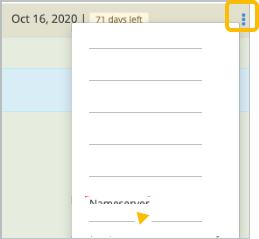
Si apre la pagina Config nameserver (Configura server dei nomi).
- Fai clic su Type External nameserver.
Vengono visualizzati tre campi per i nuovi server dei nomi.
- Inserisci il primo server dei nomi dell'host web nel campo Nameserver 1 (Server dei nomi 1).
- Ripeti il passaggio precedente per i restanti server dei nomi dell'host web.
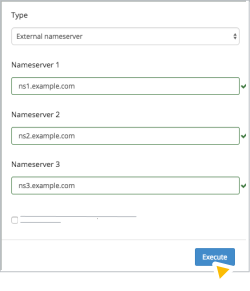
- Fai clic su Execute (Esegui) per salvare i record.
- Una volta modificati i server dei nomi, aggiungi i tuoi servizi Google Workspace.
Il dominio potrebbe essere reindirizzato al sito web immediatamente, ma a volte è necessario attendere fino a 72 ore, a seconda dell'host del dominio. Se il dominio non viene reindirizzato al sito web entro tre giorni, contatta l'assistenza dell'host del dominio.
In caso di modifica del server dei nomi: aggiungi i servizi Google Workspace all'host web
Per garantire il funzionamento dei servizi Google Workspace (ad esempio Gmail) dopo la connessione del dominio al sito web mediante un record Name Server (server dei nomi), copia i record DNS (TXT/SPF, MX e CNAME) elencati nella console DNS del tuo dominio Google Workspace e incollali nei record DNS del sito web memorizzati nell'host web.
Se hai bisogno di aiuto, contatta il tuo host web per richiedere assistenza.
Gmail e protezione antispam
Per far sì che le email continuino a essere recapitate nella casella di posta di Google Workspace, aggiungi i record MX di Google Workspace ai record DNS archiviati presso il tuo host web. Per maggiori dettagli sui record che devi aggiungere, vai a Configurare i record MX per Google Workspace.
Per impedire ai destinatari email di contrassegnare le email inviate da Gmail come spam, copia il record SPF dalla console DNS del dominio Google Workspace e incollalo nei record DNS del tuo sito web. Il record SPF è un record TXT che ha il seguente aspetto: v=spf1 include:_spf.google.com ?all.
Verifica di Google Workspace
Per far sì che il dominio continui a essere verificato da Google Workspace, copia il record di verifica dalla console DNS del dominio Google Workspace e incollalo nei record DNS dell'host web. Il tuo record di verifica univoco è un record TXT che inizia con: google-site-verification=.
Google Sites
Se hai un sito Google, tutti gli indirizzi personalizzati del sito Google devono essere copiati dalla console DNS del dominio Google Workspace e incollati nei record DNS dell'host web. Vedi Mappare un nuovo URL al sito Google.
URL personalizzati per i servizi Google Workspace
Se utilizzi URL personalizzati per i servizi come mail.azienda.it anziché l'indirizzo Gmail predefinito mail.google.com/a/azienda.it, devi aggiungere nuovi record CNAME per questi URL nei record DNS memorizzati presso il tuo host web.
Google, Google Workspace e i marchi e i loghi correlati sono marchi di Google LLC. Tutti gli altri nomi di società e prodotti sono marchi delle società a cui sono associati.