

Google Workspace のお申し込み時にドメインを購入した場合は、次の手順でドメイン名とウェブサイトを接続できます。
始める前に
ウェブサイトを接続するには、DNS レコード と呼ばれる技術的な設定が必要です。DNS レコードに詳しくない場合は、この記事をウェブマスターに見てもらうか、 プロセスを順を追って説明できるウェブホストにお問い合わせください。 ウェブサイトをホストできるウェブホストまたはウェブサイト ビルダーには、Bluehost、SquareSpace、WordPress、Wix などがあります。
要件:
- お申し込み時にドメイン名(example.com など)を購入した。
- ウェブサイトの準備が整っている(Google Workspace ではウェブサイト ホスティングを提供していません)。
- ウェブホストから提供された DNS レコードがある、または自動接続の手順を把握している。
すでに所有しているドメインを使用して Google Workspace に申し込まれた場合は、 ドメイン登録事業者とウェブホストに手順をお問い合わせください。
ステップ 1: ドメイン登録事業者を特定する
Google Workspace のお申し込み時にドメインを購入した場合、そのドメインは次のいずれかの登録事業者に登録されています。
- Squarespace
- Enom
- DomainDiscount24
ドメイン登録事業者と、ご利用のアカウントのログイン名とパスワードは、次の手順で確認します。
-
Google 管理コンソールで、メニュー アイコン


 [**アカウント**]
[**ドメイン**] に移動します。
[**アカウント**]
[**ドメイン**] に移動します。アクセスにはドメインの設定の管理者権限が必要です。
- [ドメインの管理] をクリックします。
ウェブサイトに接続するドメインの横にある [詳細を表示] をクリックします。
ウィンドウが開き、パートナー ホストとドメインの登録情報が表示されます。
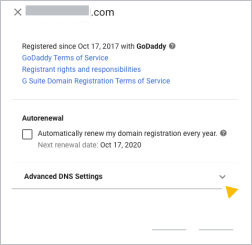
[詳細な DNS 設定] をクリックしてドメイン登録事業者のログイン名とパスワードを確認し、DNS コンソールにログインしてドメインのロックを解除します。
ドメイン登録事業者アカウントにアクセスするためのログイン名、パスワード、PIN をメモします。
ステップ 2 に進み、 ドメイン登録事業者向けの手順に沿って操作してください。
ヒント: Google Workspace のお申し込み時に ドメインを購入していない場合は、ドメイン登録事業者が表示されません。ウェブサイトへの接続については、ドメインの購入先の会社にお問い合わせください。
ステップ 2: DNS コンソールにウェブホスト レコードを追加する
詳しい手順については、ドメイン登録事業者のリンクをクリックしてください。
ドメイン登録事業者が Squarespace の場合
- Squarespace にログインします。
- 左上の [Domains] をクリックします。
- 更新するドメインをクリックします。
- 左側の [DNS] をクリックします。
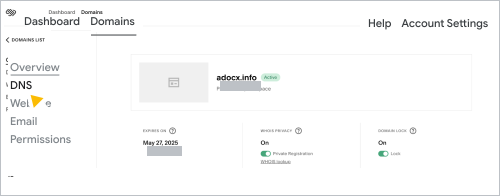
- ウェブホストから提供された DNS レコードを選択すると、それをドメインの DNS レコードに追加する手順が表示されます。
A レコードの場合:
- [Custom records] で [Add record] をクリックします。
- [タイプ] リストで [A] を選択します。
- [IP address] フィールドに、ウェブホストから提供された A レコードを入力します。
- [保存] をクリックします。
CNAME レコードの場合:
- [Custom records] で [Add record] をクリックします。
- [タイプ] リストで [CNAME] を選択します。
- [Host] フィールドに、ウェブホストから提供された CNAME レコードのエイリアス またはホストデータ の部分(通常は www )を入力します。
- [データ] 欄に、ウェブホストの CNAME レコードの参照先 または接続先 の部分を入力します。通常は、www.example.com のように、ウェブホストの名前が含まれます。
- [保存] をクリックします。
ネームサーバー(NS)レコードの場合:
新しいネームサーバー(NS)レコードを追加すると、Gmail などの Google Workspace サービスでエラーが発生する場合がありますが、NS レコードを追加した後に、サービスを復元する方法が示されます。
- [Custom records] で [Add record] をクリックします。
- [タイプ] リストで [NS] を選択します。
- [Host] フィールドにホスト(通常は @ )を追加します。
- ウェブホストから取得したホスト名を [データ] フィールドに追加します。
- [保存] をクリックします。
- ネームサーバーを変更した後は、ウェブサイトに Google Workspace サービスを追加します。
ドメイン登録事業者が Enom の場合
重要: ウェブホストから DNS レコードを追加するのにサポートが必要な場合は、Enom のサポートにメールで変更を依頼してください。メールには、追加するレコードと、管理コンソールの [詳細な DNS 設定] にある Enom カスタマー サービス PIN を記載してください。
- [詳細な DNS 設定] ペインで、[DNS コンソールにログイン] をクリックします。
- 先ほどメモしたログイン名とパスワードを使用して、DNS コンソールにログインします。
[Domain Settings] ページが新しいタブで開きます。
- ウェブホストから提供された DNS レコードを選択すると、それをドメインの DNS レコードに追加する手順が表示されます。
A レコードの場合:
- [Host Records] までスクロールし、[Edit] をクリックします。
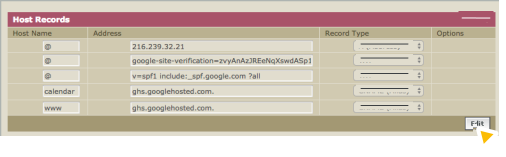
- [Add New] をクリックします。
- [レコードタイプ] リストで [A (Address)] を選択します。
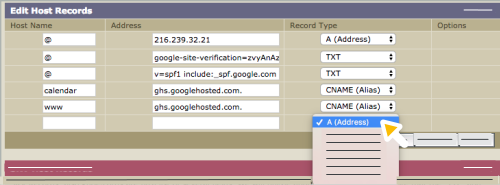
- [Host Name] 欄に「@ 」と入力します。
- [Address] 欄に、ウェブホストから提供された CNAME レコードに含まれる一連の数字(ピリオドで区切られた 4 組の数字)を入力します。
- [Save] をクリックします。
CNAME レコードの場合:
- [Host Records] までスクロールし、[Edit] をクリックします。
- [Add New] をクリックします。
- [レコードタイプ] リストで [CNAME (Alias)] を選択します。
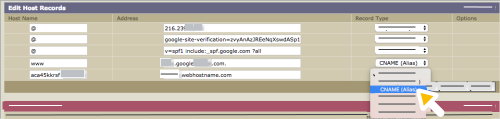
- [Host Name] 欄に、ウェブホストから提供された CNAME レコードのエイリアス、 名前、 またはホストデータ の部分(通常は www )を入力します。
- [Address] 欄に、ウェブホストの名前を含むレコードの部分(www.example.com など)を入力します。
- [Save] をクリックします。
ネームサーバー(NS)レコードの場合:
新しいネームサーバー(NS)レコードを追加すると、Gmail などの Google Workspace サービスでエラーが発生する場合がありますが、NS レコードを追加した後に、サービスを復元する方法が示されます。
- [DNS Information] テーブルで [Edit] をクリックします。
- [Custom] をクリックします。
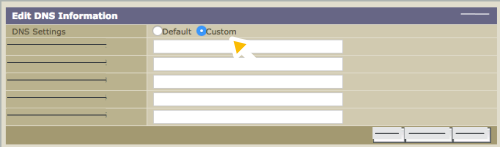
- [Domain Name Server 1] 欄に、ウェブホストの最初のネームサーバーを入力します。通常、ネームサーバーは ns1.example.com や ns2.example.com などのようになります。
- 空いている [Domain Name Server] 欄に、ウェブホストの残りのネームサーバーを入力します。
追加の欄が必要な場合は、[Add New] をクリックします。
- [保存] をクリックします。
- ネームサーバーを変更した後は、Google Workspace サービスを追加します。
ドメイン登録事業者が DomainDiscount24 の場合
重要: ウェブホストから DNS レコードを追加するのにサポートが必要な場合は、DomainDiscount24 のサポートにメールで変更を依頼してください。メールには、追加するレコード、ドメイン名、管理コンソールの [詳細な DNS 設定] にあるログイン名とパスワードを記載してください。
DomainDiscount24 DNS コンソールのログイン認証情報は、ログインするたびに変わります。ドメインの DNS レコードにアクセスする場合は、常に、管理コンソールに表示されているリンクと認証情報を使用してください。
- [詳細な DNS 設定] ペインで、[DNS コンソールにログイン] をクリックします。
- 先ほどメモしたログイン名とパスワードを使用して、DNS コンソールにログインします。
DomainDiscount24 のダッシュボード ページが新しいタブで開きます。
- 左側のメニューで [Domains] [My Domains] をクリックします。
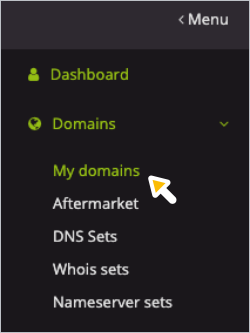
DomainDiscount24 ドメインがリストに表示されたページが開きます。
- ウェブホストから提供された DNS レコードを選択すると、それをドメインの DNS レコードに追加する手順が表示されます。
A レコードの場合:
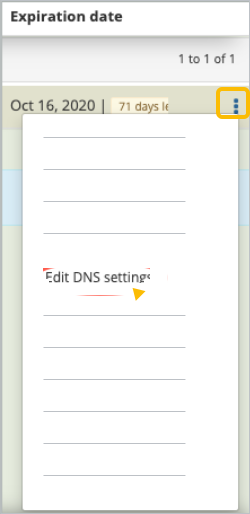
- ウェブサイトに接続するドメインの右側にあるその他アイコン
 [Edit DNS Settings] をクリックします。
- [Subdomain overview] まで下にスクロールします。
- ドメインの A、MX、TXT レコードが記載されたテーブルの行の右側にある [Edit] をクリックします。
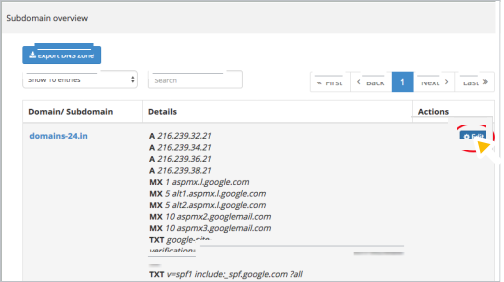
[DNS settings] ページが開きます。
- 最初の [A/AAAA Record] 欄の横をクリックすると、[Add] が表示されます。
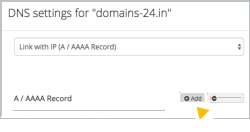
- [Add] をクリックします。
新しい [A/AAAA] 欄が、最後の A レコードの後に表示されます。
- 空欄に A レコードを入力します。ピリオドで区切られた 4 組の数字です。
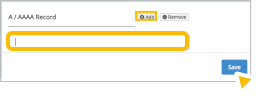
- [Save] をクリックしてレコードを保存します。
CNAME レコードの場合:
- ウェブサイトに接続するドメインの右側にあるその他アイコン [Edit DNS Settings] をクリックします。
[DNS Settings] ページが開きます。
- [Create new subdomain] まで下にスクロールし、ウェブホストから提供された CNAME レコードの名前、 ラベル、 またはホスト の値(通常は www )を空欄に入力します。
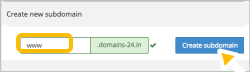
- [Create subdomain] をクリックします。
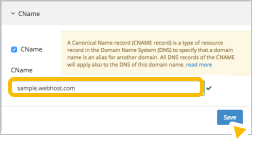
[CNAME] ウィンドウが表示されます。
- [CNAME] 欄に、ウェブホストから提供された CNAME レコードの [接続先] 、[ターゲット] または [参照先] の値を入力します。通常、ウェブホストの名前(www.example.com など)が含まれます。
- [Save] をクリックします。
ネームサーバー(NS)レコードの場合:
新しいネームサーバー(NS)レコードを追加すると、Gmail などの Google Workspace サービスでエラーが発生する場合がありますが、NS レコードを追加した後に、サービスを復元する方法が示されます。
- ウェブサイトに接続するドメインの右側にあるその他アイコン [**Nameserver**] をクリックします。
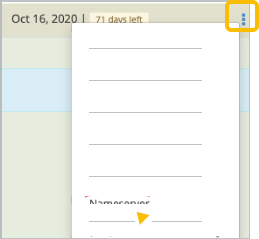
[Config nameserver] ページが開きます。
- [Type] [External nameserver] の順にクリックします。
新しいネームサーバーの欄が 3 つ表示されます。
- [Nameserver 1] 欄に、ウェブホストの最初のネームサーバーを入力します。
- 残りのウェブホスト ネームサーバーについて、前の手順を繰り返します。
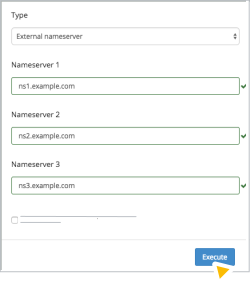
- [Execute] をクリックしてレコードを保存します。
- ネームサーバーを変更した後は、Google Workspace サービスを追加します。
ドメインがウェブサイトにすぐにリダイレクトされる場合もありますが、ドメインホストによっては 最長で 72 時間 かかることがあります。3 日経ってもドメインがウェブサイトにリダイレクトされない場合は、ドメインホストのサポートにお問い合わせください。
ネームサーバーを変更した場合: ウェブホストへの Google Workspace サービスの追加
ネームサーバー レコードを使用してドメインをウェブサイトに接続した後も、Gmail などの Google Workspace サービスの使用を継続するには、Google Workspace ドメインの DNS コンソールに表示されている DNS レコード(TXT/SPF、MX、CNAME)を、ウェブホストに保存されているウェブサイトの DNS レコードに追加します。
お困りのことがございましたら、ウェブホストにお問い合わせください。
Gmail と迷惑メール対策
Google Workspace の受信トレイで引き続きメールを受信するには、ウェブホスト に保存されている DNS レコードに Google Workspace の MX レコードを追加します。追加する必要があるレコードについて詳しくは、Google Workspace のメール向けに MX レコードを設定するをご覧ください。
Gmail から送信したメールがメール受信者によって迷惑メールとしてマークされないようにするには、Google Workspace ドメインの DNS コンソールの SPF レコードをコピーして、ウェブサイトの DNS レコードに貼り付けます。SPF レコードは「v=spf1 include:_spf.google.com ?all 」のような TXT レコードになります。
Google Workspace の確認
ドメインを引き続き Google Workspace で確認するには、Google Workspace ドメインの DNS コンソールの確認レコードをコピーし、ウェブホストの DNS レコードに貼り付けます。固有の確認レコードは、「google- site-verification= 」で始まる TXT レコードになります。
Google サイト
Google サイトをご利用の場合は、Google Workspace ドメインの DNS コンソールからすべてのカスタム Google サイトアドレスをコピーし、ウェブホストの DNS レコードに貼り付ける必要があります。Google サイトに新しい URL をマッピングするをご覧ください。
Google Workspace サービスへのカスタム URL
カスタム サービスの URL(デフォルトの Gmail アドレス mail.google.com/a/[会社名].com ではなく mail.[会社名].com など)を使用する場合は、そうしたアドレスの新しい CNAME レコードを、ウェブホストに保存された DNS レコードに追加する必要があります。
Google、Google Workspace、および関連するマークとロゴは、Google LLC の商標です。その他すべての企業名および商品名は関連各社の商標です。