

Google Workspace에 가입할 때 도메인을 구매한 경우 다음 단계에 따라 도메인 이름을 웹사이트에 연결할 수 있습니다.
시작하기 전에
웹사이트를 연결할 때는 DNS 레코드라고 하는 기술 설정 작업을 수행해야 합니다. DNS 레코드에 대해 잘 모르는 경우 이 도움말을 웹마스터와 공유하세요. 또는 웹 호스트에 문의하면 절차에 대한 안내를 받으실 수 있습니다. 웹 호스트 또는 웹사이트를 호스팅하는 웹사이트 작성 도구의 예로는 Bluehost, SquareSpace, WordPress, Wix 등이 있습니다.
요구사항
- G Suite에 가입하는 중에 도메인 이름(example.com)을 구입했습니다.
- 웹사이트가 준비되어 있습니다 (Google Workspace는 웹사이트 호스팅을 지원하지 않음).
- 필요한 DNS 레코드 또는 자동 연결 안내서를 웹 호스트로부터 받았습니다.
이미 소유한 도메인을 사용하여 Google Workspace에 가입한 경우에는 도메인 등록기관 및 웹 호스트에 문의하여 안내를 받으세요.
1단계: 도메인 등록기관 확인하기
Google Workspace에 가입하는 중에 도메인을 구입하면 도메인이 다음 등록기관 중 하나에 등록됩니다.
- Squarespace
- Enom
- DomainDiscount24
도메인 등록기관과 계정 로그인 이름 및 비밀번호를 확인하려면 다음 안내를 따르세요.
-
Google 관리 콘솔에서 메뉴


 계정
도메인으로 이동합니다.
계정
도메인으로 이동합니다.도메인 설정 관리자 권한이 필요합니다.
- 도메인 관리를 클릭합니다.
웹사이트에 연결하려는 도메인 옆의 세부정보 보기를 클릭합니다.
창이 열리고 파트너 호스트 및 도메인 등록 정보가 표시됩니다.
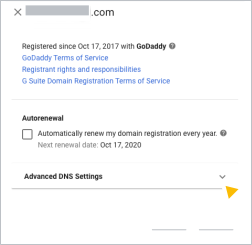
고급 DNS 설정을 클릭하여 도메인 등록기관 로그인 이름과 비밀번호를 확인하고 DNS 콘솔에 로그인하면 도메인을 잠금 해제할 수 있습니다.
도메인 등록기관 계정에 액세스하기 위해 로그인 이름, 비밀번호, PIN을 기록해 둡니다.
2단계로 진행하여 해당 도메인 등록기관의 안내를 따릅니다.
도움말: 도메인 등록기관이 표시되지 않으면 Google Workspace에 가입할 때 도메인을 구입하지 않은 것입니다. 웹사이트에 연결하는 작업에 도움이 필요하면 도메인을 구입한 회사에 문의하세요.
2단계: DNS 콘솔에 웹 호스트 레코드 추가하기
자세한 안내는 도메인 등록기관 링크를 클릭하세요.
내 도메인 등록기관이 Squarespace인 경우
- Squarespace에 로그인합니다.
- 왼쪽 상단에서 Domains(도메인)를 클릭합니다.
- 업데이트할 도메인을 클릭합니다.
- 왼쪽에서 DNS를 클릭합니다.
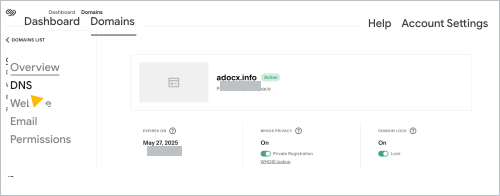
- 도메인의 DNS 레코드에 추가하기 위한 안내를 보려면 웹 호스트에서 제공한 DNS 레코드를 선택합니다.
A 레코드의 경우
- 맞춤 레코드에서 레코드 추가를 클릭합니다.
- Type(유형) 목록에서 A를 선택합니다.
- IP Address(IP 주소) 입력란에 웹 호스트에서 제공한 A 레코드를 입력합니다.
- Save(저장)를 클릭합니다.
CNAME 레코드의 경우
- 맞춤 레코드에서 레코드 추가를 클릭합니다.
- Type(유형) 목록에서 CNAME을 선택합니다.
- Host(호스트) 입력란에 웹 호스트에서 제공한 CNAME 레코드의 별칭 또는 호스트 데이터 일부분(일반적으로 www)을 입력합니다.
- 데이터 입력란에 웹 호스트의 CNAME 레코드의 가리키는 대상 또는 대상 부분을 입력합니다. 일반적으로 여기에는 웹 호스트의 이름이 포함되며 www.example.com과 비슷한 형식으로 표시됩니다.
- 저장을 클릭합니다.
네임서버(NS) 레코드의 경우
새 네임서버 (NS) 레코드를 추가하면 Gmail 및 기타 Google Workspace 서비스에 오류가 발생할 수 있습니다. NS 레코드를 추가하면 서비스 복원 방법과 관련된 안내가 제공됩니다.
- 맞춤 레코드에서 레코드 추가를 클릭합니다.
- Type(유형) 목록에서 NS를 선택합니다.
- Host 입력란 (일반적으로 @)에 호스트를 추가합니다.
- 웹 호스트에서 제공한 호스트 이름을 Data 필드에 추가합니다.
- 저장을 클릭합니다.
- 네임서버를 변경한 후 웹사이트에 Google Workspace 서비스를 추가합니다.
내 도메인 등록기관이 Enom인 경우
중요: 웹 호스트의 DNS 레코드를 추가하는 데 도움이 필요하면 Enom 지원팀에 이메일을 보내 변경 지원을 요청하세요. 이메일에는 추가해야 하는 레코드와 관리 콘솔의 고급 DNS 설정에 있는 Enom 고객 서비스 PIN을 포함하세요.
- 고급 DNS 설정 창에서 'DNS 콘솔에 로그인'을 클릭합니다.
- 앞에서 확인한 로그인 이름과 비밀번호를 사용하여 DNS 콘솔에 로그인합니다.
새 탭에서 Domain Settings(도메인 설정) 페이지가 열립니다.
- 도메인의 DNS 레코드에 추가하기 위한 안내를 보려면 웹 호스트에서 제공한 DNS 레코드를 선택합니다.
A 레코드의 경우
- Host Records 표까지 아래로 스크롤한 후 Edit를 클릭합니다.
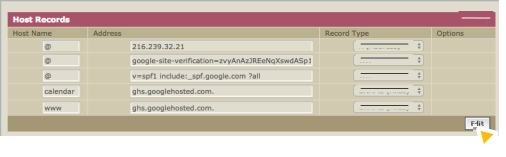
- 'Add New(새 항목 추가)'를 클릭합니다.
- Record Type 목록에서 A (Address)를 선택합니다.
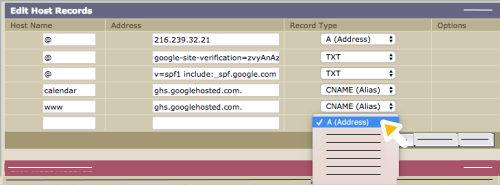
- 'Host Name(호스트 이름)' 입력란에 @을 입력합니다.
- 'Address(주소)' 입력란에 웹 호스트에서 제공하는 CNAME 레코드에 포함된 일련의 숫자(맞춤표로 구분된 네 묶음의 숫자)를 입력합니다.
- Save(저장)를 클릭합니다.
CNAME 레코드의 경우
- 'Host Records(호스트 레코드)' 표까지 아래로 스크롤한 후 'Edit(수정)'를 클릭합니다.
- 'Add New(새 항목 추가)'를 클릭합니다.
- Record Type 목록에서 CNAME (Alias)을 선택합니다.
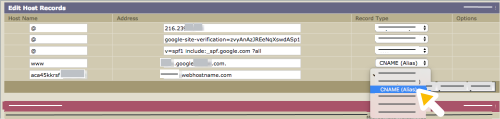
- 호스트 이름 입력란에 웹 호스트에서 제공한 CNAME 레코드인 레코드의 별칭, 이름 또는 호스트 데이터 일부분 (일반적으로 www)을 입력합니다.
- Address(주소) 입력란에 웹 호스트의 이름(예: www.example.com)이 포함된 레코드 부분을 입력합니다.
- Save(저장)를 클릭합니다.
네임서버(NS) 레코드의 경우
새 네임서버 (NS) 레코드를 추가하면 Gmail 및 기타 Google Workspace 서비스에 오류가 발생할 수 있습니다. NS 레코드를 추가하면 서비스 복원 방법과 관련된 안내가 제공됩니다.
- 'DNS Information(DNS 정보)' 표에서 'Edit(수정)'를 클릭합니다.
- Custom을 클릭합니다.
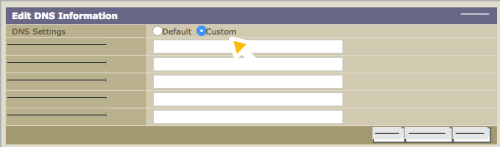
- Domain Name Server 1(도메인 이름 서버 1) 입력란에 첫 번째 웹 호스트 네임서버를 입력합니다. 일반적으로 네임서버는 ns1.example.com 및 ns2.example.com과 유사한 형식으로 표시됩니다.
- 열려 있는 Domain Name Server 입력란에 웹 호스트의 나머지 네임서버를 입력합니다.
입력란이 더 필요하면 'Add New(새 항목 추가)'를 클릭합니다.
- 저장을 클릭합니다.
- 네임서버를 변경한 후 Google Workspace 서비스를 추가합니다.
내 도메인 등록기관이 DomainDiscount24인 경우
중요: 웹 호스트의 DNS 레코드를 추가하는 데 도움이 필요하면 DomainDiscount24 지원팀에 이메일을 보내 변경 지원을 요청하세요. 이메일에는 추가해야 하는 레코드와 관리 콘솔의 고급 DNS 설정에 있는 로그인 이름 및 비밀번호를 포함하세요.
DomainDiscount24 DNS 콘솔의 로그인 사용자 인증 정보는 로그인할 때마다 변경됩니다. 도메인의 DNS 레코드에 액세스해야 할 때마다 관리 콘솔에 표시된 링크 및 사용자 인증 정보를 사용하세요.
- 고급 DNS 설정에서 'DNS 콘솔에 로그인'을 클릭합니다.
- 앞에서 확인한 로그인 이름과 비밀번호를 사용하여 DNS 콘솔에 로그인합니다.
새 탭에서 domaindiscount24 대시보드 페이지가 열립니다.
- 왼쪽 메뉴에서 Domains(도메인) My Domains(내 도메인)를 클릭합니다.
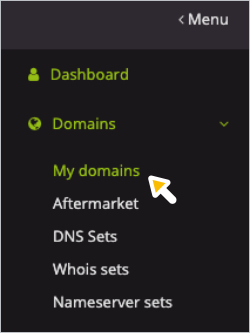
Domaindiscount24 도메인이 표시된 페이지가 열립니다.
- 도메인의 DNS 레코드에 추가하기 위한 안내를 보려면 웹 호스트에서 제공한 DNS 레코드를 선택합니다.
A 레코드의 경우
- 웹사이트에 연결하려는 도메인 오른쪽에서 더보기
 DNS 설정 수정을 클릭합니다.
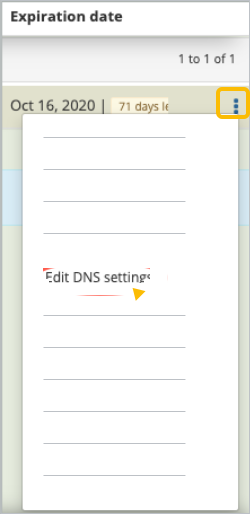
- 페이지를 아래로 스크롤하여 'Subdomain overview'(하위 도메인 개요) 섹션으로 이동합니다.
- 표에서 도메인의 A, MX, TXT 레코드가 표시된 행 오른쪽에서 수정을 클릭합니다.
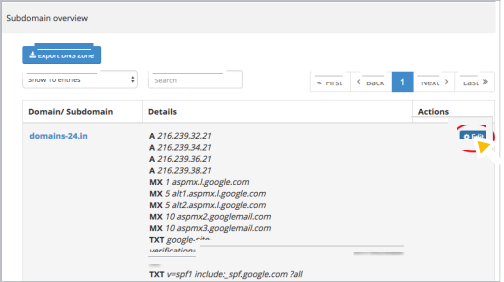
DNS Settings(DNS 설정) 페이지가 열립니다.
- 첫 번째 A/AAAA Record(A/AAAA 레코드) 입력란 옆을 클릭하면 Add(추가)가 표시됩니다.
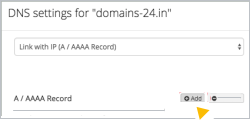
- 추가를 클릭합니다.
가장 마지막 A 레코드 다음에 새 A/AAAA 입력란이 표시됩니다.
- 열려 있는 입력란에 A 레코드를 입력합니다. 마침표로 구분된 네 묶음의 숫자입니다.
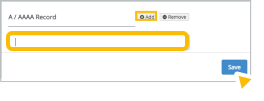
- 'Save'(저장)를 클릭하여 레코드를 저장합니다.
CNAME 레코드의 경우
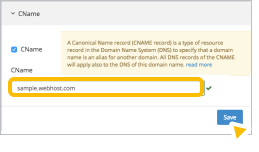
- 웹사이트에 연결하려는 도메인 오른쪽에서 더보기 DNS 설정 수정을 클릭합니다.
DNS Settings(DNS 설정) 페이지가 열립니다.
- Create new subdomain(새 하위 도메인 만들기) 섹션까지 아래로 스크롤한 후 웹 호스트에서 제공한 CNAME 레코드의 Name(이름), Label(라벨) 또는 Host(호스트) 값(보통 www)을 열려 있는 입력란에 입력합니다.
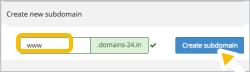
- Create subdomain을 클릭합니다.
CNAME 창이 표시됩니다.
- CNAME 입력란에 웹 호스트에서 제공한 CNAME 레코드의 Destination(대상), Target(타겟) 또는 Points(가리키는 대상) 값을 입력합니다. 일반적으로 웹 호스트의 이름 (예: www.example.com)이 포함됩니다.
- 저장을 클릭합니다.
네임서버(NS) 레코드의 경우
새 네임서버 (NS) 레코드를 추가하면 Gmail 및 기타 Google Workspace 서비스에 오류가 발생할 수 있습니다. NS 레코드를 추가하면 서비스 복원 방법과 관련된 안내가 제공됩니다.
- 웹사이트에 연결하려는 도메인의 오른쪽에서 더보기 네임서버를 클릭합니다.
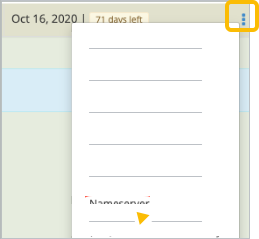
Config nameserver(구성 네임서버) 페이지가 열립니다.
- Type(유형) External nameserver(외부 네임서버)를 클릭합니다.
세 개의 새로운 네임서버 입력란이 표시됩니다.
- Nameserver 1(네임서버 1) 입력란에 웹 호스트의 첫 번째 네임서버를 입력합니다.
- 나머지 웹 호스트 네임서버에 대해 이전 단계를 반복합니다.
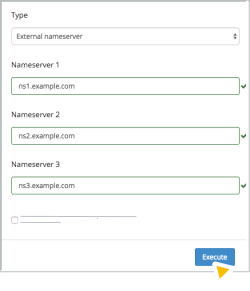
- Execute(실행)를 클릭하여 레코드를 저장합니다.
- 네임서버를 변경한 후 Google Workspace 서비스를 추가합니다.
도메인이 웹사이트로 즉시 리디렉션될 수 있지만 도메인 호스트에 따라 최대 72시간이 소요될 수 있습니다. 3일이 지나도 도메인이 웹사이트로 리디렉션되지 않는 경우에는 도메인 호스트 지원팀에 문의하세요.
NS가 변경된 경우: Google Workspace 서비스를 웹 호스트에 추가하기
네임 서버 레코드를 사용하여 도메인을 웹사이트에 연결한 후에도 Gmail과 같은 Google Workspace 서비스를 계속 사용하려면 Google Workspace 도메인의 DNS 콘솔에 나열된 DNS 레코드(TXT/SPF, MX, CNAME)를 복사하여 웹 호스트에 저장된 웹사이트의 DNS 레코드에 붙여넣으세요.
도움이 필요하면 웹 호스트에 지원을 요청하세요.
Gmail 및 SPAM 차단
이메일이 Google Workspace 메일 받은편지함으로 계속 전달되게 하려면 Google Workspace MX 레코드를 웹 호스트가 저장된 DNS 레코드에 추가하세요. 추가해야 하는 레코드에 관한 자세한 내용은 Google Workspace의 MX 레코드 설정하기를 참고하세요.
이메일 수신자가 Gmail에서 전송된 이메일을 스팸으로 표시하지 않도록 하려면 Google Workspace 도메인의 DNS 콘솔에서 SPF 레코드를 복사하여 웹사이트의 DNS 레코드에 붙여넣으세요. SPF 레코드는 다음과 같은 TXT 레코드입니다. v=spf1 include:_spf.google.com ?all
Google Workspace 확인
Google Workspace로 도메인을 계속 인증하려면 Google Workspace 도메인의 DNS 콘솔에서 인증 레코드를 복사하여 웹 호스트의 DNS 레코드에 붙여넣으세요. 고유한 인증 레코드는 google-site-verification=으로 시작하는 TXT 레코드입니다.
Google Sites
Google 사이트가 있는 경우 모든 맞춤 Google 사이트 주소를 Google Workspace 도메인의 DNS 콘솔에서 복사하여 웹 호스트의 DNS 레코드에 붙여넣어야 합니다. Google 사이트에 새 URL 매핑하기를 참고하세요.
Google Workspace 서비스에 대한 맞춤 URL
기본 Gmail 주소 mail.google.com/a/your-company.com 대신에 mail.your-company.com과 같은 맞춤 서비스 URL을 사용하는 경우 맞춤 URL의 새 CNAME 레코드를 웹 호스트가 저장된 DNS 레코드에 추가해야 합니다.
Google, Google Workspace 및 관련 마크와 로고는 Google LLC의 상표입니다. 기타 모든 회사명 및 제품명은 해당 업체의 상표입니다.