

Jeśli domena została kupiona podczas rejestracji w Google Workspace, możesz połączyć swoją nazwę domeny ze swoją witryną w sposób opisany poniżej.
Zanim zaczniesz
Połączenie domeny z witryną wymaga zmiany technicznych ustawień nazywanych rekordami DNS. Jeśli nie potrafisz korzystać z rekordów DNS, udostępnij ten artykuł webmasterowi Twojej witryny. Możesz też skontaktować się z dostawcą hostingu Twojej witryny, by uzyskać szczegółowe instrukcje. Przykłady dostawców hostingu witryn i kreatorów witryn oferujących usługi hostingowe obejmują Bluehost, SquareSpace, WordPress i Wix.
Wymagania:
- Nazwa domeny (example.com) została kupiona podczas rejestracji.
- Masz aktywną witrynę (Google Workspace nie oferuje usług hostingu witryn).
- Dostawca hostingu witryn przekazał Ci instrukcje związane z konfigurowaniem rekordów DNS lub automatycznym łączeniem.
Jeśli podczas rejestracji w Google Workspace została użyta nazwa domeny, która należała już do Twojej organizacji, skontaktuj się z rejestratorem i dostawcą hostingu tej domeny, by uzyskać odpowiednie instrukcje.
Krok 1. Zidentyfikuj rejestratora domeny
Jeśli kupisz domenę podczas rejestracji w Google Workspace, zostanie ona zarejestrowana u jednego z tych rejestratorów:
- Squarespace
- Enom
- DomainDiscount24
Aby dowiedzieć się, kto jest rejestratorem Twojej domeny, oraz poznać nazwę logowania i hasło do konta, wykonaj te czynności:
-
W konsoli administracyjnej Google otwórz Menu


 Konto
Domeny.
Konto
Domeny.Wymaga uprawnienia administratora Ustawienia domeny.
- Kliknij Zarządzaj domenami.
Obok domeny, którą chcesz połączyć z witryną, kliknij Wyświetl szczegóły.
Otworzy się okno z informacjami na temat Twojego partnera świadczącego usługi hostingowe oraz rejestracji domeny.
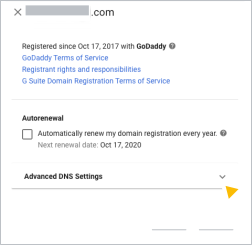
Kliknij Zaawansowane ustawienia DNS , by wyświetlić nazwę logowania i hasło rejestratora domeny oraz zalogować się w konsoli DNS, gdzie możesz odblokować domenę.
Zanotuj nazwę logowania, hasło i kod PIN dostępu do konta rejestratora domeny.
Przejdź do kroku 2 i w zależności od tego, kto jest rejestratorem Twojej domeny, wykonaj odpowiednie instrukcje.
Wskazówka: jeśli na tej stronie nie ma nazwy rejestratora Twojej domeny, oznacza to, że domena ta nie została kupiona podczas rejestracji w Google Workspace. Aby uzyskać pomoc związaną z łączeniem domeny z witryną, skontaktuj się z firmą, od której została kupiona nazwa domeny.
Krok 2. Dodaj rekord dostawcy hostingu witryn w konsoli DNS
Kliknij link z nazwą rejestratora Twojej domeny, by uzyskać odpowiednie instrukcje:
Rejestratorem domeny jest Squarespace
- Zaloguj się w Squarespace.
- W lewym górnym rogu kliknij Domains (Domeny).
- Kliknij domenę, w której chcesz wprowadzić zmiany.
- Po lewej kliknij DNS.
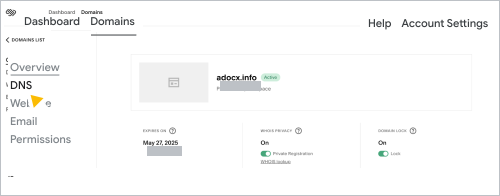
- Wybierz rekord DNS otrzymany od dostawcy hostingu witryn, by uzyskać instrukcje dodania go do rekordów DNS Twojej domeny.
Dodawanie rekordu A:
- W sekcji Custom records (Rekordy niestandardowe) kliknij Add record (Dodaj rekord).
- Z listy Typ wybierz A.
- W polu Adres IP wpisz rekord A otrzymany od dostawcy hostingu witryn.
- Kliknij Zapisz.
Dodawanie rekordu CNAME:
- W sekcji Custom records (Rekordy niestandardowe) kliknij Add record (Dodaj rekord).
- Z listy Typ wybierz CNAME.
- W polu Host wpisz fragment aliasu lub danych hosta rekordu CNAME (zwykle www) otrzymanego od dostawcy hostingu witryn.
- W polu Dane wpisz fragment wskaźnika lub miejsca docelowego z rekordu CNAME dostawcy hostingu witryn. Zwykle zawiera on nazwę dostawcy hostingu witryn, na przykład www.example.com.
- Kliknij Zapisz.
Dodawanie rekordu NS (Name Server – serwer nazw):
Dodanie nowych rekordów NS może spowodować awarię Gmaila i innych usług Google Workspace. Po dodaniu rekordu NS podpowiemy Ci, jak przywrócić działanie tych usług.
- W sekcji Custom records (Rekordy niestandardowe) kliknij Add record (Dodaj rekord).
- Z listy Typ wybierz NS.
- W polu Host dodaj hosta (zwykle @).
- W polu Dane wpisz nazwę hosta otrzymaną od dostawcy hostingu witryn.
- Kliknij Zapisz.
- Gdy zmienisz serwery nazw, dodaj usługi Google Workspace do swojej witryny.
Rejestratorem domeny jest Enom
Ważne: jeśli masz problem z dodaniem rekordu DNS otrzymanego od dostawcy hostingu witryn, wyślij do zespołu pomocy Enom e-maila z prośbą o wprowadzenie tej zmiany w Twoim imieniu. W wiadomości wspomnij, jaki rekord chcesz dodać, i podaj kod PIN obsługi klienta Enom. Znajdziesz go w sekcji Zaawansowane ustawienia DNS w konsoli administracyjnej.
- W panelu Zaawansowane ustawienia DNS kliknij Zaloguj się w konsoli DNS.
- Zaloguj się w konsoli DNS za pomocą odszukanej wcześniej nazwy i hasła logowania.
W nowej karcie otworzy się strona Domain Settings (Ustawienia domeny).
- Wybierz rekord DNS otrzymany od dostawcy hostingu witryn, by uzyskać instrukcje dodania go do rekordów DNS Twojej domeny.
Dodawanie rekordu A:
- Przewiń stronę w dół do tabeli Host Records (Rekordy hosta) i kliknij Edit (Edytuj).
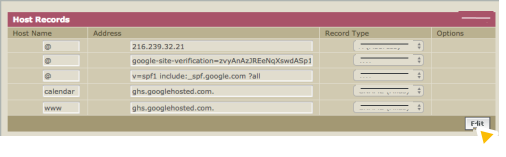
- Kliknij Add New (Dodaj nowy).
- Z listy Record Type (Typ rekordu) wybierz A (Address) (A – adres).
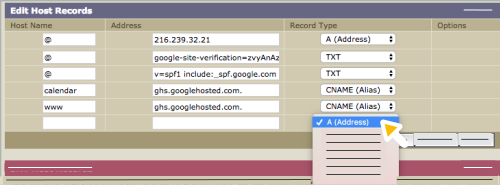
- W polu Host Name (Nazwa hosta) wpisz @.
- W polu Address (Adres) wpisz fragment otrzymanego od dostawcy hostingu witryn rekordu CNAME składający się z 4 zestawów cyfr oddzielonych kropkami.
- Kliknij Save (Zapisz).
Dodawanie rekordu CNAME:
- Przewiń stronę w dół do tabeli Host Records (Rekordy hosta) i kliknij Edit (Edytuj).
- Kliknij Add New (Dodaj nowy).
- Z listy Record Type (Typ rekordu) wybierz CNAME (Alias).
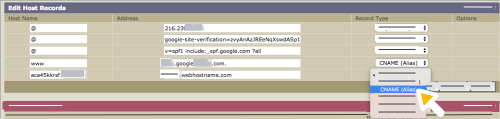
- W polu Host Name (Nazwa hosta) wpisz fragment aliasu , nazwy lub danych hosta z rekordu CNAME (zwykle www) otrzymanego od dostawcy hostingu witryn.
- W polu Address (Adres) wpisz fragment rekordu zawierający nazwę dostawcy hostingu witryn (np. www.example.com).
- Kliknij Save (Zapisz).
Dodawanie rekordu NS (Name Server – serwer nazw):
Dodanie nowych rekordów NS może spowodować awarię Gmaila i innych usług Google Workspace. Gdy dodasz rekordy NS, podpowiemy Ci, jak przywrócić działanie tych usług.
- W tabeli DNS Information (Informacje DNS) kliknij Edit (Edytuj).
- Kliknij Custom (Niestandardowe).
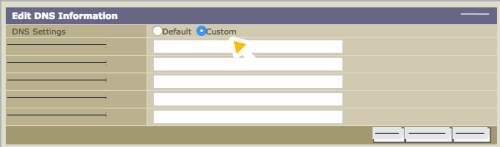
- W polu Domain Name Server 1 (Serwer nazwy domeny 1) wpisz pierwszy z serwerów nazw dostawcy hostingu Twojej witryny. Zazwyczaj adresy takich serwerów przypominają ns1.example.com i ns2.example.com.
- Wpisz pozostałe serwery nazw otrzymane od dostawcy hostingu witryn w kolejnych polach Domain Name Server.
Jeśli potrzebujesz więcej pól, kliknij Add New (Dodaj nowe).
- Kliknij Zapisz.
- Gdy zmienisz serwery nazw, dodaj usługi Google Workspace.
Rejestratorem domeny jest DomainDiscount24
Ważne: jeśli masz problem z dodaniem rekordu DNS otrzymanego od dostawcy hostingu witryn, wyślij do zespołu pomocy DomainDiscount24 e-maila z prośbą o wprowadzenie tej zmiany w Twoim imieniu. W wiadomości wspomnij, jaki rekord chcesz dodać. Podaj też nazwę domeny oraz nazwę logowania i hasło. Znajdziesz je w sekcji Zaawansowane ustawienia DNS w konsoli administracyjnej.
Dane logowania do konsoli DNS DomainDiscount24 zmieniają się za każdym razem, gdy się zalogujesz. Za każdym razem, gdy chcesz uzyskać dostęp do rekordów DNS domeny, musisz użyć linku i danych logowania dostępnych w konsoli administracyjnej.
- W panelu Zaawansowane ustawienia DNS kliknij Zaloguj się w konsoli DNS.
- Zaloguj się w konsoli DNS za pomocą odszukanej wcześniej nazwy i hasła logowania.
Na nowej karcie otworzy się panel strony DomainDiscount24.
- W menu po lewej stronie kliknij Domains My Domains.
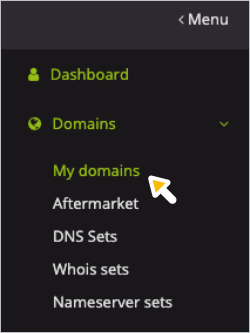
Otworzy się strona z listą Twoich domen w DomainDiscount24.
- Wybierz rekord DNS otrzymany od dostawcy hostingu witryn, by uzyskać instrukcje dodania go do rekordów DNS Twojej domeny.
Dodawanie rekordu A:
- Po prawej stronie domeny, którą chcesz połączyć z witryną, kliknij More (Więcej)
 Edit DNS Settings (Edytuj ustawienia DNS).
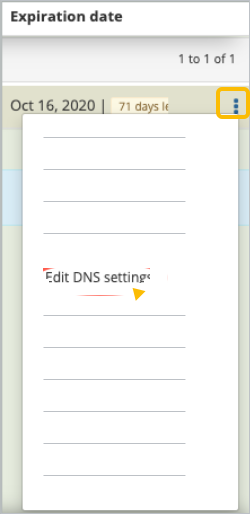
- Przewiń stronę w dół do sekcji Subdomain overview (Omówienie subdomeny).
- Po prawej stronie wiersza w tabeli, która zawiera rekordy A, MX i TXT Twojej domeny, kliknij Edit (Edytuj).
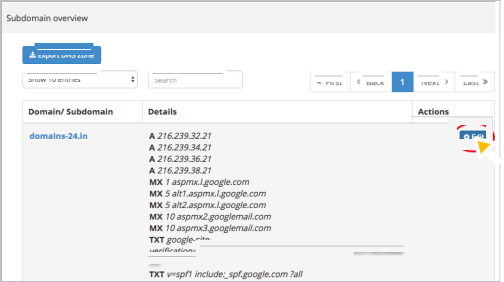
Otworzy się strona ustawień DNS.
- Kliknij obok pola pierwszego rekordu A/AAAA , by wyświetlić przycisk Add (Dodaj).
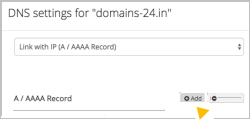
- Kliknij Dodaj.
Za ostatnim rekordem A pojawi się nowe pole A/AAAA.
- Wpisz rekord A w otwartym polu. Taki rekord składa się z 4 zestawów cyfr oddzielonych kropkami.
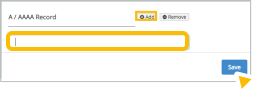
- Kliknij Save (Zapisz), by zachować rekordy.
Dodawanie rekordu CNAME:
- Po prawej stronie domeny, którą chcesz połączyć z witryną, kliknij More (Więcej) Edit DNS Settings (Edytuj ustawienia DNS).
Otworzy się strona ustawień DNS.
- Przewiń stronę w dół do sekcji Create new subdomain (Utwórz nową subdomenę) i wpisz w otwartym polu wartość nazwy , etykiety lub hosta (zwykle www) z rekordu CNAME otrzymanego od dostawcy hostingu witryn.
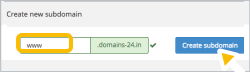
- Kliknij Create subdomain (Utwórz subdomenę).
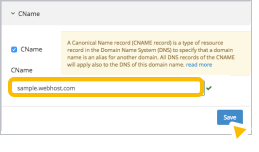
Pojawi się okno CNAME.
- W polu CNAME wpisz wartość skopiowaną z pola Destination (Miejsce docelowe) Target, (Cel) lub Points to (Wskazuje na) z rekordu CNAME udostępnionego przez dostawcę hostingu witryn. Zwykle taka wartość zawiera nazwę dostawcy hostingu witryn (na przykład www.example.com).
- Kliknij Zapisz.
Dodawanie rekordu NS (Name Server – serwer nazw):
Dodanie nowych rekordów NS może spowodować awarię Gmaila i innych usług Google Workspace. Po dodaniu rekordu NS podpowiemy Ci, jak przywrócić działanie tych usług.
- Po prawej stronie domeny, którą chcesz połączyć z witryną, kliknij More (Więcej) Nameserver (Serwer nazw).
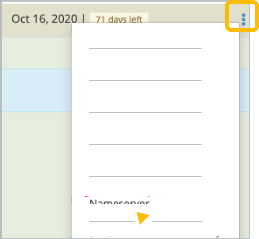
Otworzy się strona konfiguracji serwera nazw.
- Kliknij Type External nameserver.
Pojawią się trzy nowe pola serwerów nazw.
- W polu Nameserver 1 (Serwer nazw 1) wpisz pierwszy adres serwera nazw otrzymany od dostawcy hostingu Twojej witryny.
- Powtórz tę czynność dla pozostałych serwerów nazw dostawcy hostingu witryn.
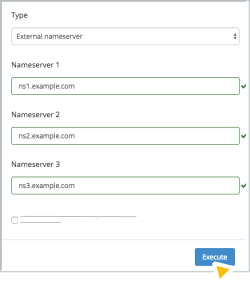
- Kliknij Execute (Wykonaj), aby zapisać rekordy.
- Gdy zmienisz serwery nazw, dodaj usługi Google Workspace.
Twoja domena może zostać natychmiast przekierowana do wskazanej witryny, ale u niektórych dostawców hostingu domeny zastosowanie tej zmiany może potrwać nawet 72 godziny. Jeśli Twoja domena nie zostanie przekierowana po 3 dniach, skontaktuj się z dostawcą hostingu domeny, by uzyskać pomoc.
W przypadku zmiany rekordów NS: dodawanie usług Google Workspace u dostawcy hostingu witryn
Aby umożliwić działanie usług Google Workspace (takich jak Gmail), gdy w celu połączenia domeny z witryną został zmieniony rekord NS , musisz skopiować rekordy DNS (TXT/SPF, MX i CNAME) wymienione w konsoli DNS Twojej domeny Google Workspace i wkleić je w rekordach DNS witryny, które są zapisane w systemie dostawcy hostingu witryn.
Jeśli potrzebujesz pomocy, skontaktuj się z zespołem obsługi klienta dostawcy hostingu Twojej witryny.
Gmail i ochrona przed spamem
Aby zapewnić nieprzerwany przepływ e-maili do skrzynki odbiorczej w Google Workspace, dodaj rekordy MX Google Workspace do rekordów DNS zapisanych u dostawcy hostingu Twojej witryny. Szczegółowe informacje o rekordach, które musisz dodać, znajdziesz w artykule Konfigurowanie rekordów MX dla Google Workspace.
Aby zapobiec oznaczaniu Twoich e-maili wysyłanych z Gmaila jako spam, skopiuj rekord SPF z konsoli DNS domeny Google Workspace i wklej go w rekordach DNS swojej witryny. Rekord SPF to rodzaj rekordu TXT, który wygląda mniej więcej tak: v=spf1 include:_spf.google.com ?all.
Weryfikacja Google Workspace
Aby zapewnić aktualność rejestracji domeny w Google Workspace, skopiuj rekord weryfikacyjny z konsoli DNS domeny Google Workspace i wklej go w rekordach DNS dostawcy hostingu Twojej witryny. Unikalny rekord weryfikacyjny to rodzaj rekordu TXT, który rozpoczyna się fragmentem: google-site-verification=.
Witryny Google
Jeśli korzystasz z Witryn Google, musisz skopiować wszystkie niestandardowe adresy Witryn Google z konsoli DNS domeny Google Workspace i wkleić je w rekordach DNS dostawcy hostingu Twojej witryny. Przeczytaj artykuł Mapowanie nowego adresu URL na stronę w Witrynach Google.
Niestandardowe adresy URL usług Google Workspace
Jeśli używasz niestandardowych adresów URL usług (na przykład mail.twoja-firma.com zamiast domyślnego adresu Gmaila mail.google.com/a/twoja-firma.com), musisz dodać nowe rekordy CNAME dla tych adresów do rekordów DNS zapisanych u dostawcy hostingu Twojej witryny.
Google, Google Workspace oraz powiązane znaki i logotypy są znakami towarowymi firmy Google LLC. Wszystkie inne nazwy firm i produktów są znakami towarowymi należącymi do ich właścicieli.