

Om du köpte din domän när du registrerade dig för Google Workspace kan du följa dessa steg för att koppla ditt domännamn till din webbplats.
Innan du börjar
Att ansluta din webbplats innebär att arbeta med tekniska inställningar som kallas DNS-poster . Om du inte är bekant med DNS-poster kan du dela den här artikeln med din webbansvariga. Eller kontakta ditt webbhotell, som kan guida dig genom processen. Exempel på webbhotell eller hemsidebyggare som också är värd för webbplatser är Bluehost, SquareSpace, WordPress och Wix.
Krav:
- Du köpte ditt domännamn ( example.com ) under registreringen.
- Du har din webbplats redo (Google Workspace erbjuder inte webbhotell).
- Du har DNS-posten eller instruktionerna för autoanslutning som du behöver från ditt webbhotell.
Om du registrerade dig för Google Workspace med en domän som du redan ägde , kontakta din domänregistrator och webbhotell för instruktioner.
Steg 1: Identifiera din domänregistrator
När du köper en domän under registreringen för Google Workspace registreras domänen hos en av följande registrarer:
- Squarespace
- Enom
- DomainRabatt24
Följ dessa steg för att ta reda på vem din domänregistrator är och vad ditt inloggningsnamn och lösenord för kontot är:
I Googles administratörskonsol, gå till Meny


 Konto Domäner .
Kräver administratörsbehörighet för domäninställningar .
- Klicka på Hantera domäner .
Bredvid domänen du vill ansluta till en webbplats klickar du på Visa detaljer .
Ett fönster öppnas och visar din partnervärd och domänregistreringsinformation.
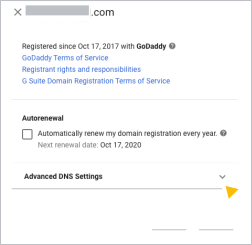
Klicka på Avancerade DNS-inställningar för att se ditt inloggningsnamn och lösenord för domänregistratorn och för att logga in på DNS-konsolen där du kan låsa upp din domän.
Notera inloggningsnamnet, lösenordet och PIN-koden för att komma åt ditt domänregistrarkonto.
Fortsätt till steg 2 och följ instruktionerna för din domänregistrator.
Tips : Om din domänregistrator inte visas i listan köpte du inte din domän när du registrerade dig för Google Workspace. Kontakta företaget som du köpte din domän från om du behöver hjälp med att ansluta till din webbplats.
Steg 2: Lägg till din webbhotellspost i din DNS-konsol
Klicka på länken för din domänregistrator för ytterligare instruktioner:
Min domänregistrator är Squarespace
- Logga in på Squarespace .
- Klicka på Domäner längst upp till vänster.
- Klicka på domänen du vill uppdatera.
- Klicka på DNS till vänster.
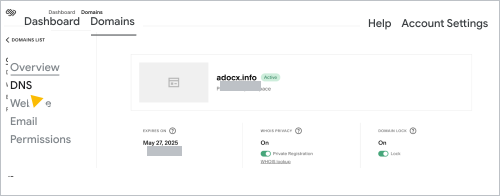
- Välj DNS-posten som tillhandahålls av din webbhotell för instruktioner om hur du lägger till den i din domäns DNS-poster.
För ett A-rekord:
- Under Anpassade poster klickar du på Lägg till post .
- Från listan Typ väljer du A.
- I IP-adressfältet anger du A-posten som tillhandahålls av din webbhotell.
- Klicka på Spara .
För en CNAME-post:
- Under Anpassade poster klickar du på Lägg till post .
- Från listan Typ väljer du CNAME .
- I fältet Värd anger du alias- eller värddatadelen av CNAME-posten (vanligtvis www ) som tillhandahålls av din webbhotell.
- I fältet Data anger du den del av din webbhotells CNAME-post som pekar till eller destinationen . Den innehåller vanligtvis namnet på din webbhotell och kommer att se ut ungefär som www.example.com .
- Klicka på Spara .
För en namnserverpost (NS):
Att lägga till nya namnserverposter (NS) kan orsaka att din Gmail och andra Google Workspace-tjänster slutar fungera. När du har lagt till NS-posterna berättar vi hur du återställer dina tjänster .
- Under Anpassade poster klickar du på Lägg till post .
- Från listan Typ väljer du NS .
- Lägg till värden i fältet Värd (vanligtvis @ ).
- Lägg till värdnamnet du fick från din webbhotell i datafältet .
- Klicka på Spara .
- När du har ändrat dina namnservrar lägger du till dina Google Workspace-tjänster på din webbplats .
Min domänregistrator är Enom
Viktigt : Om du behöver hjälp med att lägga till DNS-posten från ditt webbhotell kan du mejla Enoms support och be dem göra ändringen åt dig. I mejlet anger du posten du behöver lägga till och din PIN-kod för Enoms kundtjänst, som du hittar under Avancerade DNS-inställningar i administratörskonsolen.
- I rutan Avancerade DNS-inställningar klickar du på Logga in på DNS-konsolen .
- Använd inloggningsnamnet och lösenordet som angavs tidigare för att logga in på DNS-konsolen.
Sidan Domäninställningar öppnas i en ny flik.
- Välj DNS-posten som tillhandahålls av din webbhotell för instruktioner om hur du lägger till den i din domäns DNS-poster.
För ett A-rekord:
- Scrolla ner till tabellen Värdposter och klicka på Redigera .
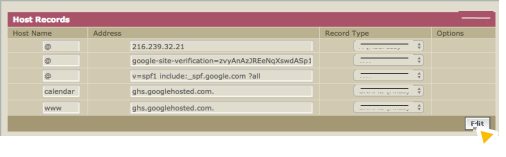
- Klicka på Lägg till ny .
- Från listan Posttyp väljer du A (Adress) .
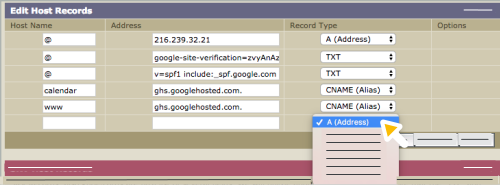
- I fältet Värdnamn anger du @ .
- I fältet Adress anger du den sifferserie (fyra uppsättningar siffror separerade med punkter) som ingår i CNAME-posten som tillhandahålls av din webbhotell.
- Klicka på Spara .
För en CNAME-post:
- Scrolla ner till tabellen Värdposter och klicka på Redigera .
- Klicka på Lägg till ny .
- Från listan Posttyp väljer du CNAME (Alias) .
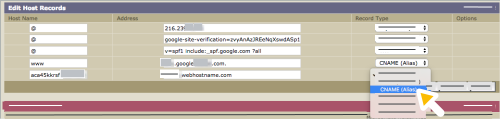
- I fältet Värdnamn anger du alias-, namn- eller värddatadelen av posten (vanligtvis www ) som är CNAME-posten som tillhandahålls av din webbhotell.
- I fältet Adress anger du den del av posten som innehåller namnet på ditt webbhotell (t.ex. www.example.com ).
- Klicka på Spara .
För en namnserverpost (NS):
Att lägga till nya namnserverposter (NS) kan orsaka att din Gmail och andra Google Workspace-tjänster inte fungerar. När du har lagt till NS-posterna berättar vi hur du återställer dina tjänster .
- Klicka på Redigera i tabellen DNS-information .
- Klicka på Anpassad .
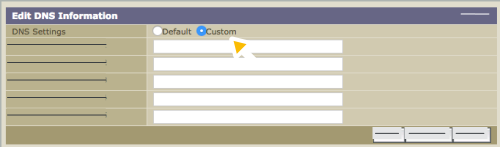
- I fältet Domännamnsserver 1 anger du den första av din webbhotells namnservrar. Namnservrar ser vanligtvis ut som ns1.example.com och ns2.example.com .
- Ange de återstående namnservrarna från ditt webbhotell i de öppna fälten för domännamnsserver .
Om du behöver fler fält klickar du på Lägg till nytt .
- Klicka på Spara .
- När du har ändrat dina namnservrar lägger du till dina Google Workspace-tjänster .
Min domänregistrator är DomainDiscount24
Viktigt : Om du behöver hjälp med att lägga till DNS-posten från ditt webbhotell kan du mejla DomainDiscount24 Support och be dem göra ändringen åt dig. I mejlet anger du posten du behöver lägga till, ditt domännamn och ditt inloggningsnamn och lösenord, som du hittar under Avancerade DNS-inställningar i administratörskonsolen.
Inloggningsuppgifterna för din DomainDiscount24 DNS-konsol ändras varje gång du loggar in. När du behöver komma åt din domäns DNS-poster använder du länken och inloggningsuppgifterna som listas i administratörskonsolen.
- Från de avancerade DNS-inställningarna klickar du på Logga in på DNS-konsolen .
- Använd inloggningsnamnet och lösenordet som angavs tidigare för att logga in på DNS-konsolen.
DomainDiscount24-instrumentpanelens sida öppnas i en ny flik.
- Klicka på Domäner i menyn till vänster Mina domäner .
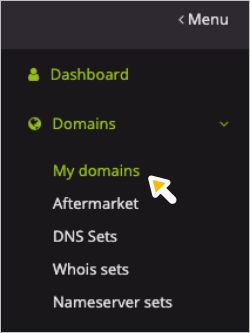
En sida med dina DomainDiscount24-domäner listade öppnas.
- Välj DNS-posten som tillhandahålls av din webbhotell för instruktioner om hur du lägger till den i din domäns DNS-poster.
För ett A-rekord:
- Till höger om domänen du vill ansluta till din webbplats klickar du på Mer
 Redigera DNS-inställningar .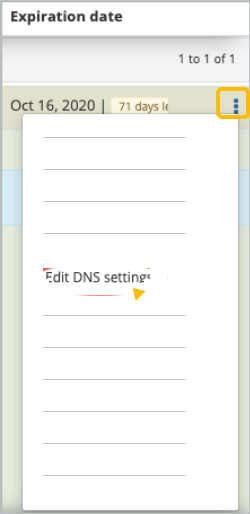
- Scrolla ner på sidan till avsnittet Översikt över underdomäner .
- Till höger om raden i tabellen som visar A-, MX- och TXT-posterna för din domän klickar du på Redigera .
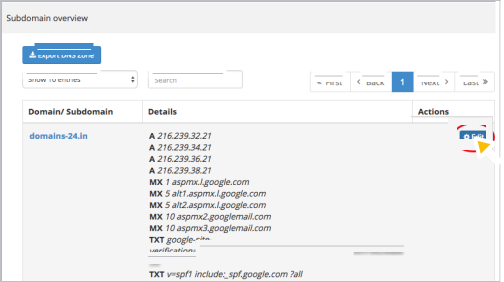
Sidan DNS-inställningar öppnas.
- Klicka bredvid det första fältet för A/AAAA-post för att visa Lägg till.
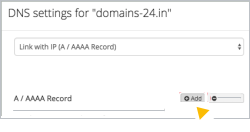
- Klicka på Lägg till .
Ett nytt A/AAAA-fält visas efter den sista A-posten.
- Ange A-posten i det öppna fältet. Det är fyra uppsättningar siffror separerade med punkter.
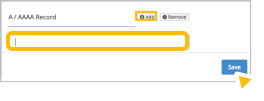
- Klicka på Spara för att spara dina poster.
För en CNAME-post:
- Till höger om domänen du vill ansluta till din webbplats klickar du på Mer Redigera DNS-inställningar .
Sidan DNS-inställningar öppnas.
- Scrolla ner till avsnittet Skapa ny underdomän och ange värdet Namn, Etikett eller Värd (vanligtvis www ) för CNAME-posten som tillhandahålls av din webbhotell i det öppna fältet.

- Klicka på Skapa underdomän .
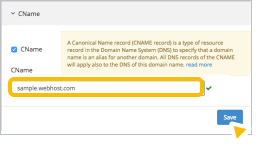
CNAME-fönstret visas.
- I fältet CNAME anger du värdet Destination , Target eller Points to från CNAME-posten som tillhandahålls av ditt webbhotell. Det innehåller vanligtvis namnet på ditt webbhotell (t.ex. www.example.com ).
- Klicka på Spara .
För en namnserverpost (NS):
Att lägga till nya namnserverposter (NS) kan orsaka att din Gmail och andra Google Workspace-tjänster slutar fungera. När du har lagt till NS-posterna berättar vi hur du återställer dina tjänster .
- Till höger om domänen du vill ansluta till din webbplats klickar du på Mer Namnserver .
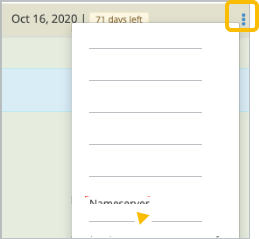
Sidan Konfigurera namnserver öppnas.
- Klicktyp Extern namnserver .
Tre nya namnserverfält visas.
- Ange den första namnservern från ditt webbhotell i fältet Namnserver 1 .
- Upprepa föregående steg för de återstående webbhotellnamnservrarna.
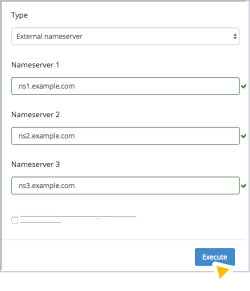
- Klicka på Kör för att spara dina poster.
- När du har ändrat dina namnservrar lägger du till dina Google Workspace-tjänster .
Din domän kan omdirigeras till din webbplats omedelbart, men det kan ta upp till 72 timmar , beroende på din domänvärd. Om din domän inte har omdirigerats till din webbplats efter 3 dagar, kontakta din domänvärds support.
Om NS har ändrats: lägg till Google Workspace-tjänster till ditt webbhotell
För att dina Google Workspace-tjänster (som Gmail) ska fortsätta fungera efter att du har anslutit din domän till din webbplats med en namnserverpost , kopiera DNS-posterna (TXT/SPF, MX och CNAME) som listas i din Google Workspace-domäns DNS-konsol och klistra in dem i din webbplats DNS-poster som lagras hos ditt webbhotell.
Om du behöver hjälp, kontakta din webbhotell för support.
Gmail och skräppostskydd
För att fortsätta leverera e-post till din Google Workspace Mail-inkorg lägger du till Google Workspace MX-posterna i DNS-posterna som lagras hos din webbhotell . Mer information om de poster du behöver lägga till finns i Konfigurera MX-poster för Google Workspace .
För att förhindra att e-postmottagarna markerar e-post som skickats från din Gmail som skräppost, kopiera SPF-posten från din Google Workspace-domäns DNS-konsol och klistra in den i din webbplats DNS-poster. SPF-posten är en TXT-post som ser ut så här: v=spf1 include:_spf.google.com ?all .
Google Workspace-verifiering
För att hålla din domän verifierad med Google Workspace, kopiera verifieringsposten från din Google Workspace-domäns DNS-konsol och klistra in den i din webbhotells DNS-poster. Din unika verifieringspost är en TXT-post som börjar med: google-site-verification= .
Google Webbplatser
Om du har en Google-webbplats måste alla anpassade Google Site-adresser kopieras från din Google Workspace-domäns DNS-konsol och klistras in i din webbhotells DNS-poster. Se Mappa en ny URL till din Google-webbplats .
Anpassade webbadresser till Google Workspace-tjänster
Om du använder anpassade tjänst-URL:er, till exempel mail.ditt-företag.com istället för standardadressen för Gmail mail.google.com/a/ditt-företag.com, måste du lägga till nya CNAME-poster för dem i DNS-posterna som lagras hos ditt webbhotell .
Google, Google Workspace och relaterade varumärken och logotyper är varumärken som tillhör Google LLC. Alla andra företags- och produktnamn är varumärken som tillhör de företag som de är associerade med.