

Alanınızı Google Workspace'e kaydolurken satın aldıysanız alan adınızı web sitenize bağlamak için aşağıdaki adımları uygulayabilirsiniz.
Başlamadan önce
Web sitenizi bağlama işlemi, DNS kayıtları adı verilen teknik ayarlarla çalışmayı gerektirir. DNS kayıtlarına aşina değilseniz bu makaleyi web yöneticinizle paylaşın. Alternatif olarak, işlem boyunca size yol gösterebilecek web barındırıcınızla da iletişime geçebilirsiniz. Web barındırıcılarına veya web sitelerini de barındıran web sitesi tasarım araçlarına örnek olarak Bluehost, SquareSpace, WordPress ve Wix verilebilir.
Koşullar:
- Alan adınızı (example.com) kayıt sırasında satın almış olmanız gerekir.
- Web siteniz hazır olmalıdır (Google Workspace web sitesi barındırma hizmeti sunmaz).
- Gereken DNS kaydı veya otomatik bağlanma talimatlarını web barındırıcınızdan almış olmanız gerekir.
Google Workspace'e zaten sahibi olduğunuz bir alanla kaydolduysanız talimatlar için alan adı kayıt operatörünüze ve web barındırıcınıza başvurun.
1. Adım: Alan adı kayıt sitenizi belirleyin
Google Workspace'e kaydolurken bir alan satın aldığınızda, alan aşağıdaki kayıt operatörlerinden birine kaydedilir:
- Squarespace
- Enom
- DomainDiscount24
Alan adı kayıt operatörünüzün hangisi olduğunu, hesap oturum açma adınızı ve şifrenizi öğrenmek için aşağıdaki adımları uygulayın:
-
Google Yönetici Konsolu'nda Menü


 Hesap
Alanlar'a gidin.
Hesap
Alanlar'a gidin.Alan ayarları yönetici ayrıcalığına sahip olmayı gerektirir.
- Alanları Yönet'i tıklayın.
Bir web sitesine bağlamak istediğiniz alanın yanındaki Ayrıntıları Göster'i tıklayın.
Bir pencere açılarak barındırıcı iş ortağınızı ve alan kayıt bilgilerinizi gösterir.
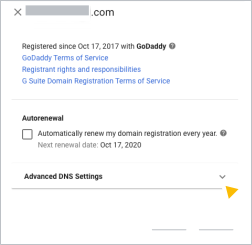
Alan adı kayıt operatörünüzün oturum açma adını ve şifresini görüntülemek ve alan adınızın kilidini açabileceğiniz DNS konsolunda oturum açmak için Gelişmiş DNS Ayarları'nı tıklayın.
Alan adı kayıt operatörü hesabınıza erişmek için Oturum açma adı, Şifre ve PIN bilgilerini not alın.
2. adıma geçin ve alan adı kayıt operatörünüze ilişkin talimatları uygulayın.
İpucu: Listede alan adı kayıt operatörünüzü görmüyorsanız alanınızı Google Workspace'e kaydolurken satın almadınız demektir. Web sitenize bağlanmayla ilgili yardım için, alanınızı satın aldığınız şirketle iletişime geçin.
2. Adım: DNS konsolunuza web barındırıcısı kaydınızı ekleyin
Diğer talimatlar için alan adı kayıt sitenizin bağlantısını tıklayın:
Alan adı kayıt operatörüm Squarespace
- Squarespace'te oturum açın.
- Sol üstteki Domains'i (Alanlar) tıklayın.
- Güncellemek istediğiniz alanı tıklayın.
- Sol tarafta DNS'yi tıklayın.
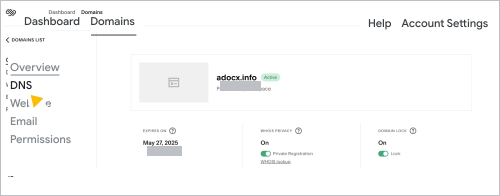
- Alanınızın DNS kayıtlarına ekleme talimatları için web barındırıcınız tarafından sağlanan DNS kaydını seçin.
A kaydı için:
- Özel kayıtlar bölümünde Kayıt ekle'yi tıklayın.
- Type (Tür) listesinden A'yı seçin.
- IP address (IP adresi) alanına web barındırıcınız tarafından sağlanan A kaydını girin.
- Kaydet'i tıklayın.
CNAME kaydı için:
- Özel kayıtlar bölümünde Kayıt ekle'yi tıklayın.
- Type (Tür) listesinden CNAME'i seçin.
- Host (Ana makine) alanına web barındırıcınız tarafından sağlanan CNAME kaydının (genellikle www) alias (takma ad) veya host data (barındırıcı verisi) bölümünü girin.
- Data (Veri) alanına web barındırıcınızın CNAME kaydının points to (varış noktası) veya destination (hedef) bölümünü girin. Genellikle web barındırıcınızın adını içerir ve www.example.com gibi bir değer olacaktır.
- Kaydet'i tıklayın.
Ad Sunucusu (NS) kaydı için:
Yeni ad sunucusu (NS) kayıtları eklemek Gmail ve diğer Google Workspace hizmetlerinizin başarısız olmasına neden olabilir. NS kayıtlarını ekledikten sonra hizmetlerinizi nasıl geri yükleyeceğinizi açıklayacağız.
- Özel kayıtlar bölümünde Kayıt ekle'yi tıklayın.
- Type (Tür) listesinde NS'yi seçin.
- Barındırıcıyı Host (Ana Makine) alanına (genellikle @) ekleyin.
- Web barındırıcınızdan aldığınız barındırıcı adını Data (Veri) alanına ekleyin.
- Kaydet'i tıklayın.
- Ad sunucularınızı değiştirdikten sonra Google Workspace hizmetlerinizi web sitenize ekleyin.
Alan adı kayıt sitem Enom
Önemli: Web barındırıcınızdan DNS kaydı ekleme konusunda yardıma ihtiyacınız varsa e-posta ile Enom Destek birimine başvurarak sizin için bu işlemi yapmalarını isteyin. E-postada, eklemeniz gereken kaydı ve Yönetici konsolundaki Gelişmiş DNS Ayarları altında bulabileceğiniz Enom Müşteri Hizmetleri PIN numaranızı da belirtin.
- Gelişmiş DNS Ayarları bölmesinde, DNS konsoluna oturum açın'ı tıklayın.
- Daha önce not ettiğiniz oturum açma adını ve şifreyi kullanarak DNS konsolunda oturum açın.
Alan Ayarları sayfası yeni bir sekmede açılır.
- Alanınızın DNS kayıtlarına ekleme talimatları için web barındırıcınız tarafından sağlanan DNS kaydını seçin.
A kaydı için:
- Host Records (Ana Makine Kayıtları) tablosuna gidin ve Edit (Düzenle) düğmesini tıklayın.
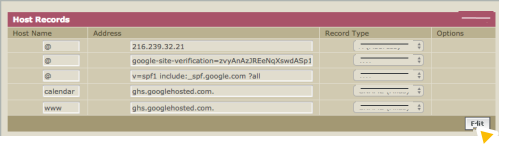
- Add New (Yeni Ekle) düğmesini tıklayın.
- Record Type (Kayıt Türü) listesinden A (Address) (A (Adres)) öğesini seçin.
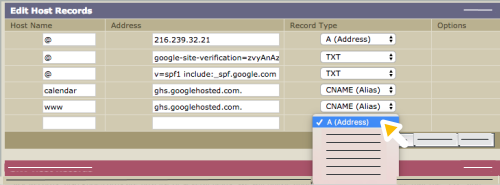
- Host Name (Ana Makine Adı) alanına @ değerini girin.
- Address (Adres) alanına web barındırıcınız tarafından sağlanan CNAME kaydının bir parçası olan sayı dizisini (birbirinden noktayla ayrılmış dört sayı kümesi) girin.
- Kaydet'i tıklayın.
CNAME kaydı için:
- Host Records (Ana Makine Kayıtları) tablosuna gidin ve Edit (Düzenle) düğmesini tıklayın.
- Add New (Yeni Ekle) düğmesini tıklayın.
- Record Type (Kayıt Türü) listesinde, CNAME (Alias) [CNAME (Takma Ad)] öğesini seçin.
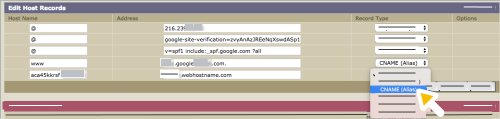
- Host Name (Ana Makine Adı) alanına, kaydın web barındırıcınız tarafından sağlanan Alias Name (Takma Ad) veya Host data (Ana makine adı) bölümünü (genellikle www) girin.
- Address (Adres) alanına kaydın web barındırıcınızın adını içeren bölümünü (örneğin www.example.com) girin.
- Kaydet'i tıklayın.
Ad Sunucusu (NS) kaydı için:
Yeni ad sunucusu (NS) kayıtları eklemek Gmail ve diğer Google Workspace hizmetlerinizin başarısız olmasına neden olabilir. NS kayıtlarını ekledikten sonra hizmetlerinizi nasıl geri yükleyeceğinizi açıklayacağız.
- DNS Information (DNS Bilgileri) tablosunda Edit (Düzenle) düğmesini tıklayın.
- Custom'ı (Özel) tıklayın.
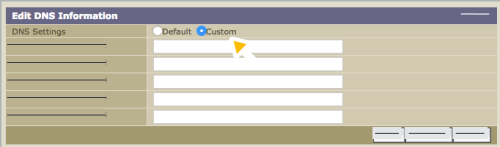
- Domain Name Server 1 (Alan Adı Sunucusu 1) alanına web barındırıcınız tarafından sağlanan ilk ad sunucusunu girin. Ad sunucuları genellikle ns1.example.com ve ns2.example.com şeklindedir.
- Boş Domain Name Server (Alan Adı Sunucusu) alanlarına web barındırıcınızın sağladığı diğer ad sunucularını girin.
Daha fazla alana ihtiyacınız varsa Add New (Yeni Ekle) düğmesini tıklayın.
- Kaydet'i tıklayın.
- Ad sunucularınızı değiştirdikten sonra Google Workspace hizmetlerinizi ekleyin.
Alan adı kayıt sitem DomainDiscount24
Önemli: Web barındırıcınızdan DNS kaydı ekleme konusunda yardıma ihtiyacınız varsa e-posta ile DomainDiscount24 Destek birimine başvurarak sizin için bu işlemi yapmalarını isteyin. E-postada, eklemeniz gereken kaydı ve Yönetici konsolundaki Gelişmiş DNS Ayarları altında bulabileceğiniz alan adınızı, Oturum açma adınızı ve Şifrenizi belirtin.
Her oturum açışınızda DomainDiscount24 DNS konsolunuzun oturum açma kimlik bilgileri değişir. Alanınızın DNS kayıtlarına erişmeniz gerektiğinde Yönetici Konsolu'nda listelenen bağlantıyı ve kimlik bilgilerini kullanın.
- Gelişmiş DNS Ayarları'nda, DNS konsoluna oturum açın'ı tıklayın.
- Daha önce not ettiğiniz oturum açma adını ve şifreyi kullanarak DNS konsolunda oturum açın.
DomainDiscount24 Dashboard (Kontrol Paneli) sayfası yeni bir sekmede açılır.
- Soldaki menüde Alanlar Alanlarım'ı tıklayın.
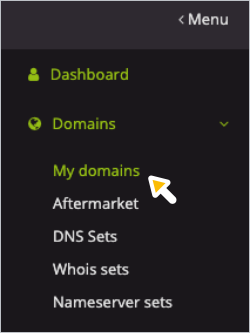
DomainDiscount24 alan adlarınızın listelendiği bir sayfa açılır.
- Alanınızın DNS kayıtlarına ekleme talimatları için web barındırıcınız tarafından sağlanan DNS kaydını seçin.
A kaydı için:
- Web sitenize bağlamak istediğiniz alanın sağında, Diğer
 DNS Ayarlarını Düzenle'yi tıklayın.
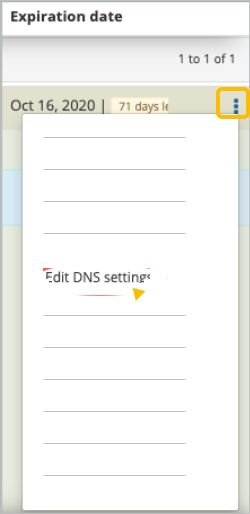
- Sayfanın Subdomain overview (Alt alanlara genel bakış) bölümüne gidin.
- Tabloda alanınızın A, MX ve TXT kayıtlarını gösteren satırın sağındaki Edit'i (Düzenle) tıklayın.
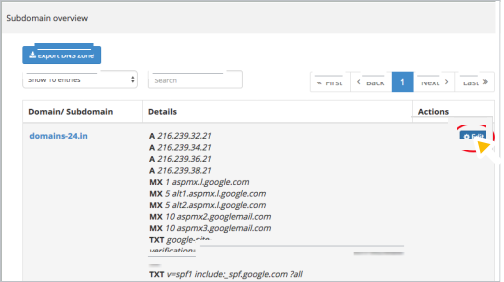
DNS settings (DNS ayarları) sayfası açılır.
- İlk A/AAAA Record (A/AAAA Kaydı) alanının yanını tıklayarak Add (Ekle) seçeneğinin gösterilmesini sağlayın.
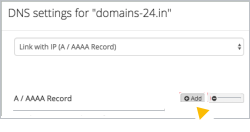
- Ekle'yi tıklayın.
Son A kaydından sonra yeni bir A/AAAA alanı görüntülenir.
- Boş alana A kaydını girin. Bu değer birbirinden noktayla ayrılmış dört sayı kümesidir.
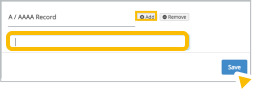
- Kayıtlarınızı kaydetmek için Save (Kaydet) düğmesini tıklayın.
CNAME kaydı için:
- Web sitenize bağlamak istediğiniz alanın sağında, Diğer DNS Ayarlarını Düzenle'yi tıklayın.
DNS Settings (DNS Ayarları) sayfası açılır.
- Create new subdomain (Yeni alt alan oluştur) bölümüne gidin ve boş alana CNAME kaydının web barındırıcınız tarafından sağlanan Name (Ad), Label (Etiket) veya Host (Ana Makine) değerini (genellikle www) girin.
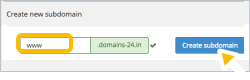
- Create subdomain (Alt alan oluştur) düğmesini tıklayın.
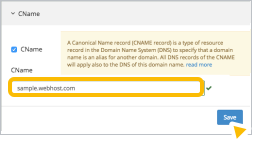
CNAME penceresi görüntülenir.
- CNAME alanına, web barındırıcınız tarafından sağlanan CNAME kaydındaki Destination (Hedef), Target (Hedef) veya Points to (Varış noktası) değerini girin. Bu değer genellikle web barındırıcınızın adını içerir (örneğin, www.example.com).
- Kaydet'i tıklayın.
Ad Sunucusu (NS) kaydı için:
Yeni ad sunucusu (NS) kayıtları eklemek Gmail ve diğer Google Workspace hizmetlerinizin başarısız olmasına neden olabilir. NS kayıtlarını ekledikten sonra hizmetlerinizi nasıl geri yükleyeceğinizi açıklayacağız.
- Web sitenize bağlamak istediğiniz alanın sağında Diğer Ad sunucusu'nu tıklayın.
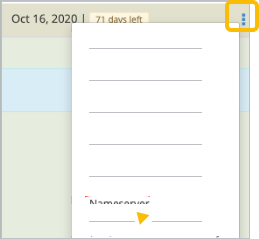
Config nameserver (Ad sunucusunu yapılandır) sayfası açılır.
- Type (Tür) External nameserver'ı (Harici ad sunucusu) tıklayın.
Üç yeni ad sunucusu alanı görünür.
- Nameserver 1 (Alan adı sunucusu 1) alanına web barındırıcınızın sağladığı ilk alan adı sunucusunu girin.
- Diğer web barındırıcısı ad sunucuları için önceki adımı tekrarlayın.
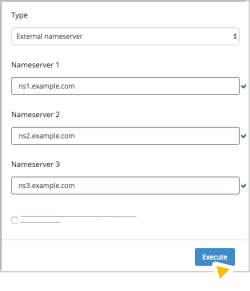
- Kayıtlarınızı kaydetmek için Execute (Yürüt) düğmesini tıklayın.
- Ad sunucularınızı değiştirdikten sonra Google Workspace hizmetlerinizi ekleyin.
Alanınız web sitenize hemen yönlendirilebilir veya alan barındırıcınıza bağlı olarak bu işlem 72 saate kadar sürebilir. Alanınız 3 gün içinde web sitenize yönlendirilmezse alan barındırıcınızın destek birimiyle iletişime geçin.
NS değiştiyse: Web barındırıcınıza Google Workspace hizmetlerini ekleyin
Alanınızı ad sunucusu kaydıyla web sitenize bağladıktan sonra Google Workspace hizmetlerinizin (ör. Gmail) çalışmaya devam etmesini sağlamak için Google Workspace alanınızın DNS konsolunda listelenen DNS kayıtlarını (TXT/SPF, MX ve CNAME) kopyalayıp web barındırıcınızda depolanan web sitenizin DNS kayıtlarına yapıştırın.
Yardıma ihtiyacınız varsa destek için web barındırıcınızla iletişime geçin.
Gmail ve SPAM koruması
E-postaların Google Workspace Posta gelen kutunuza teslim edilmesini sağlamak için Google Workspace MX kayıtlarını web barındırıcınızda depolanan DNS kayıtlarına ekleyin. Eklenmesi gereken kayıtlarla ilgili ayrıntılar için Google Workspace için MX kayıtlarını ayarlama başlıklı makaleyi inceleyin.
E-posta alıcılarının Gmail adresinizden gönderilen e-postaları spam olarak işaretlemesini engellemek için SPF kaydını Google Workspace alanınızın DNS konsolundan kopyalayın ve web sitenizin DNS kayıtlarına yapıştırın. SPF kaydı şu şekilde bir TXT kaydıdır: v=spf1 include:_spf.google.com ?all.
Google Workspace doğrulaması
Alanınızın Google Workspace ile doğrulanmasını sağlamak için Google Workspace alanınızın DNS konsolundan doğrulama kaydını kopyalayıp web barındırıcınızın DNS kayıtlarına yapıştırın. Benzersiz doğrulama kaydınız google-site-verification = ile başlayan bir TXT kaydıdır.
Google Sites
Bir Google siteniz varsa tüm özel Google Sitesi adreslerinin Google Workspace alanınızın DNS konsolundan kopyalanıp web barındırıcınızın DNS kayıtlarına yapıştırılması gerekir. Google sitenize yeni bir URL eşleme başlıklı makaleyi inceleyin.
Google Workspace hizmetlerine özel URL'ler
Özel hizmet URL'lerini (örneğin, varsayılan Gmail adresi olan mail.google.com/a/sirketiniz.com yerine mail.sirketiniz.com) kullanıyorsanız bunlarla ilgili yeni CNAME kayıtlarını web sunucunuzla depolanan DNS kayıtlarına eklemeniz gerekir.
Google, Google Workspace ve ilgili markalar ile logolar, Google LLC şirketinin ticari markalarıdır. Diğer tüm şirket ve ürün adları, ilişkili oldukları şirketlerin ticari markalarıdır.