

如果您的域名是在注册 Google Workspace 时购买的,则可以按照以下步骤将您的域名与网站相关联。
准备工作
关联网站需使用称为 DNS 记录的技术设置。如果您不熟悉 DNS 记录,请与您的网站站长分享本文。您也可以联系您的网站托管服务商,让他们协助您完成整个过程。 Bluehost、SquareSpace、WordPress 和 Wix 是网站托管服务商或提供网站托管服务的网站构建平台。
要求:
- 您的域名 (example.com) 是在注册 G Suite 期间购买的。
- 您的网站已准备就绪(Google Workspace 不提供网站托管服务)。
- 您已从网站托管服务商处获得所需的 DNS 记录或自动关联说明。
如果您是通过您已经拥有的域名注册的 Google Workspace,请与您的域名注册商和网站托管服务商联系,以获取具体的操作说明。
第 1 步:确定您的域名注册商
如果您在注册 Google Workspace 期间购买域名,则域名会通过以下任一注册商注册:
- Squarespace
- Enom
- DomainDiscount24
您可以按照以下步骤来确认您的域名注册商,并找到您的账号登录名和密码:
-
在 Google 管理控制台中,依次点击“菜单”图标


 账号
网域。
账号
网域。需要拥有网域设置管理员权限。
- 点击管理网域。
在要关联到您网站的域名旁边,点击查看详细信息。
系统会打开一个窗口,其中会显示您的合作托管服务商和域名注册信息。
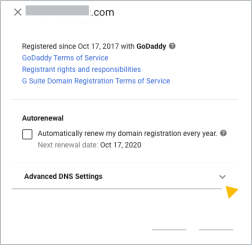
点击高级 DNS 设置,查看您在域名注册商网站上使用的登录名和密码,然后登录 DNS 控制台,您可以在其中解锁域名。
记下用于访问域名注册商账号的登录名、密码和 PIN 码。
继续执行第 2 步,然后按照适用于您的域名注册商的说明操作。
提示:如果管理控制台未列出您的域名注册商,则表示您的域名不是在注册 Google Workspace 期间购买的。这种情况下如果需要关联网站方面的帮助,请联系向您出售域名的公司。
第 2 步:将您的网站托管记录添加到 DNS 控制台
请根据您的域名注册商点击下面的相应链接,以查看进一步的操作说明:
我的域名注册商是 Squarespace
- 登录 Squarespace。
- 点击左上角的网域。
- 点击要更新的网域。
- 点击左侧的 DNS。
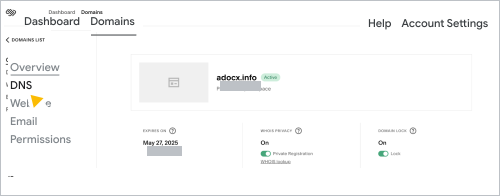
- 选择您的网站托管服务商提供的 DNS 记录,以了解如何将其添加到您网域的 DNS 记录中。
对于 A 记录:
- 在自定义记录下方,点击添加记录。
- 在类型列表中,选择 A。
- 在 IP 地址字段中,输入您的网站托管服务商提供的 A 记录。
- 点击保存。
对于 CNAME 记录:
- 在自定义记录下方,点击添加记录。
- 从 Type(类型)列表中选择 CNAME。
- 在主机字段中,输入网站托管服务商提供的 CNAME 记录的别名或主机数据部分(通常为 www)。
- 在数据字段中,输入网站托管服务商的 CNAME 记录的指向或目的地部分。该值通常包含网站托管服务商的名称,格式类似于 www.example.com。
- 点击保存。
对于域名服务器 (NS) 记录:
添加新的域名服务器 (NS) 记录可能会导致您的 Gmail 和其他 Google Workspace 服务发生中断。添加 NS 记录后,我们会告诉您如何恢复服务。
- 在自定义记录下方,点击添加记录。
- 在类型列表中,选择 NS。
- 在主机字段(通常为 @)中添加主机。
- 将您从 Web 主机获取的主机名添加到数据字段。
- 点击保存。
- 在更改域名服务器之后,请将 Google Workspace 服务添加到您的网站。
我的域名注册商是 Enom
重要提示:如果您在添加网站托管服务商提供的 DNS 记录方面需要帮助,可向 Enom 支持团队发送电子邮件,请他们为您完成更改。邮件中应包含您需要添加的记录以及您的 Enom 客户服务 PIN 码(可以在管理控制台中的高级 DNS 设置下找到)。
- 在“高级 DNS 设置”窗格中,点击登录 DNS 控制台。
- 使用之前记下的登录名和密码登录 DNS 控制台。
系统会在新标签页中打开“Domain Settings”(域名设置)页面。
- 选择您的网站托管服务商提供的 DNS 记录,以了解如何将其添加到您网域的 DNS 记录中。
对于 A 记录:
- 向下滚动到 Host Records(主机记录)表格,然后点击 Edit(修改)。
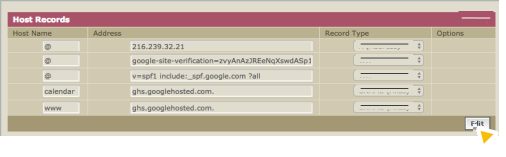
- 点击 Add New(新增)。
- 在 Record Type(记录类型)列表中,选择 A (Address)(A(地址))。
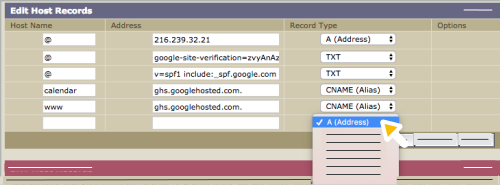
- 在 Host Name(主机名称)字段,输入 @。
- 在 Address(地址)字段中,输入网站托管服务商提供的 CNAME 记录部分中的一连串数字(由句点分隔的 4 组数字)。
- 点击保存。
对于 CNAME 记录:
- 向下滚动到 Host Records(主机记录)表格,然后点击 Edit(修改)。
- 点击 Add New(新增)。
- 在 Record Type(记录类型)列表中,选择 CNAME (Alias)(CNAME [别名])。
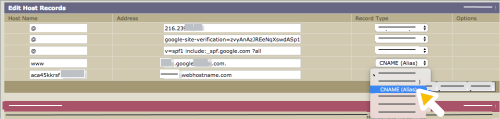
- 在 Host Name(主机名称)字段中,输入网站托管服务商提供的 CNAME 记录中 Alias(别名)、Name(名称)或 Host data(主机数据)部分的内容(通常为 www)。
- 在 Address(地址)字段中,输入记录中包含网站托管服务商名称的部分(如 www.example.com)。
- 点击保存。
对于域名服务器 (NS) 记录:
添加新的域名服务器 (NS) 记录可能会导致您的 Gmail 和其他 Google Workspace 服务发生中断。添加 NS 记录后,我们会告诉您如何恢复服务。
- 在 DNS Information(DNS 信息)表格中,点击 Edit(修改)。
- 点击自定义。
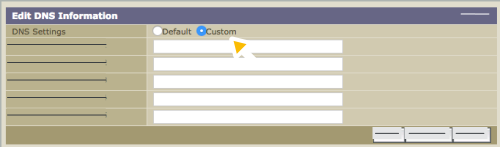
- 在域名服务器 1 字段中,输入网站托管服务商的第 1 个域名服务器。域名服务器通常形如 ns1.example.com、ns2.example.com。
- 在打开的 Domain Name Server(域名服务器)字段中,输入网站托管服务商的其他域名服务器。
如果您需要更多字段,请点击 Add New(新增)。
- 点击保存。
- 在更改域名服务器之后,请添加 Google Workspace 服务。
我的域名注册商是 DomainDiscount24
重要提示:如果您在添加网站托管服务商提供的 DNS 记录方面需要帮助,可向 DomainDiscount24 支持团队发送电子邮件,请他们为您完成更改。邮件中应包含您需要添加的记录、您的域名、登录名和密码(可以在管理控制台的高级 DNS 设置下找到)。
DomainDiscount24 DNS 控制台的登录凭据会在您每次登录时发生变更。无论您在何时需要访问网域的 DNS 记录,请使用管理控制台中列出的链接和凭据。
- 在“高级 DNS 设置”中,点击登录 DNS 控制台。
- 使用之前记下的登录名和密码登录 DNS 控制台。
系统会在新标签页中打开 DomainDiscount24 的“Dashboard”(信息中心)页面。
- 在左侧菜单中,依次点击域名 我的域名。
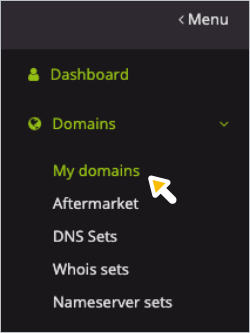
系统会打开一个页面,其中会列出您的 DomainDiscount24 域名。
- 选择您的网站托管服务商提供的 DNS 记录,以了解如何将其添加到您网域的 DNS 记录中。
对于 A 记录:
- 在要关联到您网站的域名右侧,点击“更多”图标
 Edit DNS Settings(修改 DNS 设置)。
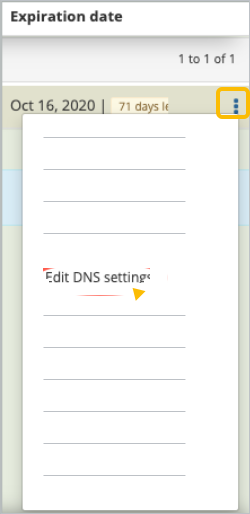
- 将页面向下滚动到 Subdomain overview(子域名概览)部分。
- 在表格中显示您网域的 A、MX 和 TXT 记录的行的右侧,点击 Edit(修改)。
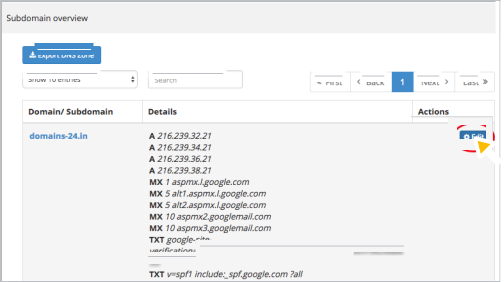
系统会打开“DNS settings”(DNS 设置)页面。
- 在第 1 个 A/AAAA Record(A/AAAA 记录)字段旁边点击以显示 Add(添加)按钮。
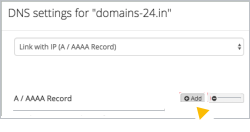
- 点击添加。
最后 1 个 A 记录后会显示新的 A/AAAA 字段。
- 在打开的字段中输入 A 记录(由句点分隔的 4 组数字)。
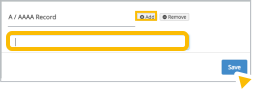
- 点击 Save(保存)以保存您的记录。
对于 CNAME 记录:
- 在要关联到您网站的域名右侧,点击“更多”图标 Edit DNS Settings(修改 DNS 设置)。
系统会打开“DNS Settings”(DNS 设置)页面。
- 向下滚动到 Create new subdomain(新建子域名)部分,然后在打开的字段中输入网站托管服务商提供的 CNAME 记录中 Name(名称)、Label(标签)或 Host(主机)的值(通常为 www)。
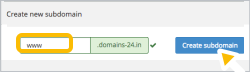
- 点击 Create subdomain(创建子域名)。
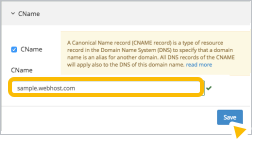
系统会显示 CNAME 窗口。
- 在 CNAME 字段中,输入网站托管服务商提供的 CNAME 记录中 Destination(目的地)、Target(目标)或Points to(指向)的值。该值通常包含网站托管服务商的名称(如 www.example.com)。
- 点击保存。
对于域名服务器 (NS) 记录:
添加新的域名服务器 (NS) 记录可能会导致您的 Gmail 和其他 Google Workspace 服务发生中断。添加 NS 记录后,我们会告诉您如何恢复服务。
- 在要关联到您网站的域名右侧,依次点击“更多”图标 Nameserver(域名服务器)。
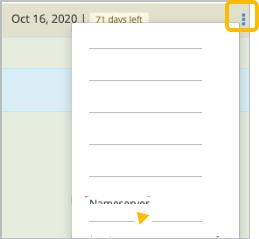
系统会打开“Config nameserver”(配置域名服务器)页面。
- 依次点击类型 外部域名服务器。
系统会显示 3 个新域名服务器字段。
- 在 Nameserver 1(域名服务器 1)字段中,输入您网站托管服务商的第 1 个域名服务器。
- 为网站托管服务商的剩余域名服务器重复执行上一步骤。
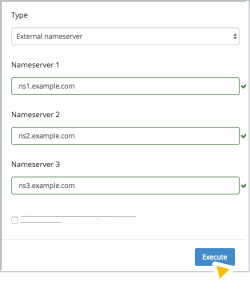
- 点击 Execute(执行)以保存您的记录。
- 在更改域名服务器之后,请添加 Google Workspace 服务。
您的域名可能会立即重定向到您的网站,但最长可能需要 72 小时,具体取决于您的域名托管服务商。如果您的域名在 3 天后仍未重定向到您的网站,请联系域名托管服务商的支持团队。
如果 NS 发生变化:请将 Google Workspace 服务添加到网站托管服务商的记录中
若要确保在通过名称服务器记录将网域与网站相关联后,Google Workspace 服务(例如 Gmail)仍能正常运行,请复制 Google Workspace 网域的 DNS 控制台中列出的 DNS 记录(TXT/SPF、MX 和 CNAME),然后将其粘贴到网站的 DNS 记录中(这些记录存储在您的网站托管服务商处)。
如需帮助,请联系您的网站托管服务商寻求支持。
Gmail 和垃圾邮件防护
要将电子邮件递送到您的 Google Workspace 邮件收件箱,请将 Google Workspace MX 记录添加到您网站托管服务商存储的 DNS 记录中。如需详细了解您需要添加的记录,请参阅为 Google Workspace 设置 MX 记录。
要避免电子邮件收件人将您从 Gmail 发出的电子邮件标记为垃圾邮件,请前往 Google Workspace 网域的 DNS 控制台,将其中的 SPF 记录复制并粘贴到您网站的 DNS 记录中。SPF 记录属于 TXT 记录,格式如下:v=spf1 include:_spf.google.com ?all。
Google Workspace 验证
要让您的网域通过 Google Workspace 验证,请前往 Google Workspace 网域的 DNS 控制台,将其中的验证记录复制并粘贴到您网站托管服务商的 DNS 记录中。您的唯一验证记录属于 TXT 记录,开头为:google-site-verification=。
Google 协作平台
如果您拥有 Google 网站,则必须前往 Google Workspace 网域的 DNS 控制台,将其中的所有自定义 Google 网站地址复制并粘贴到您网站托管服务商的 DNS 记录中。请参阅将新网址映射到您的 Google 网站。
Google Workspace 服务的自定义网址
如果您使用的是自定义服务网址(如 mail.your-company.com)而非默认 Gmail 邮箱(如 mail.google.com/a/your-company.com),则需要将新 CNAME 记录添加到网站托管服务商存储的 DNS 记录中。
Google、Google Workspace 以及相关标志和徽标是 Google LLC 的商标。其他所有公司名和产品名是其各自相关公司的商标。