

Google Workspace への登録前からドメインを所有していた場合、パスワードを再設定(および Google Workspace アカウントにアクセス)する最適の方法は、一意の CNAME レコードをドメインの DNS レコードに追加することです(手順は下記を参照)。
Google Workspace のお申し込み時にドメインを購入された場合は、代わりにこちらのフォームにご記入ください。フォームを送信すると、サポート エージェントからご連絡いたします。
ドメインの DNS レコードに Google Workspace の CNAME レコードを追加する
プライマリ ドメインの DNS レコードに一意の CNAME レコードを追加して、本人確認とパスワードの再設定を行うことができます。
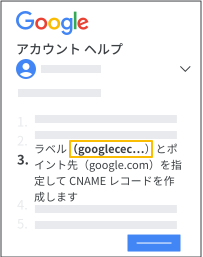
手順 1: CNAME レコードを取得する
- 他のブラウザのタブまたはウィンドウでアカウント復元ウィザードを開いたままにしておきます。
- 手順 3 で提供された CNAME レコード全体をコピーします。
手順 2: ドメインホストにログインする
通常、ドメインホストとはドメイン名の購入元を指します(例: GoDaddy、Enom、Cloudflare)。
- ドメインホストがわからない場合は、ドメインホストを見つける手順を実施します。
- ブラウザの新しいタブやウィンドウで、ドメインホストのウェブサイトにログインします。
ステップ 3: ドメインの DNS レコードに CNAME レコードを追加する
ドメインの DNS レコードはドメインホストに保存されます。
ご自身で DNS レコードを追加する手順は以下のとおりです。DNS レコードの追加については、ドメインホストのサポート セクションをご覧ください。
- ホストのウェブサイトで、ドメインの DNS レコードに移動します。
- DNS 設定へのレコードの追加を選択します。
- レコードタイプには [CNAME] を選択します。
- [ラベル] または [ホスト] の欄に、アカウント復元ウィザードからコピーした一意の CNAME レコードを貼り付けます。
- [宛先]、[ターゲット]、[参照先] の欄に「google.com」と入力します。
- [TTL] 欄に「3600」と入力するか、デフォルト値のままにします。
レコードは下記のようになります。
レコードタイプ ラベル、ホスト TTL(Time to Live) [Destination / Target] 欄 CNAME google01234567890 3600 google.com - レコードを保存します。CNAME レコードの変更が有効になるまで最長で 72 時間ほどかかることがありますが、ほとんどの場合はもっと早く完了します。
- 他のブラウザのタブまたはウィンドウで、アカウント復元ウィザードに戻ります。
- [次へ] をクリックして、CNAME レコードを探すよう Google に指示します。
Google Workspace サポートから、パスワードの復元に関する詳細についてご連絡いたします。
ヒント: CNAME レコードの追加についてサポートが必要な場合は、ドメインホストにお問い合わせください。電話やメールで連絡する際に使用できるメモを以下に示します。
Google、Google Workspace、および関連するマークとロゴは、Google LLC の商標です。その他すべての企業名および商品名は関連各社の商標です。