

Om du ägde domänen innan du registrerade dig för Google Workspace är det bästa sättet att återställa lösenordet (och få åtkomst till Google Workspace-kontot) att lägga till en unik CNAME-post i domänens DNS-poster (steg nedan).
Om du köpte domänen när du registrerade dig för Google Workspace fyller du i det här formuläret i stället. När du har skickat in formuläret kontaktas du av en supportrepresentant som hjälper dig.
Lägga till Google Workspace CNAME-posten i domänens DNS-poster
Du kan lägga till en unik CNAME-post i din primära domäns DNS-poster för att verifiera din identitet och återställa lösenordet.
Steg 1: Hämta CNAME-posten
- Låt guiden för kontoåterställning vara öppen i en annan flik eller ett annat fönster i webbläsaren.
- Kopiera hela CNAME-posten från steg 3.
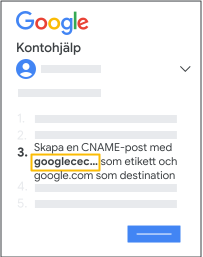
Steg 2: Logga in på domänvärden
Domänvärden är normalt där du köpte domännamnet (t.ex. GoDaddy, Enom eller Cloudflare).
- Om du vill veta vilken domänvärden är följer du stegen för att hitta domänvärden.
- Logga in på värdens webbplats i en ny flik eller ett nytt fönster i webbläsaren.
Steg 3: Lägg till CNAME-posten i domänens DNS-poster
Domänens DNS-poster lagras hos domänvärden.
Om du vill lägga till posten själv följer du stegen nedan. Om du behöver hjälp med att lägga till DNS-poster besöker du domänvärdens supportavsnitt.
- Öppna domänens DNS-poster på värdens webbplats.
- Välj att lägga till en post i DNS-inställningarna.
- Välj CNAME som posttyp.
- Klistra in den unika CNAME-posten som du kopierade från guiden för kontoåterställning i fältet Etikett eller Värd.
- Ange google.com i fältet Destination/Mål/Pekar på.
- Ange 3600 eller lämna standardvärdet i fältet TTL.
Posten ska se ut ungefär så här:
Posttyp Fält för etikett/värd Aktiveringstid (TTL, Time to Live) Fält för destination/mål CNAME google01234567890 3600 google.se - Spara posten. Det kan ta upp till 72 timmar innan förändringar av CNAME-poster träder i kraft, men oftast inträffar de mycket tidigare.
- Återgå till guiden för kontoåterställning i den andra fliken eller det andra fönstret i webbläsaren.
- Klicka på Nästa så att Google kan söka efter CNAME-posten.
Support för Google Workspace kontaktar dig med information om hur du återställer lösenordet.
Tips! Du kan kontakta domänvärden om du behöver hjälp med att lägga till CNAME-posten. Här är en text som du kan använda när du ringer eller skickar e-post till dem.
Google, Google Workspace och tillhörande märken och logotyper är varumärken som tillhör Google LLC. Alla andra företags- och produktnamn är varumärken som tillhör de företag som de är kopplade till.