

Если вы владели доменом до регистрации в Google Workspace, лучший способ восстановить пароль и получить доступ к своему аккаунту Google Workspace – добавить уникальную запись CNAME в настройки DNS своего домена.
Если вы приобрели домен при регистрации аккаунта Google Workspace, заполните эту форму. после чего с вами свяжется специалист службы поддержки.
Как добавить запись CNAME Google Workspace в записи DNS домена
Чтобы подтвердить свою личность и восстановить пароль, добавьте уникальную запись CNAME в настройки DNS основного домена.
Шаг 1. Получите запись CNAME
- Не закрывайте окно или вкладку, где открыт мастер восстановления аккаунта.
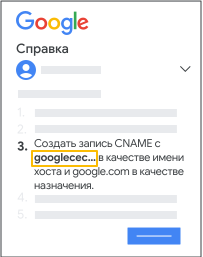
- Скопируйте запись CNAME, указанную в шаге 3 в мастере.
Шаг 2. Войдите в аккаунт на сайте регистратора домена
Как правило, регистратором домена является организация, у которой вы приобрели домен, например GoDaddy, Enom или Cloudflare.
- Если вы не помните, у какой компании приобрели домен, следуйте инструкциям по определению регистратора домена.
- В новом окне или на вкладке браузера откройте сайт регистратора домена и войдите в свой аккаунт.
Шаг 3. Добавьте запись CNAME в настройки DNS домена
Настройки DNS домена хранятся на стороне вашего регистратора.
Чтобы добавить запись CNAME самостоятельно, выполните указанные ниже действия. Инструкции по добавлению записей DNS можно найти в разделе поддержки регистратора домена.
- На сайте регистратора домена откройте записи DNS.
- Выберите команду для добавления новой записи в настройки DNS.
- В качестве типа записи выберите CNAME.
- В поле Label (Ярлык) или Host (Хост) вставьте запись CNAME, скопированную ранее из мастера восстановления аккаунта.
- В поле Destination/Target/Points to (Назначение/Цель/Указывает на) введите google.com.
- В поле TTL (Время жизни) введите 3600 или оставьте значение по умолчанию.
В результате должна получиться запись, похожая на примеры ниже.
Тип записи Поле "Ярлык/хост" Время жизни (TTL) Поле "Назначение/цель" CNAME google01234567890 3600 google.com - Сохраните запись. Изменения, внесенные в запись CNAME, вступают в силу в течение 72 часов, но обычно это происходит гораздо быстрее.
- Вернитесь в окно или на вкладку с мастером восстановления аккаунта.
- Нажмите Далее, чтобы компания Google начала проверку записи CNAME.
Служба поддержки Google Workspace свяжется с вами и предоставит инструкции по восстановлению пароля.
Совет. Если вам нужна помощь с добавлением записи CNAME, обратитесь к регистратору домена. Вот примечание, которое можно использовать при звонке или отправке электронного письма.
Google, Google Workspace и связанные наименования и логотипы являются товарными знаками компании Google LLC. Все другие названия компаний и продуктов являются товарными знаками соответствующих компаний.