

Wenn Sie bereits vor der Registrierung für Google Workspace Inhaber Ihrer Domain waren, lassen sich das Passwort und der Zugriff auf Ihr Google Workspace-Konto am einfachsten wiederherstellen, indem Sie den DNS-Einträgen Ihrer Domain einen eindeutigen CNAME-Eintrag hinzufügen. Eine Anleitung dazu finden Sie in diesem Artikel.
Wenn Sie Ihre Domain bei der Registrierung für Google Workspace erworben haben, füllen Sie stattdessen dieses Formular aus. Anschließend wird sich ein Kundenservicemitarbeiter mit Ihnen in Verbindung setzen.
DNS-Einträgen Ihrer Domain den Google Workspace-CNAME-Eintrag hinzufügen
Sie können den DNS-Einträgen Ihrer primären Domain einen eindeutigen CNAME-Eintrag hinzufügen, um Ihre Identität zu bestätigen und Ihr Passwort wiederherzustellen.
Schritt 1: CNAME-Eintrag erhalten
- Lassen Sie den Assistenten für die Kontowiederherstellung in einem anderen Browsertab oder -fenster geöffnet.
- Kopieren Sie den gesamten CNAME-Eintrag, der unter Punkt 3 aufgeführt ist.
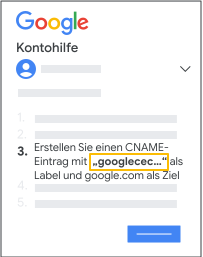
Schritt 2: Beim Domainhost anmelden
Einen Domainnamen erwirbt man in der Regel bei einem Domainhost wie GoDaddy, Enom oder Cloudflare.
- Wenn Sie Ihren Domainhost nicht kennen, führen Sie die Schritte im Hilfeartikel Domainhost identifizieren aus.
- Melden Sie sich anschließend in einem neuen Browsertab oder -fenster auf der Website des Hosts an.
Schritt 3: DNS-Einträgen Ihrer Domain den CNAME-Eintrag hinzufügen
Die DNS-Einträge Ihrer Domain sind bei Ihrem Domainhost gespeichert.
Sie können den CNAME-Eintrag anhand der folgenden Anleitung selbst hinzufügen. Falls Sie Hilfe dabei benötigen, wenden Sie sich bitte an den Support Ihres Domainhosts.
- Gehen Sie auf der Website des Domainhosts zu den DNS-Einträgen Ihrer Domain.
- Klicken Sie auf die Option zum Hinzufügen eines Eintrags zu Ihren DNS-Einstellungen.
- Wählen Sie als Eintragstyp CNAME aus.
- Fügen Sie in das Feld Label oder Host den eindeutigen CNAME-Eintrag ein, den Sie im Assistenten für die Kontowiederherstellung kopiert haben.
- Geben Sie in das Feld Destination/Target/Points to (Ziel/Zeigt auf) die URL google.com ein.
- Geben Sie in das Feld TTL den Wert 3600 ein oder übernehmen Sie den Standardwert.
Der Eintrag sollte in etwa so aussehen:
Eintragstyp Feld „Label“ oder „Host“ Gültigkeitsdauer Feld „Ziel“ CNAME google01234567890 3600 google.com - Speichern Sie Ihren Eintrag. Es kann bis zu 72 Stunden dauern, bis die Änderungen wirksam werden. In der Regel geschieht dies jedoch weitaus schneller.
- Kehren Sie zum Assistenten für die Kontowiederherstellung im anderen Browsertab oder -fenster zurück.
- Klicken Sie auf Weiter, um Google mitzuteilen, dass Sie den CNAME-Eintrag hinzugefügt haben.
Der Google Workspace-Support wird sich mit Ihnen in Verbindung setzen, um Ihnen mitzuteilen, wie Sie Ihr Passwort wiederherstellen können.
Tipp: Hilfe beim Hinzufügen des CNAME-Eintrags erhalten Sie beim Domainhost. Wenn Sie ihn per Telefon oder E-Mail kontaktieren möchten, können Sie diese Vorlage für die Kontaktaufnahme verwenden.
Google, Google Workspace und zugehörige Warenzeichen und Logos sind Marken von Google LLC. Alle anderen Unternehmens- und Produktnamen sind Marken der jeweiligen Unternehmen.