

अगर आपने Google Workspace के लिए साइन अप करने से पहले अपना डोमेन खरीदा था, तो पासवर्ड वापस पाने (और अपने Google Workspace खाते का ऐक्सेस पाने) का सबसे सही तरीका यह है कि अपने डोमेन के डीएनएस रिकॉर्ड में कोई यूनीक CNAME रिकॉर्ड जोड़ा जाए. इसके लिए, यहां दिया गया तरीका अपनाएं.
अगर आपने Google Workspace के लिए साइन अप करते समय डोमेन खरीदा है, तो इसके बजाय यह फ़ॉर्म भरें. फ़ॉर्म सबमिट करने के बाद, सहायता टीम का कोई सदस्य आपसे संपर्क करेगा और आपकी मदद करेगा.
अपने डोमेन के डीएनएस रिकॉर्ड में, Google Workspace का CNAME रिकॉर्ड जोड़ना
अपनी पहचान की पुष्टि करने और पासवर्ड वापस पाने के लिए, अपने प्राइमरी डोमेन के डीएनएस रिकॉर्ड में कोई यूनीक CNAME रिकॉर्ड जोड़ा जा सकता है.
पहला चरण: CNAME रिकॉर्ड पाना
- खाता वापस पाने के विज़र्ड को, अपने दूसरे ब्राउज़र टैब या विंडो में खुला रखें.
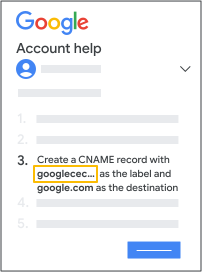
- तीसरे चरण में दिए गए पूरे CNAME रिकॉर्ड को कॉपी करें.
दूसरा चरण: अपने डोमेन होस्ट में साइन इन करना
आम तौर पर, डोमेन होस्ट वह जगह होती है जहां से आपने अपना डोमेन नाम खरीदा है. जैसे, GoDaddy, Enom या Cloudflare.
- अगर आपको नहीं पता कि आपका डोमेन होस्ट कौन है, तो अपना डोमेन होस्ट ढूंढने के लिए, यह तरीका अपनाएं.
- किसी नए ब्राउज़र टैब या विंडो में, अपने होस्ट की वेबसाइट पर साइन इन करें.
तीसरा चरण: अपने डोमेन के डीएनएस रिकॉर्ड में CNAME रिकॉर्ड जोड़ना
आपके डोमेन के डीएनएस रिकॉर्ड, आपके डोमेन होस्ट के पास सेव होते हैं.
रिकॉर्ड को खुद जोड़ने के लिए, यहां दिया गया तरीका अपनाएं. डीएनएस रिकॉर्ड जोड़ने में मदद पाने के लिए, अपने डोमेन होस्ट के सहायता सेक्शन पर जाएं.
- होस्ट की वेबसाइट पर, अपने डोमेन के डीएनएस रिकॉर्ड पर जाएं.
- अपनी डीएनएस सेटिंग में कोई रिकॉर्ड जोड़ने का विकल्प चुनें.
- रिकॉर्ड के टाइप के लिए, CNAME को चुनें.
- लेबल या होस्ट फ़ील्ड में, खाता वापस पाने के विज़र्ड से कॉपी किया गया यूनीक CNAME रिकॉर्ड चिपकाएं.
- डेस्टिनेशन/टारगेट/पॉइंट्स टू फ़ील्ड में, google.com डालें.
- टीटीएल फ़ील्ड में, 3,600 डालें या डिफ़ॉल्ट वैल्यू रहने दें.
आपका रिकॉर्ड कुछ इस तरह दिखना चाहिए:
रिकॉर्ड टाइप लेबल/होस्ट फ़ील्ड टाइम टू लाइव (टीटीएल) डेस्टिनेशन/टारगेट फ़ील्ड CNAME google01234567890 3,600 google.com - अपना रिकॉर्ड सेव करें. CNAME रिकॉर्ड में किए गए बदलावों को लागू होने में 72 घंटे लग सकते हैं. हालांकि, आम तौर पर ये इससे पहले ही लागू हो जाते हैं.
- अपने दूसरे ब्राउज़र टैब या विंडो में, खाता वापस पाने के विज़र्ड पर वापस जाएं.
- Google को CNAME रिकॉर्ड ढूंढने के लिए कहने के लिए, आगे बढ़ें पर क्लिक करें.
Google Workspace की सहायता टीम, पासवर्ड वापस पाने के बारे में जानकारी देने के लिए आपसे संपर्क करेगी.
अहम जानकारी: CNAME रिकॉर्ड जोड़ने में मदद पाने के लिए, अपने डोमेन होस्ट से संपर्क किया जा सकता है. यहां एक नोट दिया गया है, जिसका इस्तेमाल कॉल या ईमेल करते समय किया जा सकता है.
Google, Google Workspace, और इनसे जुड़े निशान और लोगो, Google LLC के ट्रेडमार्क हैं. अन्य सभी कंपनियों और प्रॉडक्ट के नाम, उन कंपनियों के ट्रेडमार्क हैं जिनसे वे जुड़े हुए हैं.