

Google Workspace에 가입하기 전에 도메인을 소유하고 있는 경우, 비밀번호를 복구하고 Google Workspace 계정에 액세스 권한을 얻는 가장 좋은 방법은 도메인의 DNS 레코드에 고유 CNAME 레코드를 추가하는 것입니다(아래 단계 참고).
Google Workspace에 가입할 때 도메인을 구매한 경우 이 양식을 작성하세요. 양식을 제출하면 고객 지원 담당자가 연락드립니다.
도메인의 DNS 레코드에 Google Workspace CNAME 레코드 추가하기
기본 도메인의 DNS 레코드에 고유 CNAME 레코드를 추가하여 신원을 확인하고 비밀번호를 복구할 수 있습니다.
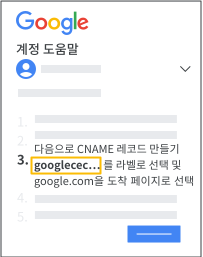
1단계: CNAME 레코드 가져오기
- 다른 브라우저 탭 또는 창에 계정 복구 마법사를 열어 둡니다.
- 3단계에서 제공된 전체 CNAME 레코드를 복사합니다.
2단계: 도메인 호스트에 로그인하기
일반적으로 도메인 이름을 구입한 업체(예: GoDaddy, Enom 또는 Cloudflare)가 도메인 호스트입니다.
- 도메인 호스트를 알 수 없는 경우 절차에 따라 도메인 호스트를 찾습니다.
- 새 브라우저 탭 또는 창에서 호스트의 웹사이트에 로그인합니다.
3단계: 도메인의 DNS 레코드에 CNAME 레코드 추가
도메인의 DNS 레코드는 도메인 호스트에 저장됩니다.
레코드를 직접 추가하려면 다음 절차를 따르세요. DNS 레코드를 추가하는 데 도움이 필요하면 도메인 호스트의 지원 섹션을 방문하세요.
- 호스트 웹사이트에서 도메인의 DNS 레코드로 이동합니다.
- DNS 설정에 레코드를 추가하도록 선택합니다.
- 레코드 유형으로 CNAME을 선택합니다.
- 라벨 또는 호스트 입력란에 계정 복구 마법사에서 복사한 고유 CNAME 레코드를 붙여넣습니다.
- 대상/타겟/포인팅 대상 입력란에 google.com을 입력합니다.
- TTL 입력란에 3600을 입력하거나 기본값을 그대로 둡니다.
레코드가 다음과 유사한 형식으로 표시됩니다.
레코드 유형 라벨/호스트 입력란 TTL(수명) 대상/타겟 입력란 CNAME google01234567890 3600 google.com - 레코드를 저장합니다. CNAME 레코드 변경사항은 적용되는 데 최대 72시간까지 걸릴 수 있지만 일반적으로 더 빨리 적용됩니다.
- 다른 브라우저 탭 또는 창에서 계정 복구 마법사로 돌아갑니다.
- 다음을 클릭하여 Google에서 CNAME 레코드를 찾도록 요청합니다.
Google Workspace 지원팀에서 비밀번호 복구에 관한 세부정보를 제공합니다.
도움말: CNAME 레코드 추가에 대한 도움말이 필요한 경우 도메인 호스트에 문의하세요. 도메인 호스트에 전화 또는 이메일로 문의할 때 사용할 수 있는 메모를 참고하세요.
Google, Google Workspace 및 관련 마크와 로고는 Google LLC의 상표입니다. 기타 모든 회사명 및 제품명은 해당 업체의 상표입니다.