

Se você já era o proprietário do domínio antes de se inscrever no Google Workspace, a melhor forma de recuperar a senha (e acessar sua conta do Google Workspace) é adicionar um registro CNAME exclusivo aos registros DNS do domínio, conforme as etapas abaixo.
Se você comprou seu domínio ao se inscrever no Google Workspace, preencha este formulário. Depois que você enviar o formulário, um agente de suporte vai entrar em contato para ajudar.
Adicionar o registro CNAME do Google Workspace aos registros DNS do seu domínio
Você pode adicionar um registro CNAME exclusivo aos registros DNS do seu domínio principal para verificar sua identidade e recuperar sua senha.
Etapa 1: encontrar o registro CNAME
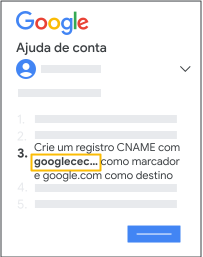
- Mantenha o Assistente de recuperação de conta aberto em outra guia ou janela do navegador.
- Copie todo o registro CNAME fornecido na etapa 3.
Etapa 2: fazer login no seu host de domínio
O host de domínio geralmente é o site onde você comprou seu nome de domínio (como GoDaddy, Enom ou Cloudflare).
- Se você não sabe qual é seu host de domínio, siga as etapas para encontrá-lo.
- Em uma nova guia ou janela do navegador, faça login no site do seu host.
Etapa 3: adicionar o registro CNAME aos registros DNS do domínio
Os registros DNS do domínio são armazenados pelo host de domínio.
Para adicionar o registro por conta própria, siga as etapas abaixo. Para pedir ajuda para adicionar os registros DNS, acesse a seção de suporte do seu host de domínio.
- No site do host, acesse os registros DNS do seu domínio.
- Escolha a opção de adicionar um registro às suas configurações de DNS.
- Ao escolher o tipo de registro, selecione CNAME.
- No campo Marcador ou Host, cole o registro CNAME exclusivo que você copiou do Assistente de recuperação de conta.
- No campo Destino /Alvo/Aponta para, digite google.com.
- No campo TTL, digite 3600 ou deixe o valor padrão.
Seu registro deve ficar parecido com este:
Tipo de registro Campo "Marcador/Host" Time to live (TTL) Campo "Destino / alvo" CNAME google01234567890 3600 google.com.br - Salve seu registro. As alterações em registros CNAME podem levar até 72 horas para entrar em vigor, mas o processo geralmente é rápido.
- Na outra guia ou janela do navegador, volte para o Assistente de recuperação de conta.
- Clique em Avançar para o Google procurar o registro CNAME.
O suporte do Google Workspace vai entrar em contato com você e dar informações sobre como recuperar sua senha.
Dica: você pode entrar em contato com seu host de domínio e pedir ajuda para adicionar o registro CNAME. Este é um exemplo que você pode usar ao ligar ou enviar um e-mail para o host de domínio.
Google, Google Workspace e marcas e logotipos relacionados são marcas registradas da Google LLC. Todos os outros nomes de empresas e produtos são marcas registradas das empresas às quais estão associados.