

Если вы являлись владельцем домена до регистрации в Google Workspace, лучший способ восстановить пароль (и получить доступ к своей учетной записи Google Workspace) — добавить уникальную запись CNAME в DNS-записи вашего домена (шаги описаны ниже).
Если вы приобрели домен при регистрации в Google Workspace, заполните эту форму . После отправки формы с вами свяжется сотрудник службы поддержки, чтобы помочь.
Добавьте запись CNAME для Google Workspace в DNS-записи вашего домена.
Вы можете добавить уникальную запись CNAME в DNS-записи вашего основного домена, чтобы подтвердить свою личность и восстановить пароль.
Шаг 1: Получите запись CNAME.
- Оставьте мастер восстановления учетной записи открытым в другой вкладке или окне браузера.
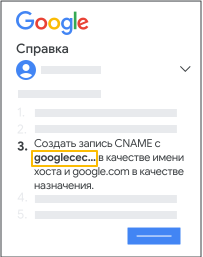
- Скопируйте всю запись CNAME, предоставленную на шаге 3.
Шаг 2: Войдите в свою учетную запись хостинга домена.
Как правило, ваш хостинг-провайдер — это компания, у которой вы приобрели доменное имя (например, GoDaddy, Enom или Cloudflare).
- Если вы не знаете, кто является вашим хостинг-провайдером домена, выполните следующие шаги, чтобы найти его .
- В новой вкладке или окне браузера войдите на сайт вашего хостинг-провайдера.
Шаг 3: Добавьте запись CNAME в DNS-записи вашего домена.
DNS-записи вашего домена хранятся у вашего хостинг-провайдера.
Чтобы добавить запись самостоятельно, выполните следующие действия. За помощью по добавлению DNS-записей обратитесь в раздел поддержки вашего хостинг-провайдера.
- На сайте хостинг-провайдера перейдите к записям DNS вашего домена.
- Выберите опцию добавления записи в настройки DNS.
- В качестве типа записи выберите CNAME .
- В поле «Метка» или «Хост» вставьте уникальную запись CNAME, скопированную из мастера восстановления учетной записи.
- В поле «Назначение / Цель / Указывает на » введите google.com .
- В поле TTL введите 3600 или оставьте значение по умолчанию.
Ваша запись должна выглядеть примерно так:
Тип записи Поле "Метка/Хост" Время жить (TTL) Поле "Назначение/Цель" CNAME google01234567890 3600 google.com - Сохраните свою запись. Изменения в записи CNAME могут вступить в силу в течение 72 часов, но обычно это происходит гораздо быстрее.
- В другой вкладке или окне браузера вернитесь к Мастеру восстановления учетной записи.
- Нажмите «Далее» , чтобы указать Google искать запись CNAME.
Служба поддержки Google Workspace свяжется с вами и предоставит подробную информацию о восстановлении пароля.
Совет : Вы можете обратиться к своему хостинг-провайдеру за помощью в добавлении записи CNAME. Вот примечание, которое вы можете использовать при звонке или отправке электронного письма.
Google, Google Workspace, а также связанные с ними знаки и логотипы являются товарными знаками Google LLC. Все остальные названия компаний и продуктов являются товарными знаками компаний, с которыми они связаны.