

如果您在注册 Google Workspace 之前就拥有相应域名,那么恢复密码(并访问您的 Google Workspace 账号)的最佳方式是向您网域的 DNS 记录添加唯一的 CNAME 记录(如下文步骤所示)。
如果您的域名是在注册 Google Workspace 时购买的,请改为填写此表单。提交表单后,支持人员会与您联系以为您提供帮助。
将 Google Workspace CNAME 记录添加到您网域的 DNS 记录中
您可以将唯一的 CNAME 记录添加到主网域的 DNS 记录中,从而验证您的身份并恢复密码。
第 1 步:获取 CNAME 记录
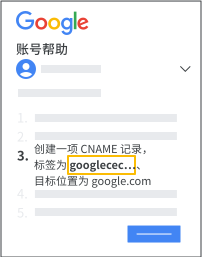
- 在另一个浏览器标签页或窗口中,将账号恢复向导保持打开状态。
- 复制第 3 步中提供的完整 CNAME 记录。
第 2 步:登录域名托管服务商网站
您的域名托管服务商通常是您购买域名的公司(例如 GoDaddy、Enom 或 Cloudflare)。
- 如果您不知道自己的域名托管服务商是谁,请按照这篇文章中所述的步骤查找您的域名托管服务商。
- 在新的浏览器标签页或窗口中,登录您域名托管服务商的网站。
第 3 步:将 CNAME 记录添加到您网域的 DNS 记录中
您网域的 DNS 记录存储在域名托管服务商处。
要自行添加记录,请按以下步骤操作。如需有关添加 DNS 记录的帮助,请访问域名托管服务商网站的“支持”部分。
- 在域名托管服务商网站中,转到您网域的 DNS 记录。
- 选择要添加到 DNS 设置中的记录。
- 选择 CNAME 记录类型。
- 在标签或主机字段中,粘贴从账号恢复向导复制的 CNAME 记录。
- 在目的地/目标/指向字段中,输入 google.com。
- 在 TTL 字段中,输入 3600 或保留默认值。
您的记录应与以下内容类似:
记录类型 “标签/主机”字段 存留时间 (TTL) “目的地/目标”字段 CNAME google01234567890 3600 google.com - 保存记录。CNAME 记录的更改最长可能需要 72 小时才会生效,但一般不需要这么久。
- 在另一个浏览器标签页或窗口中,返回账号恢复向导。
- 点击下一步,让 Google 查找您添加的 CNAME 记录。
Google Workspace 支持团队会与您联系,向您详细说明如何恢复密码。
提示:您可以联系域名托管服务商,请对方帮助您添加 CNAME 记录。给域名托管服务商打电话或发送电子邮件时,您可以参阅此处的模板。
Google、Google Workspace 以及相关标志和徽标是 Google LLC 的商标。其他所有公司名和产品名是其各自相关公司的商标。