

Google Workspace ドメイン移行プロセスを開始するには、以下のタスクを行う必要があります。 潜在的な問題を洗い出すために、できるだけ早く開始することをおすすめします。
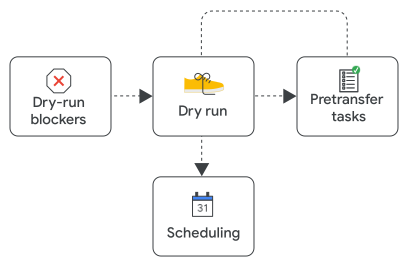
本番移行の前に、すべての環境設定とライセンス チェックなどの前提条件を検証し、本番移行を妨げる問題がないかどうかを判断するために、ドライランを行うことが必要です。移行元環境と移行先環境の管理者は、ドライランのスケジュールと実施の前に、以下のタスクを完了する必要があります。
手順 1: 特権管理者のアクセス権を確認する(両方の環境)
各環境の特権管理者は、それぞれの Google Workspace 環境で特権管理者の権限を持っていることを Google に示す必要があります。この所有権の確認は、ドメイン移管を進める前のセキュリティ チェックとして機能します。
リモート画面共有を通じて、各特権管理者は Google 管理コンソールにアクセスする必要があります。ログインしているユーザーは、管理コンソールへのアクセスに使用しているアカウントに特権管理者のロールが割り当てられていることを示す必要があります。
このタスクは、正式なキックオフ ミーティング(時間に余裕がある場合)中に、またはその後に予定されている 10 分のセッションとして実施できます。
手順 2: ドメインの所有権を証明する
-
移行先の環境 \- 移行先の環境で、移行元の環境にある移行ドメインごとに所有権を証明する必要があります。これには、移行先の環境の管理者が Search Console を使用して、サイトの所有権の証明プロセスを開始する必要があります。証明対象のドメインは、Google Workspace に登録されているドメインと一致する必要があります。ドメイン ネーム システム(DNS)レコードの更新が必要になる場合があります(www サブドメインを避けるためなど)。
注:
- Search Console を使用したドメインの所有権の証明は、Google 管理コンソールで行うドメイン名の所有権の証明とは異なります。ここでは、移行先の管理者が、現在は移行元の環境にあるドメインの所有権を証明します。
- すべての移行元ドメイン(プレースホルダ以外)の所有権を証明する必要があります。不要なドメインは、移行元から削除する必要があります。
- 移行元環境 \- 移行元は、移行対象のすべてのドメイン名とドメイン エイリアスの所有権を証明する必要があります。この証明プロセスは、管理者コンソールで行います。詳しくは、ドメイン所有権の証明についてのページをご確認ください。
重要: 移行元環境のテスト用ドメイン エイリアス(@test-google-a.com)は無効にしてください。このドメインの所有権は証明できません。移行しないドメイン名やドメイン エイリアスは、移行前に削除する必要があります。詳しくは、ドメイン名を削除した場合の影響についての記事をご覧ください。