

Google Workspace 도메인 이전 프로세스를 시작하려면 다음 작업을 완료해야 합니다. 모든 잠재적인 문제를 감지하려면 가능한 한 빨리 시작하는 것이 좋습니다.
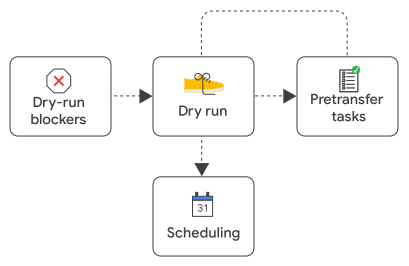
최종 이전을 방해하는 문제가 있는지 확인하려면 모든 환경 설정 및 전제조건(예: 라이선스 검토)을 검사할 수 있는 테스트 실행을 사용자 환경에서의 이전 전에 실행해야 합니다. 원본 및 도착 환경의 관리자는 드라이 런 일정을 예약하고 실행하기 전에 다음 작업을 완료해야 합니다.
1단계: 두 환경 모두에서 최고 관리자 액세스 권한 확인하기
각 환경의 최고 관리자는 해당 Google Workspace 환경에서 최고 관리자 권한이 있음을 Google에 증명해야 합니다. 이러한 소유권 확인은 도메인 이전을 진행하기 전에 보안 확인의 역할을 합니다.
원격 화면 공유를 통해 각 최고 관리자에게 Google 관리 콘솔에 액세스하라는 메시지가 표시됩니다. 로그인한 사용자는 관리 콘솔에 액세스하는 데 사용하는 계정에 최고 관리자 역할이 할당되어 있음을 입증해야 합니다.
시간이 되는 경우 공식 첫 회의 중에 이 작업을 완료하거나 그 이후에 10분 세션을 예약하여 완료할 수 있습니다.
2단계: 도메인 확인하기
-
도착 환경 : 도착 환경에서는 원본 환경에 있는 각 이전 대상 도메인의 소유권을 증명해야 합니다. 이 작업을 수행하려면 도착 환경 관리자는 Search Console을 사용하여 사이트 소유권 인증 프로세스를 시작해야 합니다. 확인된 도메인은 Google Workspace에 등록된 도메인과 일치해야 합니다. DNS (도메인 이름 시스템) 레코드 업데이트가 필요할 수도 있습니다 (예: www 하위 도메인 피하기).
참고:
- 도착 관리자가 현재 원본 환경에 있는 도메인의 소유권을 증명하기 때문에 Search Console을 사용한 도메인 확인은 Google 관리 콘솔의 도메인 이름을 확인하는 것과는 다릅니다.
- 자리표시자를 제외한 모든 원본 도메인을 확인하고, 필요하지 않은 도메인은 원본 환경에서 삭제해야 합니다.
- 원본 환경 : 원본 환경에서는 이전되는 모든 도메인 이름과 도메인 별칭을 확인해야 합니다. 이 확인 프로세스는 관리 콘솔 내에서 완료됩니다. 도메인 확인에 대해 자세히 알아보기
중요: 해당 도메인을 확인할 수 없으면 원본 환경에서 테스트 도메인 별칭 (@test-google-a.com)을 비활성화하세요. 이전하지 않으려는 도메인 이름 또는 도메인 별칭이 있는 경우 이전하기 전에 삭제해야 합니다. 도메인 이름 삭제 결과에 대해 자세히 알아보기.