

Hier vindt u hoe u de e-mailadressen van een groot aantal gebruikers wijzigt nadat u het hoofddomein heeft gewijzigd voor uw Google Workspace-account. Als het hoofddomein van uw organisatie bijvoorbeeld example.com was en u dit wijzigt in solarmora.com, moet u het adres van iedereen wijzigen van gebruiker@example.com in gebruiker@solarmora.com.
Tip: Dit proces kan 6 minuten duren voor 240 gebruikers tot 10 uur voor 24.000 gebruikers.
E-mailadressen wijzigen via een spreadsheet
Voordat u begint: Denk na over de gevolgen van het wijzigen van een gebruikersnaam.
Stap 1: Een gebruikerslijst exporteren naar Spreadsheets
-
Ga in de Google Beheerdersconsole naar Menu


 Directory
Gebruikers.
Directory
Gebruikers.Hiervoor is het juiste recht voor User Management vereist. Als u dit recht niet heeft, ziet u niet alle bedieningselementen die u nodig heeft.
- Klik bovenaan de pagina op Bulkupload van gebruikers.
- Klik op Gebruikersgegevens downloaden in csv-bestand om een bestand met door komma's gescheiden waarden (.csv) te downloaden met alle gebruikersaccounts.
De lijst Taken wordt automatisch geopend en toont de voortgang van de download.
Stap 2: E-mailadressen van gebruikers toevoegen
Doe het volgende nadat het bestand is gedownload:
- Klik onder 'Uw taken' op Csv downloaden.
- (Optioneel) Verwijder gebruikers uit de spreadsheet waarvan u de naam niet wilt wijzigen, waaronder de gebruikersnaam waarmee u bent ingelogd.
- Kopieer de hele lijst met e-mailadressen van gebruikers uit de kolom Email Address (E-mailadres) en plak deze in de kolom New Primary Email (Nieuw primair e-mailadres).
- Selecteer de kolom New Primary Email (Nieuw primair e-mailadres).
- Klik op Bewerken
Zoeken en vervangen.
- Voer bij Zoeken de naam van het oude hoofddomein in.
- Voer bij Vervangen door de naam van het nieuwe hoofddomein in.
- Klik op Alles vervangen.
- Sla de spreadsheet op als csv-bestand.
Stap 3: De spreadsheet uploaden
-
Ga in de Google Beheerdersconsole naar Menu
Directory
Gebruikers.Hiervoor is het juiste recht voor User Management vereist. Als u dit recht niet heeft, ziet u niet alle bedieningselementen die u nodig heeft.
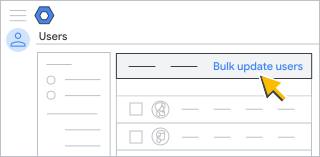
- Klik bovenaan de pagina Gebruikers op Gebruikers updaten in bulk.
- Klik op Csv-bestand bijvoegen.
- Ga naar de juiste locatie op je computer en voeg het csv-bestand toe.
- Klik op Uploaden.
- Als u een foutmelding ziet, vult u de ontbrekende informatie in de spreadsheet in en uploadt u het bestand opnieuw. Bekijk de veelvoorkomende fouten voor meer informatie.
De lijst Taken wordt automatisch geopend en toont de voortgang van de upload. Als de upload is afgerond, krijg je een e-mailrapport.
-
Als er een verwerkingsfout optreedt, downloadt u het logbestand via de takenlijst.
Zie Veelvoorkomende fouten corrigeren voor meer informatie.
Het kan 24 uur duren voordat nieuwe gebruikers toegang hebben tot Google Workspace-services en worden getoond in de Google Workspace-directory.