

วิธีเปลี่ยนอีเมลสำหรับผู้ใช้จำนวนมากหลังจากเปลี่ยนโดเมนหลักสำหรับบัญชี Google Workspace มีดังนี้ เช่น หากโดเมนหลักขององค์กรคือ example.com และคุณเปลี่ยนเป็น solarmora.com คุณจะต้องเปลี่ยนอีเมลของทุกคนจาก user@example.com เป็น user@solarmora.com
เคล็ดลับ: กระบวนการนี้อาจใช้เวลาตั้งแต่ 6 นาทีสำหรับผู้ใช้ 240 คนไปจนถึง 10 ชั่วโมงสำหรับผู้ใช้ 24,000 คน
เปลี่ยนอีเมลโดยใช้สเปรดชีต
ก่อนเริ่มต้น: โปรดพิจารณาผลกระทบของการเปลี่ยนชื่อผู้ใช้
ขั้นตอนที่ 1: ส่งออกรายชื่อผู้ใช้ไปยังชีต
-
ในคอนโซลผู้ดูแลระบบของ Google ให้ไปที่เมนู


 ไดเรกทอรี ผู้ใช้
ต้องมีสิทธิ์การจัดการผู้ใช้ที่เหมาะสม หากไม่มีสิทธิ์ที่เหมาะสม คุณจะไม่เห็นการควบคุมที่จำเป็นทั้งหมดในการทำขั้นตอนเหล่านี้ให้เสร็จ
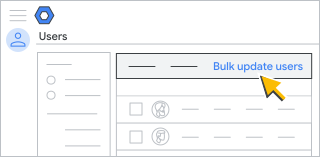
- คลิกอัปเดตผู้ใช้หลายคนพร้อมกันที่ด้านบนของหน้าเว็บ
- คลิกดาวน์โหลดข้อมูลผู้ใช้ในไฟล์ CSV เพื่อดาวน์โหลดไฟล์ค่าที่คั่นด้วยคอมมา (.csv) ที่มีบัญชีผู้ใช้ทั้งหมด
รายการของงานจะเปิดขึ้นโดยอัตโนมัติและแสดงความคืบหน้าในการดาวน์โหลด
ขั้นตอนที่ 2: เพิ่มอีเมลของผู้ใช้
หลังจากการประมวลผล ให้ดำเนินการดังนี้
- ในส่วน "งานของคุณ" ให้คลิกดาวน์โหลด CSV
- (ไม่บังคับ) นำผู้ใช้ที่คุณไม่ต้องการเปลี่ยนชื่อออกจากสเปรดชีต รวมถึงชื่อผู้ใช้ที่คุณใช้ลงชื่อเข้าใช้
- คัดลอกรายชื่ออีเมลของผู้ใช้ทั้งหมดจากคอลัมน์อีเมล แล้ววางลงในคอลัมน์อีเมลหลักใหม่
- เลือกคอลัมน์อีเมลหลักใหม่
- คลิกแก้ไข
ค้นหาและแทนที่
- ในช่องค้นหา ให้ป้อนโดเมนหลักเดิม
- ในช่องแทนที่ด้วย ให้ป้อนโดเมนหลักใหม่
- คลิกแทนที่ทั้งหมด
- บันทึกสเปรดชีตเป็นไฟล์ CSV
ขั้นตอนที่ 3: อัปโหลดสเปรดชีต
-
ในคอนโซลผู้ดูแลระบบของ Google ให้ไปที่เมนู
ไดเรกทอรี ผู้ใช้ต้องมีสิทธิ์การจัดการผู้ใช้ที่เหมาะสม หากไม่มีสิทธิ์ที่เหมาะสม คุณจะไม่เห็นการควบคุมที่จำเป็นทั้งหมดในการทำขั้นตอนเหล่านี้ให้เสร็จ
- คลิกอัปเดตผู้ใช้หลายคนพร้อมกันด้านบนของหน้าผู้ใช้
- คลิกแนบไฟล์ CSV
- เลือกตำแหน่งไฟล์ในคอมพิวเตอร์แล้วแนบไฟล์ CSV
- คลิกอัปโหลด
- หากเกิดข้อผิดพลาด ให้กรอกข้อมูลในสเปรดชีตที่ยังกรอกไม่ครบแล้วอัปโหลดไฟล์อีกครั้ง โปรดดูข้อมูลเพิ่มเติมในข้อผิดพลาดที่พบบ่อย
รายการของงานจะเปิดขึ้นและแสดงความคืบหน้าในการอัปโหลดให้ทราบโดยอัตโนมัติ เมื่อดำเนินการเสร็จสิ้นแล้ว คุณจะได้รับรายงานทางอีเมล
-
หากเกิดข้อผิดพลาดในการประมวลผล ให้ดาวน์โหลดไฟล์บันทึกจากรายการของงาน
โปรดอ่านข้อมูลเพิ่มเติมที่หัวข้อแก้ไขข้อผิดพลาดที่พบบ่อย
ระบบอาจใช้เวลาถึง 24 ชั่วโมงก่อนที่ผู้ใช้ใหม่จะปรากฏในไดเรกทอรี Google Workspace และมีสิทธิ์เข้าถึงบริการของ Google Workspace