

So ändern Sie die E‑Mail-Adressen für eine große Anzahl von Nutzern, nachdem Sie die primäre Domain für Ihr Google Workspace-Konto geändert haben. Wenn die primäre Domain Ihrer Organisation beispielsweise beispiel.de war und Sie sie in solarmora.com ändern, müssen Sie die Adresse aller Nutzer von nutzer@beispiel.de in nutzer@solarmora.com ändern.
Tipp:Dieser Vorgang kann zwischen 6 Minuten für 240 Nutzer und 10 Stunden für 24.000 Nutzer dauern.
E-Mail-Adressen mithilfe einer Tabelle ändern
Vorbereitung:Berücksichtigen Sie die Auswirkungen der Umbenennung von Nutzern.
Schritt 1: Eine Liste der Nutzer in Google Sheets exportieren
-
Öffnen Sie in der Admin-Konsole im Menü


 Verzeichnis
Nutzer.
Verzeichnis
Nutzer.Hierfür ist die Berechtigung Nutzerverwaltung erforderlich. Andernfalls sehen Sie möglicherweise nicht alle Steuerelemente, die für diese Schritte nötig sind.
- Klicken Sie oben auf der Seite auf Bulk-Update für Nutzerliste.
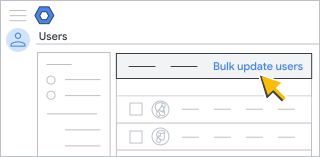
- Klicken Sie auf Nutzerinformationen in CSV-Datei herunterladen, um eine CSV-Datei mit allen Nutzerkonten herunterzuladen.
Ihre Aufgabenliste öffnet sich automatisch und der Fortschritt des Downloads wird angezeigt.
Schritt 2: E-Mail-Adressen von Nutzern einfügen
Nach Abschluss des Downloads:
- Klicken Sie unter "Meine Aufgaben" auf CSV herunterladen.
- Optional: Entfernen Sie Nutzer aus der Tabelle, die Sie nicht umbenennen möchten, einschließlich des Nutzernamens, mit dem Sie sich angemeldet haben.
- Kopieren Sie die vollständige Liste der E‑Mail-Adressen der Nutzer aus der Spalte E‑Mail-Adresse und fügen Sie sie in die Spalte Neue primäre E‑Mail-Adresse ein.
- Wählen Sie die Spalte Neue primäre E-Mail-Adresse aus.
- Klicken Sie auf Bearbeiten
Suchen und Ersetzen.
- Geben Sie in Suchen die alte primäre Domain ein.
- Geben Sie unter Ersetzen durch die neue primäre Domain ein.
- Klicken Sie auf Alle ersetzen.
- Speichern Sie die Tabelle als CSV-Datei.
Schritt 3: Tabelle hochladen
-
Öffnen Sie in der Admin-Konsole im Menü
Verzeichnis
Nutzer.Hierfür ist die Berechtigung Nutzerverwaltung erforderlich. Andernfalls sehen Sie möglicherweise nicht alle Steuerelemente, die für diese Schritte nötig sind.
- Klicken Sie oben auf der Seite Nutzer auf Bulk-Update für Nutzerliste.
- Klicken Sie auf CSV-Datei anhängen.
- Gehen Sie zum Speicherort der CSV-Datei auf Ihrem Computer und wählen Sie sie aus.
- Klicken Sie auf Hochladen.
- Wenn ein Fehler auftritt, ergänzen Sie die fehlenden Informationen und laden Sie die Datei noch einmal hoch. Weitere Informationen finden Sie unter Häufige Fehler beheben.
Ihre Aufgabenliste öffnet sich automatisch und der Fortschritt des Uploads wird angezeigt. Sobald die Verarbeitung abgeschlossen ist, erhalten Sie einen Bericht per E-Mail.
-
Wenn ein Verarbeitungsfehler auftritt, laden Sie die Protokolldatei in Ihrer Aufgabenliste herunter.
Weitere Informationen zum Beheben häufiger Fehler
Es kann bis zu 24 Stunden dauern, bis neue Nutzer auf Google Workspace-Dienste zugreifen können und im Google Workspace-Verzeichnis angezeigt werden.