

Poniżej znajdziesz instrukcje zmiany adresów e-mail wielu użytkowników po zmianie domeny podstawowej na koncie Google Workspace. Jeśli na przykład podstawowa domena Twojej organizacji to example.com, a zmienisz ją na solarmora.com, musisz zmienić adresy wszystkich użytkowników z użytkownik@example.com na użytkownik@solarmora.com.
Wskazówka: ten proces może potrwać od 6 minut w przypadku 240 użytkowników do 10 godzin w przypadku 24 tys. użytkowników.
Zmienianie adresów e-mail za pomocą arkusza kalkulacyjnego
Zanim zaczniesz: zapoznaj się ze skutkami zmiany nazwy użytkownika.
Krok 1. Wyeksportuj listę użytkowników do Arkuszy
-
W konsoli administracyjnej Google otwórz Menu


 Katalog Użytkownicy.
Wymagane jest tu odpowiednie uprawnienie Zarządzanie użytkownikami. Bez odpowiedniego uprawnienia nie zobaczysz wszystkich opcji wymaganych do wykonania tych czynności.
- U góry strony kliknij Zaktualizuj użytkowników zbiorczo.
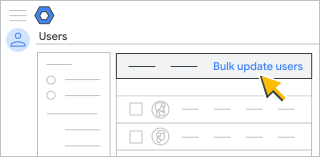
- Kliknij Pobierz informacje o użytkownikach w pliku CSV, by pobrać plik CSV (z wartościami rozdzielonymi przecinkami) z danymi wszystkich kont użytkowników.
Automatycznie zostanie otwarta Lista zadań z informacjami o postępie pobierania.
Krok 2. Dodaj adresy e-mail użytkowników
Po ukończeniu tego procesu:
- W sekcji Twoje zadania kliknij Pobierz plik CSV.
- (Opcjonalnie) Usuń z arkusza kalkulacyjnego użytkowników, których nazw nie chcesz zmieniać, w tym nazwę użytkownika, której używasz do logowania się.
- Skopiuj pełną listę adresów e-mail użytkowników z kolumny Email Address (Adres e-mail) i wklej ją w kolumnie New Primary Email (Nowy podstawowy adres e-mail).
- Zaznacz kolumnę Nowy podstawowy adres e-mail.
- Kliknij Edycja
Znajdź i zamień.
- W polu Znajdź wpisz starą domenę podstawową.
- W polu Zamień na wpisz nową domenę podstawową.
- Kliknij Zamień wszystko.
- Zapisz arkusz kalkulacyjny jako plik CSV.
Krok 3. Prześlij arkusz kalkulacyjny
-
W konsoli administracyjnej Google otwórz Menu
Katalog Użytkownicy.Wymagane jest tu odpowiednie uprawnienie Zarządzanie użytkownikami. Bez odpowiedniego uprawnienia nie zobaczysz wszystkich opcji wymaganych do wykonania tych czynności.
- U góry strony Użytkownicy kliknij Zaktualizuj użytkowników zbiorczo.
- Kliknij Załącz plik CSV.
- Przejdź do odpowiedniego folderu na komputerze i dołącz plik CSV.
- Kliknij Prześlij.
- Jeśli wystąpi błąd, wpisz brakujące informacje w arkuszu kalkulacyjnym i prześlij plik jeszcze raz. Więcej informacji znajdziesz w sekcji dotyczącej typowych błędów.
Automatycznie zostanie otwarta Lista zadań z informacjami o postępie przesyłania. Gdy przetwarzanie zostanie ukończone, otrzymasz e-maila z raportem.
-
Jeśli podczas przetwarzania wystąpi błąd, pobierz plik dziennika z Listy zadań.
Więcej informacji znajdziesz w sekcji Rozwiązywanie typowych problemów.
Zanim nowi użytkownicy uzyskają dostęp do usług Google Workspace, a ich konta pojawią się w katalogu Google Workspace, może upłynąć do 24 godzin.