

Ниже описано, как изменить адреса электронной почты для большого количества пользователей после смены основного домена аккаунта Google Workspace. Например, если основной домен вашей организации был example.com и вы изменили его на solarmora.com, вам нужно будет изменить адреса всех пользователей с user@example.com на user@solarmora.com.
Примечание. Процесс может занять от 6 минут для 240 пользователей до 10 часов для 24 000 пользователей.
Как заменить почтовые адреса с помощью таблицы
Прежде чем начать, ознакомьтесь с последствиями смены имени пользователя.
Шаг 1. Экспортируйте список пользователей в Google Таблицы
-
В консоли администратора Google нажмите на значок меню


 Каталог
Пользователи.
Каталог
Пользователи.Вам потребуются права на управление пользователями. В противном случае некоторые элементы управления будут недоступны.
- Вверху страницы нажмите Массовое обновление аккаунтов.
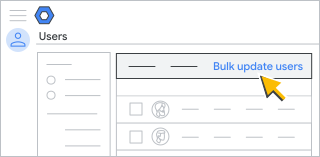
- Нажмите Скачать данные пользователей в CSV-файле, чтобы скачать CSV-файл со всеми аккаунтами пользователей.
Откроется список задач. В нем будет показан процесс скачивания данных.
Шаг 2. Добавьте адреса электронной почты пользователей
После завершения скачивания сделайте следующее:
- В разделе "Ваши задачи" нажмите Скачать CSV-файл.
- При необходимости удалите из таблицы пользователей, имена которых вы не хотите менять, в том числе имя пользователя, которое вы использовали для входа.
- Скопируйте полный список адресов электронной почты пользователей из столбца Email Address (Адрес электронной почты) и вставьте его в столбец New Primary Email (Новый основной адрес электронной почты).
- Выделите столбец New Primary Email (Новый адрес электронной почты).
- Нажмите Изменить
Найти и заменить.
- В поле Найти введите старое имя основного домена.
- В поле Заменить на укажите новое имя основного домена.
- Нажмите Заменить все.
- Сохраните таблицу в виде CSV-файла.
Шаг 3. Загрузите таблицу
-
В консоли администратора Google нажмите на значок меню
Каталог
Пользователи.Вам потребуются права на управление пользователями. В противном случае некоторые элементы управления будут недоступны.
- Вверху страницы Пользователи нажмите Массовое обновление аккаунтов.
- Нажмите Прикрепить CSV-файл.
- Выберите CSV-файл на компьютере и прикрепите его.
- Нажмите Загрузить.
- Если возникнет ошибка, добавьте в таблицу недостающую информацию и загрузите файл снова. Дополнительные сведения приводятся в разделе Как устранить распространенные ошибки.
Откроется список задач, в котором будет показан процесс обработки загруженных данных. После его завершения вы получите электронное письмо с отчетом.
-
Если при загрузке данных возникнет ошибка, скачайте файл журнала в списке задач.
Ознакомьтесь с тем, как устранить распространенные ошибки.
Обратите внимание, что добавление новых пользователей в каталог Google Workspace и предоставление им доступа к сервисам Google Workspace может занять до 24 часов.