

כאן מוסבר איך לשנות את כתובות האימייל של מספר גדול של משתמשים אחרי שינוי הדומיין הראשי בחשבון Google Workspace. לדוגמה, אם הדומיין הראשי של הארגון שלכם היה example.com ואתם משנים אותו ל-solarmora.com, תצטרכו לשנות את הכתובת של כולם מ-user@example.com ל-user@solarmora.com.
כדאי לדעת: התהליך הזה יכול להימשך בין 6 דקות ל-240 משתמשים לבין 10 שעות ל-24,000 משתמשים.
שינוי כתובות אימייל באמצעות גיליון אלקטרוני
לפני שמתחילים: חשוב להבין את ההשפעה של שינוי שם המשתמש.
שלב 1: מייצאים רשימת משתמשים ל-Sheets
-
במסוף Google Admin, נכנסים לתפריט


 ספרייה
משתמשים.
ספרייה
משתמשים.אתם צריכים הרשאה מתאימה לניהול המשתמשים. אם אין לכם אותה, לא תראו את כל האפשרויות והכפתורים שבהוראות שכאן.
- בחלק העליון של הדף, לוחצים על עדכון של משתמשים בכמות גדולה.
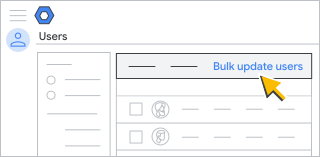
- כדי להוריד קובץ CSV עם כל חשבונות המשתמשים, לוחצים על הורדת פרטי משתמשים בקובץ CSV.
רשימת המשימות שלכם תיפתח אוטומטית ותוצג ההתקדמות של ההורדה.
שלב 2: מוסיפים כתובות אימייל של משתמשים
אחרי העיבוד:
- בקטע 'המשימות שלך', לוחצים על הורדת קובץ CSV.
- (אופציונלי) מסירים מהגיליון האלקטרוני את המשתמשים שלא רוצים לשנות את השם שלהם, כולל שם המשתמש שבו השתמשתם כדי להיכנס לחשבון.
- מעתיקים את הרשימה המלאה של כתובות האימייל של המשתמשים מהעמודה כתובת אימייל ומדביקים אותה בעמודה כתובת אימייל ראשית חדשה.
- בוחרים את העמודה כתובת אימייל ראשית חדשה.
- לוחצים על עריכה
חיפוש והחלפה.
- בשדה חיפוש, מזינים את הדומיין הראשי הישן.
- בקטע החלפה ב, מזינים את הדומיין הראשי החדש.
- לוחצים על החלפת הכול.
- שומרים את הגיליון האלקטרוני כקובץ CSV.
שלב 3: מעלים את הגיליון האלקטרוני
-
במסוף Google Admin, נכנסים לתפריט
ספרייה
משתמשים.אתם צריכים הרשאה מתאימה לניהול המשתמשים. אם אין לכם אותה, לא תראו את כל האפשרויות והכפתורים שבהוראות שכאן.
- בחלק העליון של הדף משתמשים, לוחצים על עדכון מספר פריטים בו-זמנית של משתמשים.
- לוחצים על צירוף קובץ CSV.
- מוצאים את המיקום במחשב ומצרפים את קובץ ה-CSV.
- לוחצים על העלאה.
- אם יש שגיאה, מזינים את המידע החסר בגיליון האלקטרוני ומעלים את הקובץ שוב. מידע נוסף זמין במאמר בנושא שגיאות נפוצות.
רשימת המשימות שלכם תיפתח אוטומטית ותוצג ההתקדמות של ההעלאה. בסיום תהליך העיבוד, תקבלו דוח באימייל.
-
אם יש שגיאת עיבוד, צריך להוריד את קובץ היומן מרשימת המשימות.
מידע נוסף זמין במאמר פתרון שגיאות נפוצות.
יכול להיות שיחלפו עד 24 שעות לפני שהמשתמשים החדשים יקבלו גישה לשירותי Google Workspace ויופיעו בספריית Google Workspace.