

如果您已變更 Google Workspace 帳戶的主網域,請按照下列步驟為大量使用者變更電子郵件地址。舉例來說,如果貴機構組織的主要網域是 example.com,而您將其變更為 solarmora.com,則必須將所有人的地址從 user@example.com 變更為 user@solarmora.com。
提示:這項程序預計需要 6 分鐘 (240 位使用者) 到 10 小時 (24,000 位使用者)。
使用試算表變更電子郵件地址
事前準備:請先瞭解變更使用者名稱會造成哪些影響。
步驟 1:將使用者清單匯出至試算表
步驟 2:新增使用者電子郵件地址
下載程序完成後:
- 在「您的工作」下方,按一下 [下載 CSV]。
- (選用) 從試算表中移除不想重新命名的使用者,包括您用來登入的使用者名稱。
- 從「電子郵件地址」欄複製完整的使用者電子郵件地址清單,然後貼到「新的主要電子郵件地址」欄。
- 選取「New Primary Email」(新的主要電子郵件地址) 一欄。
- 依序按一下 [編輯]
[尋找與取代]。
- 在 [尋找] 中輸入原本的主要網域。
- 在 [取代為] 中輸入新的主要網域。
- 按一下 [全部取代]。
- 將試算表儲存為 CSV 檔案。
步驟 3:上傳試算表
-
在 Google 管理控制台中,依序點選「選單」圖示

 「目錄」按鈕
  「使用者」。
必須具備適當的使用者管理權限,否則看不到執行步驟所需的完整控制選項。
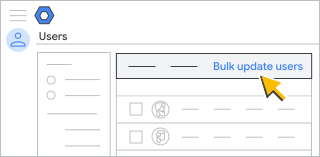
- 按一下「使用者」頁面頂端的 [批次更新使用者]。
- 按一下 [附加 CSV 檔案]。
- 找到上述 CSV 檔案在您電腦中的儲存位置,然後附加這個 CSV 檔案。
- 按一下「上傳」。
- 如果出現錯誤,請在試算表中輸入漏填的資訊,然後重新上傳檔案。詳情請參閱常見錯誤。
工作清單隨即會自動開啟,並顯示上傳進度。上傳完成後,您會收到一份電子郵件報告。
-
如果處理過程中發生錯誤,請下載工作清單中的記錄檔。
詳情請參閱解決常見錯誤。
新建的使用者帳戶最多可能需要經過 24 小時才能存取 Google Workspace 服務及出現在 Google Workspace 目錄中。