

如果您为 Google Workspace 账号更改了主域名,请按照以下步骤更改大量用户的邮箱。例如,如果贵组织的主域名是 example.com,而您将其更改为 solarmora.com,则您需要将所有人的地址从 user@example.com 更改为 user@solarmora.com。
提示:此过程预计需要 6 分钟(240 位用户)到 10 小时(24,000 位用户)不等。
使用电子表格更改电子邮件地址
开始之前:请考虑更改用户名的影响。
第 1 步:将用户列表导出到 Google 表格
第 2 步:添加用户电子邮件地址
处理完毕后:
- 在“您的任务”下,点击下载 CSV 文件。
- (可选)从电子表格中移除您不想重命名的用户,包括您用于登录的用户名。
- 从邮箱列中复制完整的用户邮箱列表,并将其粘贴到新主邮箱列中。
- 选择新主电子邮件列。
- 点击修改
查找和替换。
- 在查找中,输入旧的主域名。
- 在替换为中,输入新的主域名。
- 点击全部替换。
- 将该电子表格保存为 CSV 文件。
第 3 步:上传电子表格
-
在 Google 管理控制台中,依次点击“菜单”图标


 目录 用户。
需要拥有适当的“用户管理”权限。如果没有相应的权限,您将无法看到完成上述步骤所需的某些控件。
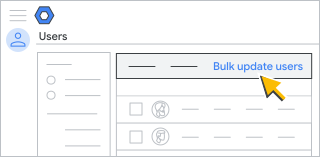
- 点击用户页面顶部的批量更新用户。
- 点击附加 CSV 文件。
- 在计算机上浏览至相应位置,然后附加 CSV 文件。
- 点击上传。
- 如果出现错误,请在电子表格中输入缺少的信息,然后重新上传文件。有关详情,请参阅常见错误。
系统会自动打开“任务”列表并显示上传进度。处理完成后,您会通过电子邮件收到一份报告。
-
如果处理时出错,请从“任务”列表中下载日志文件。
有关详情,请参阅解决常见错误。
新用户最长可能需要 24 小时才能访问 Google Workspace 服务,并显示在 Google Workspace 目录中。