

Så här ändrar du e-postadresserna för ett stort antal användare efter att du har ändrat den primära domänen för ditt Google Workspace-konto. Om organisationens primära domän till exempel var example.com och du ändrar den till solarmora.com måste du ändra allas adresser från user@example.com till user@solarmora.com.
Tips! Den här processen kan ta allt från sex minuter för 240 användare till tio timmar för 24 000 användare.
Ändra e-postadresser med ett kalkylark
Innan du börjar: Tänk på följderna av att ändra ett användarnamn.
Steg 1: Exportera en lista med användare till Kalkylark
-
I Googles administratörskonsol går du till menyn


 Katalog Användare.
Kräver lämplig behörighet för användarhantering. Utan rätt behörighet ser du inte alla de kontroller som behövs för att slutföra de här stegen.
- Klicka på Massuppdatera användare högst upp på sidan.
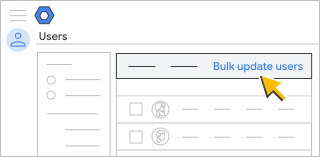
- Klicka på Ladda ned användaruppgifter i CSV-fil om du vill ladda ned en fil med kommaseparerade värden (.csv) för alla användarkonton.
Din uppgiftslista öppnas automatiskt och visar förloppet för nedladdningen.
Steg 2: Lägg till användaradresser
Efter bearbetningen:
- Klicka på Ladda ned CSV under Dina uppgifter.
- (Valfritt) Ta bort användare från kalkylarket som du inte vill byta namn på, inklusive användarnamnet som du använde för att logga in.
- Kopiera den fullständiga listan över användarnas e-postadresser från kolumnen E-postadress och klistra in den i kolumnen Ny primär e-postadress.
- Markera kolumnen Ny primär e-postadress.
- Klicka på Redigera
Sök och ersätt.
- Ange den gamla primära domänen i Sök.
- Ange den nya primära domänen i Ersätt med.
- Klicka på Ersätt alla.
- Spara kalkylarket som en CSV-fil.
Steg 3: Ladda upp kalkylarket
-
I Googles administratörskonsol går du till menyn
Katalog Användare.Kräver lämplig behörighet för användarhantering. Utan rätt behörighet ser du inte alla de kontroller som behövs för att slutföra de här stegen.
- Klicka på Massuppdatera användare högst upp på sidan Användare.
- Klicka på Bifoga CSV-fil.
- Bläddra till platsen på din dator och bifoga CSV-filen.
- Klicka på Ladda upp.
- Vid fel anger du informationen som saknas i kalkylarket och laddar upp filen igen. Mer information finns i Vanliga fel.
Din uppgiftslista öppnas automatiskt och visar förloppet för uppladdningen. När förloppet är klart får du en e-postrapport.
-
Vid bearbetningsfel laddar du ned loggfilen i listan Uppgifter.
Läs Lösa vanliga fel för mer information.
Det kan ta upp till 24 timmar för nya användare att få åtkomst till Google Workspace-tjänster och att visas i Google Workspace-katalogen.