

إليك كيفية تغيير عناوين البريد الإلكتروني لعدد كبير من المستخدمين، بعد تغيير النطاق الأساسي لحسابك على Google Workspace. على سبيل المثال، إذا كان النطاق الأساسي لمؤسستك هو example.com وغيّرته إلى solarmora.com، ستحتاج إلى تغيير عناوين جميع المستخدمين من user@example.com إلى user@solarmora.com.
ملاحظة: من المتوقع أن يستغرق هذا الإجراء ابتداءً من 6 دقائق لعدد 240 مستخدمًا إلى ما يصل إلى 10 ساعات لعدد 24000 مستخدم.
تغيير عناوين البريد الإلكتروني باستخدام جدول بيانات
قبل البدء: فكِّر في تأثير تغيير اسم المستخدم.
الخطوة 1: تصدير قائمة من المستخدمين إلى جداول البيانات
-
في "وحدة تحكّم المشرف في Google"، انتقِل إلى "القائمة"


 الدليل
المستخدمون.
الدليل
المستخدمون.يتطلب ذلك الحصول على امتياز إدارة المستخدمين المناسب. بدون الامتياز الصحيح، لن تتمكّن من رؤية كل عناصر التحكّم اللازمة لإكمال هذه الخطوات.
- في أعلى الصفحة، انقر على تعديل مجمَّع للمستخدمين.
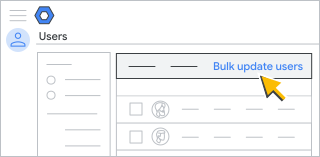
- انقر على تنزيل معلومات المستخدمين في ملف CSV لتنزيل ملف يتضمن قيمًا مفصولةً بفواصل (csv.) بجميع حسابات المستخدمين.
ستُفتح قائمة "مهام Google" تلقائيًا وستعرض مستوى تقدُّم التنزيل.
الخطوة 2: إضافة عناوين البريد الإلكتروني للمستخدم
بعد اكتمال العملية:
- ضمن "مهام Google"، انقر على تنزيل ملف CSV.
- (اختياري) أزِل المستخدمين من جدول البيانات الذي لا تريد إعادة تسميته، بما في ذلك اسم المستخدم الذي استخدمته لتسجيل الدخول.
- انسَخ القائمة الكاملة من عناوين البريد الإلكتروني للمستخدم من العمود عنوان البريد الإلكتروني وألصِقه في العمود البريد الإلكتروني الأساسي الجديد.
- اختَر عمود البريد الإلكتروني الأساسي الجديد.
- انقر على تعديل
بحث واستبدال.
- في بحث، أدخِل اسم النطاق الأساسي القديم.
- في استبدال بـ، أدخِل اسم النطاق الأساسي الجديد.
- انقر على استبدال الكل.
- احفَظ جدول البيانات كملف CSV.
الخطوة 3: تحميل جدول البيانات
-
في "وحدة تحكّم المشرف في Google"، انتقِل إلى "القائمة"
الدليل
المستخدمون.يتطلب ذلك الحصول على امتياز إدارة المستخدمين المناسب. بدون الامتياز الصحيح، لن تتمكّن من رؤية كل عناصر التحكّم اللازمة لإكمال هذه الخطوات.
- في أعلى صفحة المستخدمون، انقر علىتعديل مجمَّع للمستخدمين.
- انقر على إرفاق ملف CSV.
- تصفَّح للوصول إلى الموقع على جهاز الكمبيوتر وأرفِق ملف CSV.
- انقر على تحميل.
- في حال حدوث خطأ، أدخِل المعلومات المفقودة في جدول البيانات وحمِّل الملف مرة أخرى. لمزيد من المعلومات، انتقِل إلىالأخطاء الشائعة.
ستُفتح قائمة "مهام Google" تلقائيًا وستعرض مستوى تقدُّم التحميل. وبعد اكتمال المعالجة، ستتلقى تقريرًا بالبريد الإلكتروني.
-
في حال حدوث خطأ معالجة، نزِّل ملف السجلّ في قائمة "مهام Google".
لمزيد من المعلومات، يُرجى مراجعة حلّ الأخطاء الشائعة.
قد يستغرق الأمر مدة تصل إلى 24 ساعة حتى يتمكّن المستخدمون الجدد من الوصول إلى خدمات Google Workspace والظهور في دليل Google Workspace.