

Ecco come cambiare gli indirizzi email di molti utenti dopo aver cambiato il dominio principale per l'account Google Workspace. Ad esempio, se il dominio principale della tua organizzazione era example.com e lo cambi in solarmora.com, dovrai cambiare tutti gli indirizzi degli utenti da utente@example.com a utente@solarmora.com.
Suggerimento:tieni presente che questo processo può richiedere da 6 minuti per 240 utenti fino a 10 ore per 24.000 utenti.
Cambiare gli indirizzi email utilizzando un foglio di lavoro
Prima di iniziare: valuta l'impatto della modifica di un nome utente.
Passaggio 1: esporta un elenco di utenti in Fogli
-
Nella Console di amministrazione Google, vai al Menu


 Directory
Utenti.
Directory
Utenti.È necessario disporre del privilegio Gestione utenti appropriato. Senza il privilegio corretto, non vedrai tutti i controlli necessari per completare questi passaggi.
- Nella parte superiore della pagina, fai clic su Esegui aggiornamento collettivo utenti.
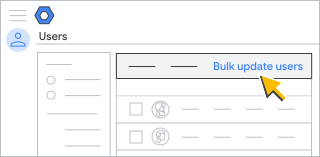
- Fai clic su Scarica informazioni utente in un file CSV per scaricare un file con valori separati da virgole (.csv) contenente tutti gli account utente.
L'elenco Attività si apre automaticamente e mostra lo stato di avanzamento del download.
Passaggio 2: aggiungi gli indirizzi email degli utenti
Dopo l'elaborazione:
- In Le tue attività, fai clic su Scarica CSV.
- (Facoltativo) Rimuovi dal foglio di lavoro gli utenti che non vuoi rinominare, incluso il nome utente che hai utilizzato per accedere.
- Copia l'elenco completo degli indirizzi email degli utenti dalla colonna Email Address (Indirizzo email) e incollalo nella colonna New Primary Email (Nuovo indirizzo email principale).
- Seleziona la colonna New Primary Email (Nuovo indirizzo email principale).
- Fai clic su Modifica
Trova e sostituisci.
- In Trova, inserisci il nome del dominio principale precedente.
- In Sostituisci con, inserisci il nome del nuovo dominio principale.
- Fai clic su Sostituisci tutto.
- Salva il foglio di lavoro come file CSV.
Passaggio 3: carica il foglio di lavoro
-
Nella Console di amministrazione Google, vai al Menu
Directory
Utenti.È necessario disporre del privilegio Gestione utenti appropriato. Senza il privilegio corretto, non vedrai tutti i controlli necessari per completare questi passaggi.
- Nella parte superiore della pagina Utenti, fai clic su Esegui aggiornamento collettivo utenti.
- Fai clic su Allega file CSV.
- Vai al percorso sul computer e allega il file CSV.
- Fai clic su Carica.
- Se viene restituito un errore, inserisci le informazioni mancanti nel foglio di lavoro e carica di nuovo il file. Per ulteriori informazioni, consulta gli errori comuni.
L'elenco Attività si apre automaticamente e mostra lo stato di avanzamento del caricamento. Completata l'elaborazione, riceverai un report via email.
-
Se si verifica un errore di elaborazione, scarica il file di log dall'elenco Attività.
Per ulteriori informazioni, leggi Risolvere gli errori comuni.
Potrebbe essere necessario attendere fino a 24 ore prima che i nuovi utenti possano accedere ai servizi Google Workspace e appaiano nella directory di Google Workspace.