

ここでは、Google Workspace アカウントのプライマリ ドメインを 変更した後で、多数のユーザーのメールアドレスを変更する方法について説明します。たとえば、組織のプライマリ ドメインを example.com から solarmora.com に変更した場合は、全員のアドレスを [ユーザー名]@example.com から [ユーザー名]@solarmora.com に変更する必要があります。
ヒント: この処理には、ユーザー数が 240 人の場合は 6 分、24,000 人の場合は 10 時間ほどかかります。
スプレッドシートを使用してメールアドレスを変更する
始める前に: ユーザー名を変更した場合の影響についてご確認ください。
手順 1: Google スプレッドシートにユーザーリストを書き出す
手順 2: ユーザーのメールアドレスを追加する
ダウンロードが完了したら、次の手順を実施します。
- [タスク] で [CSV 形式でダウンロード] をクリックします。
- (省略可)名前を変更しないユーザーをスプレッドシートから削除します。これには、ログインに使用したユーザー名も含まれます。
- [Email Address] 列からユーザーのメールアドレスの全リストをコピーして、[New Primary Email] 列に貼り付けます。
- [New Primary Email] 列を選択します。
- [編集]
[検索と置換] をクリックします。
- [検索] に古いプライマリ ドメインを入力します。
- [置換後の文字列] に、新しいプライマリ ドメインを入力します。
- [すべて置換] をクリックします。
- スプレッドシートを CSV ファイルとして保存します。
手順 3: スプレッドシートをアップロードする
-
Google 管理コンソールで、メニュー アイコン


 [ディレクトリ
] [ユーザー] に移動します。
[ディレクトリ
] [ユーザー] に移動します。アクセスするには、適切なユーザー管理権限が必要です。適切な権限がない場合は、これらの手順を完了するのに必要な設定が一部表示されません。
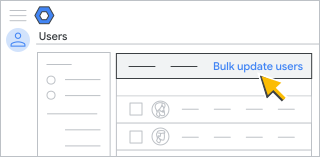
- [ユーザー] ページの上部にある [ユーザーの一括更新] をクリックします。
- [CSV ファイルを添付] をクリックします。
- パソコン上で CSV ファイルがある場所に移動し、ファイルを添付します。
- [アップロード] をクリックします。
- エラーが表示された場合は、不足している情報をスプレッドシートに入力し、もう一度ファイルをアップロードします。詳しくは、一般的なエラーについての説明をご確認ください。
タスクリストが自動的に開き、アップロードの処理状況が表示されます。処理が完了すると、管理者宛てにレポートがメールで届きます。
-
処理中にエラーが発生した場合は、タスクリストのログファイルをダウンロードしてください。
詳しくは、一般的なエラーを解決するをご覧ください。
新規のユーザーが Google Workspace のサービスを使用できるようになって Google Workspace ディレクトリに表示されるまでには、最長で 24 時間ほどかかることがあります。